-
EV录屏v4.2.6 高清视频录制
- 大小:38.1M
- 时间:2026-08-28 03:05
- 语言:简体中文
- 系统:Win10/Win11
 下载
下载

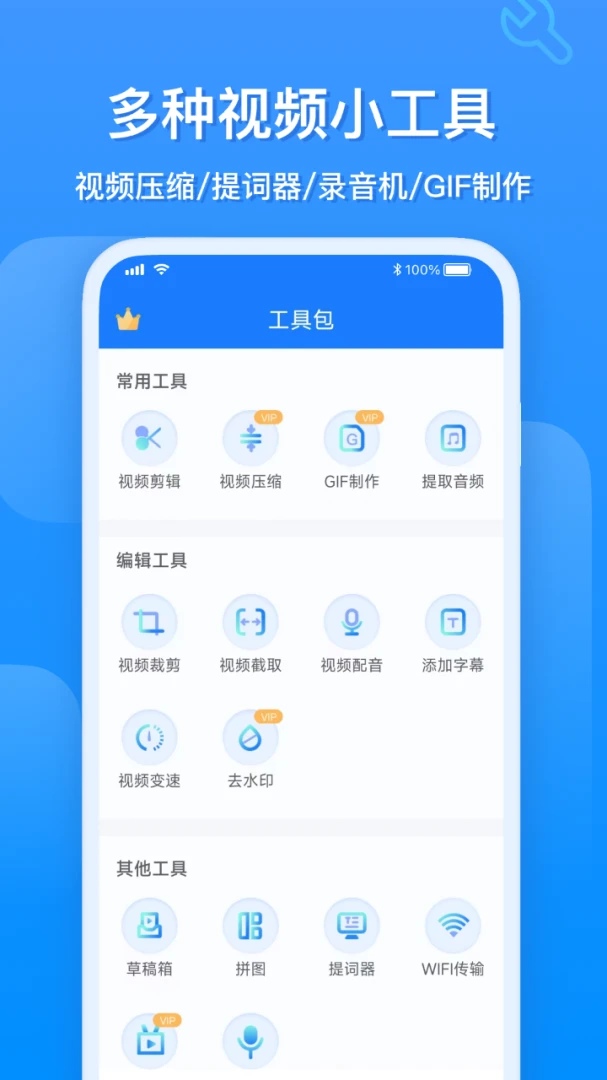
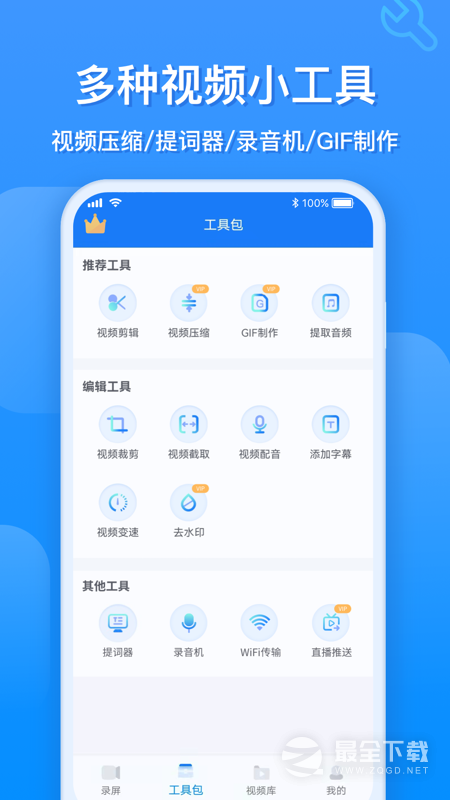
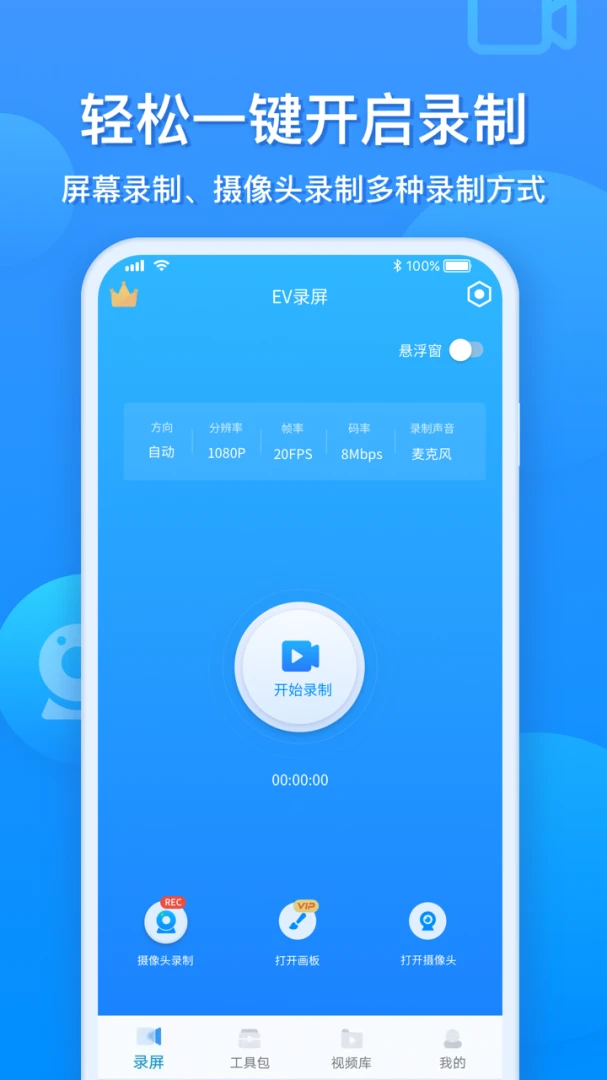
EV录屏是一款功能全面、操作简单的屏幕录制工具,凭借轻量化的安装包和稳定的录制性能,在众多录屏软件中脱颖而出。它支持全屏、区域、摄像头等多模式录制,同时提供实时画笔、水印添加等实用功能,满足教学讲解、游戏高光、会议记录等多场景需求。无论是新手还是老手,都能快速上手,产出清晰流畅的高画质视频。
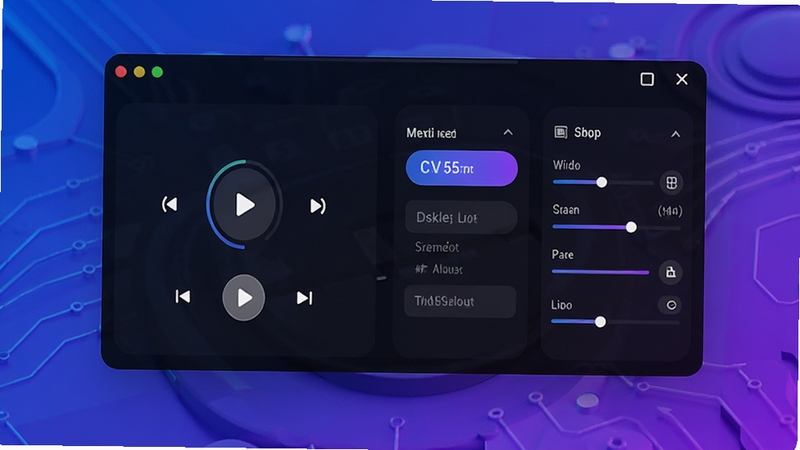
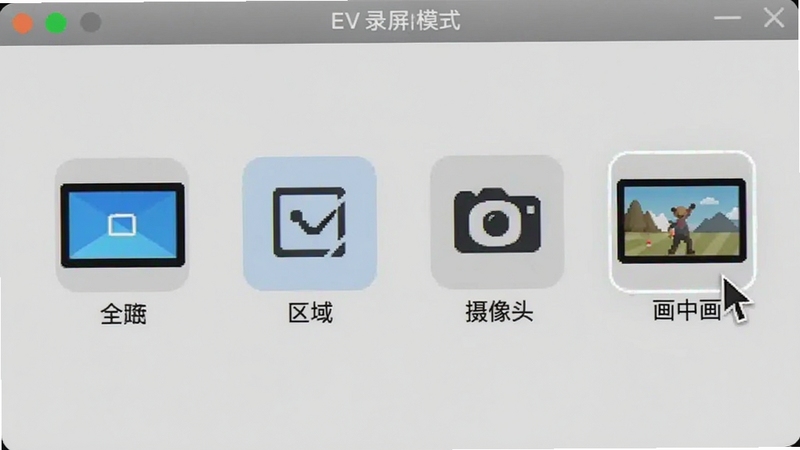
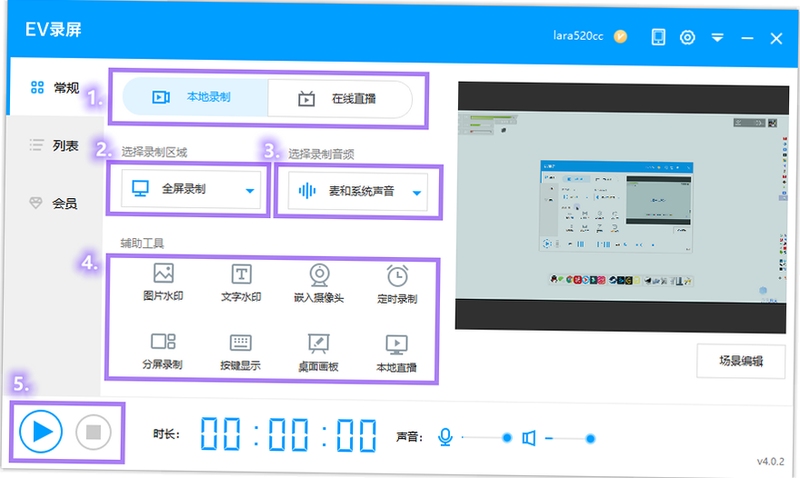
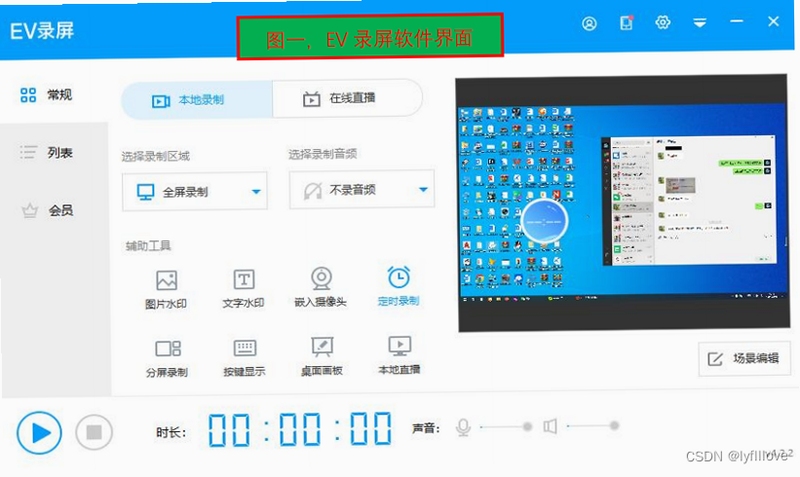
EV录屏支持全屏录制、自定义区域录制、仅摄像头录制以及画中画模式,您可以根据实际需求灵活选择。在录制过程中,您还可以随时暂停、继续或停止,无需中断当前操作。特别的是,它支持同时录制系统声音和麦克风声音,并允许单独调节音量大小,确保视频音画同步。
EV录屏支持最高4K分辨率录制,帧率可选30fps或60fps,码率可自定义调节,确保视频画面细节丰富、流畅顺滑。输出格式支持MP4、AVI、FLV等主流视频格式,方便在不同平台播放或剪辑。此外,它还提供了GIF动图录制功能,适合制作简短的操作演示或表情包。
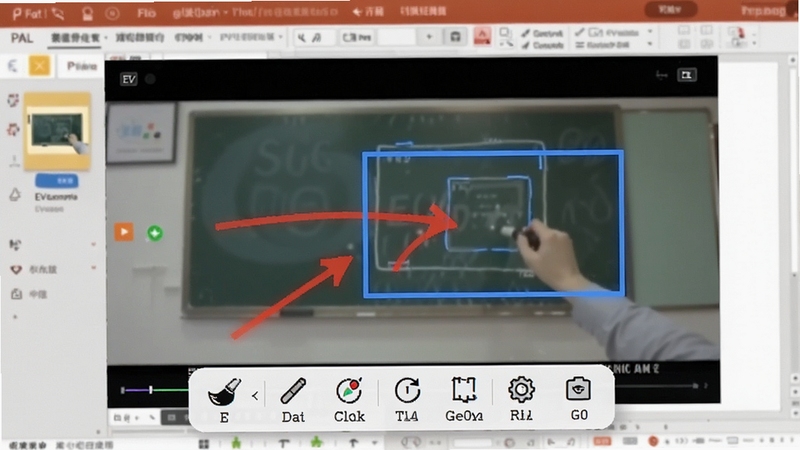
在录制过程中,您可以使用屏幕画笔进行实时标注,支持矩形、椭圆、箭头、文字等工具,颜色和粗细均可自定义。这一功能对于制作教学视频或操作演示特别实用,能有效引导观众视线,突出讲解重点。画笔标注会同步录制到视频中,无需后期处理。
您可以在录制画面中添加文字或图片水印,自定义位置、透明度及显示时长,有效保护视频版权。同时,摄像头画面可自由调整大小、位置,并支持圆形或矩形裁剪,实现画中画效果,适合游戏主播或网课教师使用。
EV录屏内置定时录制功能,可设定开始时间与录制时长,到点自动开始或停止录制,无需人工值守。该功能非常适合录制线上会议、网络课程或限时活动,避免错过重要内容。同时,它还支持录制完成后自动关机,方便夜间无人值守录制。
| 软件名称 | 核心优势 | 适用人群 | 评分 |
|---|---|---|---|
| OBS录屏 | 开源免费,直播录屏双用 | 主播、进阶用户 | ★★★★★ |
| 快捷录屏 | 轻量小巧,操作极简 | 日常办公用户 | ★★★★ |
| 爱捕猫 | 专注游戏录制,功能专业 | 游戏玩家 | ★★★★ |
| 录屏大师 | 功能全面,剪辑一体化 | 短视频创作者 | ★★★★★ |
| Apowersoft录屏 | 在线录制,无需安装 | 临时录制需求 | ★★★★ |
| 石墨录屏 | 支持4K,无水印 | 高清录制需求 | ★★★★ |
很多用户搜索“ev录屏怎么录不上声音”或“ev录屏视频损坏怎么修复”,下面针对高频问题进行解答。录不上声音通常是因为音频输入设备选择错误或系统音量设置静音,请依次检查麦克风权限、系统录制设备状态以及EV录屏的音频设置。视频损坏多由录制过程中强制停止或磁盘空间不足导致,可以尝试使用软件自带的修复功能,或通过格式工厂等工具进行转换修复。
EV录屏免费版没有录制时长限制,您可以连续录制数小时,但免费版会在视频右上角生成软件水印,且无法使用部分高级功能(如去除水印、定时录制)。如果您需要无水印录制,可以购买专业版,价格实惠,一次买断终身使用。
想把人像录进视频,需要使用“摄像头模式”或“画中画模式”。在录制模式中选择“画中画”,然后调整摄像头画面的大小和位置,建议放置在角落,避免遮挡主画面。录制前请确保摄像头驱动已安装,并在软件设置中选中正确的摄像头设备。
查看全文






秘密游戏 反叛安卓IOS
益智休闲 / 1.19G
坦克冲击者 iBomber Attackv1.0.1
飞行射击 / 340.6M
公路驾驶 Highway Drivingv1.2
赛车竞速 / 14.1M
钢铁街霸 Steel Street Fighterv1.1
格斗游戏 / 31.6M
挂个皮卡丘(送神器)v1.0.1
角色 / 21.6M
报废车管家8.1.32 报废回收服务
生活 / 16.9M
火蜂精灵模拟器v1.0.1015.430 安卓模拟器
电脑游戏 / 233.5M
XnResizev1.0 图像批量缩放工具
多媒体 / 15.9M
LYPGforExcelExcel插件工具v{package_version_name} 高效数据处理工具
效率办公 / 23.2M
名师火箭班app官方下载v1.2.0 中小学双师网课AI学情测评在线学习工具
教育 / 134.6M