
-
白云截屏助手v3.6.2 高效截图工具
- 大小:1.8M
- 时间:2026-08-28 08:49
- 语言:简体中文
- 系统:Windows 7/8/10/11
 下载
下载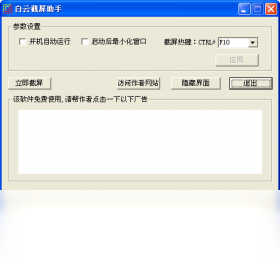
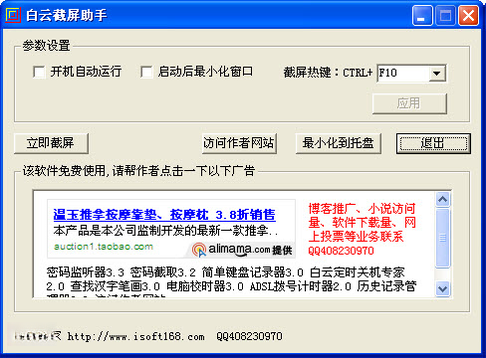
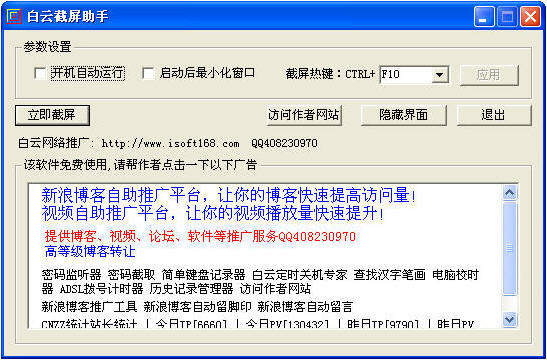
白云截屏助手是一款集高效截屏、智能编辑与云端分享于一体的轻量级截图工具,专为追求效率的办公人群与游戏玩家设计。软件以极简界面与稳定内核为核心,支持全屏、窗口、自定义区域及延时截图等多种模式,并内置标注、马赛克、取色器等实用功能。无论是制作教程、记录精彩瞬间,还是处理工作文档,白云截屏助手都能提供流畅、干净的截屏体验,且完全免费无广告,是您数字生活中不可或缺的屏幕捕捉利器。
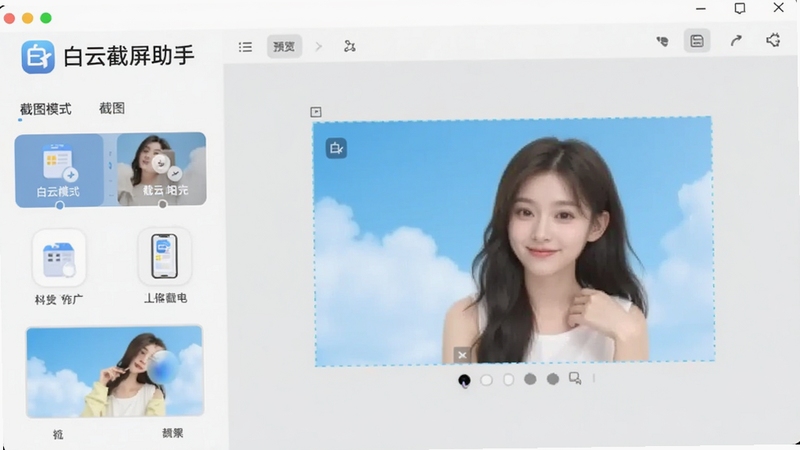
白云截屏助手采用智能边缘检测算法,当您框选屏幕区域时,能自动吸附窗口、菜单或图像边界,实现精准截取。支持全屏、窗口、自定义矩形、固定尺寸及延时截图(3秒/5秒/10秒可调),满足不同场景需求。同时提供滚动截图功能,可一键截取超长网页或聊天记录,无需手动拼接。

截图后可直接进入编辑界面,提供矩形、椭圆、箭头、画笔、文字等标注工具,方便您快速标记重点。特别强化了马赛克与模糊功能,可一键遮挡敏感信息,保护个人隐私。所有编辑操作均支持撤销与重做,让每一步修改都随心所欲。
截图完成后,可一键上传至白云云端,生成短链接与二维码,方便跨设备传输或分享给好友。云端存储空间实时同步,支持历史记录管理,重要截图永不丢失。同时支持本地自动保存,默认路径可自定义,兼容PNG、JPG、BMP等多种格式。
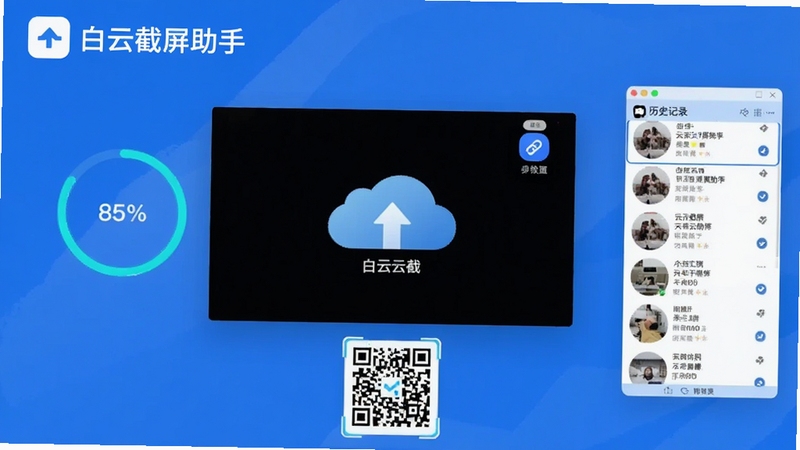
内置高精度屏幕取色器,支持RGB、HEX、CMYK颜色值一键复制,方便设计师与前端开发人员使用。同时提供屏幕放大镜功能,在截取细小元素时精准定位,细节尽在掌握。
针对游戏玩家,特别优化了游戏内截图性能,支持DirectX/OpenGL游戏画面捕捉,不弹窗、不干扰。提供静默截图快捷键,可在后台快速保存截图,让您专注战斗,精彩瞬间绝不遗漏。
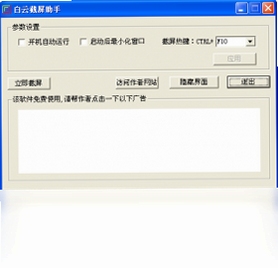
| 软件名称 | 功能优势 | 推荐指数 |
| 彩虹截图 | 支持长截图与贴图功能 | ★★★★☆ |
| 快截图 | 轻量级,启动快速 | ★★★★☆ |
| 截屏助手 | 支持OCR文字识别 | ★★★★☆ |
| 云截图 | 云端存储,多端同步 | ★★★★☆ |
| 定时截屏 | 自动定时截图任务 | ★★★★☆ |
很多用户在截取长网页或聊天记录时,会抱怨软件无法一次截全。其实白云截屏助手早已内置了滚动截图功能,只需在截图模式下选择“滚动截图”,然后框选滚动区域,软件会自动向下滚动并拼接图像。同时,在“设置”中您可以添加自定义水印,包括文字、Logo或时间戳,确保截图版权专属。
问:白云截屏助手到底怎么用?答:下载安装后,您可以通过快捷键(默认Ctrl+Alt+A)或点击悬浮球启动截图,然后拖动鼠标选择区域,松手即可完成截图。随后可进行标注、保存或分享,整个过程不超过5秒。
问:白云截屏助手安全吗?会不会有捆绑软件?答:白云截屏助手官方版完全安全,无病毒、无广告、无捆绑。请务必从本站提供的官方链接下载,避免第三方渠道的修改版。软件已通过腾讯电脑管家等主流安全软件认证,可放心使用。
问:白云截屏助手是否支持手机端使用?答:支持,白云截屏助手提供安卓手机版,功能与电脑端基本一致,支持悬浮球截图、滚动截图和云端分享,可在各大应用商店或PC6下载站搜索“白云截屏助手”获取。
查看全文






 Windows 10
 Google_Pixel_10
klockiv1.0.0 2026手机版
电脑游戏 / 43M
Memo寻找记忆的少女电脑版v1.0.0 2026电脑版
电脑游戏 / 243M
3D迷你看图For Solidworksv4.8.0 轻量3D模型查看
效率办公 / 9.1M
虫师:蛊梦之章v1.0.0 2026手机版
电脑游戏 / 23M
陨石大战v1.0.0 2026手机版
电脑游戏 / 60M
小青账v5.5.1 极简智能记账
理财 / 39.0M
话费查询掌厅v1.0.0 话费一键查
生活 / 31.1M
英雄快车英文版电脑版v1.0.0 2026电脑版
电脑游戏 / 55M
Moo0 系统监视器v1.76 系统状态实时监控
系统工具 / 3.9M
超级连连看v1.0.0 2026手机版
电脑游戏 / 10M








