-
旋风PDF转换器v6.5.0 PDF格式转换专家
- 大小:21.7M
- 时间:2026-08-27 11:23
- 语言:中文
- 系统:Windows
 下载
下载
旋风PDF转换器是一款专注于PDF文档处理的多功能办公工具,集格式转换、页面编辑、加密解密、文字识别等核心功能于一体。软件以简洁直观的操作界面和高效的转换引擎著称,支持PDF与Word、Excel、PPT、图片等格式的批量互转,同时提供PDF合并、拆分、压缩、旋转等实用功能,满足个人用户与中小企业的日常文档处理需求。无论你是在电脑端处理工作文件,还是在移动端快速查看与转换,旋风PDF转换器都能提供流畅稳定的使用体验,帮助用户大幅提升文档处理效率。
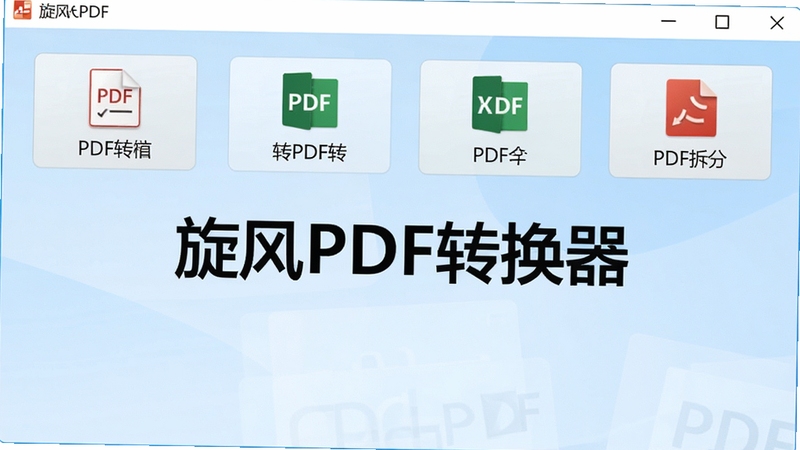
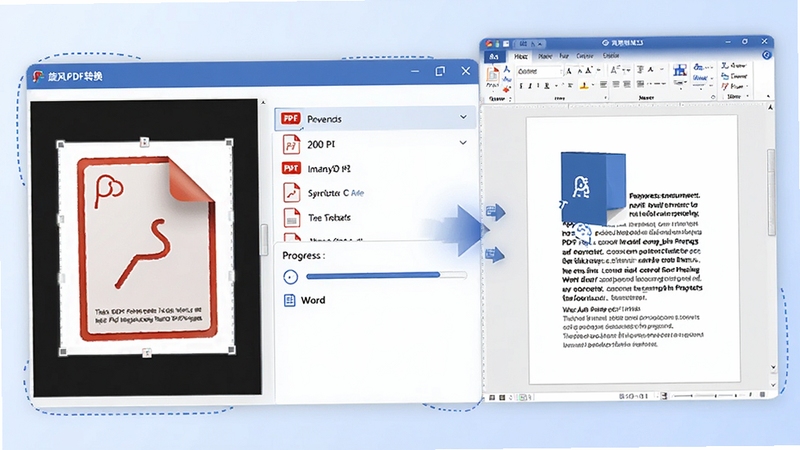
旋风PDF转换器支持PDF与Word、Excel、PPT、TXT等主流Office格式之间的双向转换,转换过程保留原始排版、字体、图片和表格样式,输出质量高。批量转换功能可一次添加多个文件,自动识别页面并快速处理,节省大量时间。
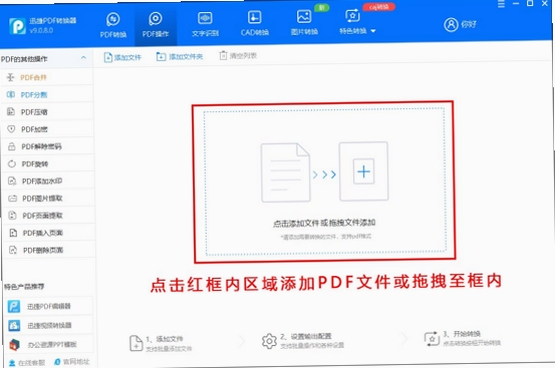
内置PDF合并、拆分、提取、旋转、删除页面等实用工具,用户可自由调整PDF页面顺序,对指定页面进行旋转操作,轻松管理多页文档。支持自定义页面范围,满足不同场景下的文档整理需求。
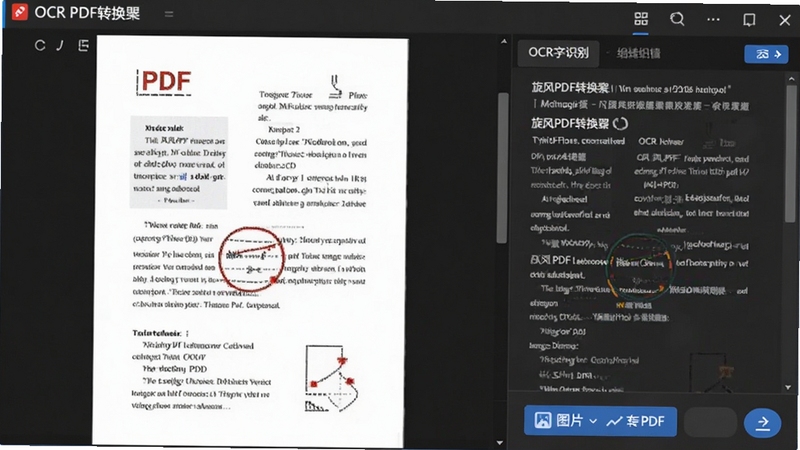
支持将JPG、PNG、BMP等图片格式转换为PDF,也支持将PDF页面导出为高清图片。内置OCR文字识别引擎,可精准识别扫描版PDF中的文字内容,并将其转换为可编辑的Word或TXT文档,极大方便了资料数字化归档。
提供PDF文档加密功能,用户可设置打开密码和操作权限,保护重要文件的安全。同时支持解除PDF密码限制,方便对已加密文件进行编辑和打印操作。
支持对PDF文件进行批量压缩,可调整压缩级别以平衡文件大小和清晰度,便于邮件发送或网络共享。同时提供PDF标准优化功能,减少文件体积,提升传输效率。
| 软件名称 | 核心优势 | 推荐指数 |
|---|---|---|
| 谷风PDF转换器 | 支持OCR识别,转换精准 | ★★★★★ |
| 快速PDF转换器 | 转换速度快,批量处理稳定 | ★★★★☆ |
| PDF工厂 | 功能全面,支持云端转换 | ★★★★★ |
| 易用PDF转换器 | 界面简洁,适合新手操作 | ★★★★☆ |
| WPS PDF转换 | 集成在WPS中,无需单独安装 | ★★★★☆ |
在日常办公和学习中,PDF格式因其跨平台、不易篡改的特性而被广泛使用,但同时也带来了编辑困难的问题。旋风PDF转换器将PDF与Office文档之间的转换变得简单高效,用户无需手动复制粘贴或重新排版,即可获得可编辑的文档,大大提升了工作效率。无论是学生整理学习资料,还是职场人士处理合同、报告,都能从中受益。
旋风PDF转换器提供免费版,免费版支持每日一定页数的转换功能,足以满足轻度使用需求。对于需要大量处理PDF文件的用户,软件也提供了会员增值服务,解锁无限页数转换、批量处理、OCR识别等高级功能,价格合理,适合长期使用。
使用旋风PDF转换器旋转PDF文件十分简单:打开软件,选择“PDF旋转”功能,添加需要旋转的PDF文件,然后在页面缩略图上点击旋转按钮,选择旋转角度(90度、180度、270度),最后点击“开始旋转”并导出即可。旋转后的文件会保留原有的排版和内容,方便打印或阅读。
旋风PDF转换器是一款功能强大且操作简单的PDF处理工具,适合各类用户使用。其丰富的功能模块和稳定的转换性能,可以满足从基础转换到高级编辑的多样化需求。如果你正在寻找一款可靠的PDF转换软件,旋风PDF转换器无疑是值得尝试的选择。
查看全文






 Windows 10
手机QQ轻应用app9.3.55 2026手机版
社交 / 390.9M
直播8(直播吧)球赛直播app官方最新版v7.2.7 2026手机版
影音 / 99.3M
迅雷app官方下载安装免费版v25.2.10.195 2026手机版
工具 / 187.3M
百度文库ai智能写作安卓版v10.4.30 2026安卓版
工具 / 78.2M
航旅纵横v8.6.2 2026手机版
工具 / 141.1M
航旅纵横app官方下载2025安卓最新版8.6.2 2026安卓手机版
出行 / 141.1M
KK键盘官方app下载最新版v4.1.4.12140 2026手机版
输入法 / 84.0M
我的世界kk键盘下载安装手机最新版本v4.1.4.12140 2026手机版
输入法 / 84.3M
快手小店商家版app官方版下载安装2026最新版本v7.7.30.533 2026安卓版
工具 / 97.0M
快手小店商家版app下载2026最新版v7.7.30.533 2026手机版
购物 / 97.0M