-
Acer GridVista宏分屏工具v2.0.6 多窗口分屏管理
- 大小:1.8M
- 时间:2026-08-29 02:28
- 语言:多国语言
- 系统:Win7/8/10
 下载
下载
Acer GridVista 是一款由宏官方推出的多窗口分屏管理工具,它能够帮助用户轻松将电脑屏幕划分为多个区域,并快速将打开的窗口拖拽至指定区域,实现高效的多任务并行处理。无论是办公文档对比、网页浏览还是代码编写,Acer GridVista 都能显著提升你的工作专注度与操作效率。该工具身形轻巧、运行稳定,支持多种分屏模式,适用于 Windows 7 及以上系统,是追求高效桌面管理的用户不可或缺的实用助手。
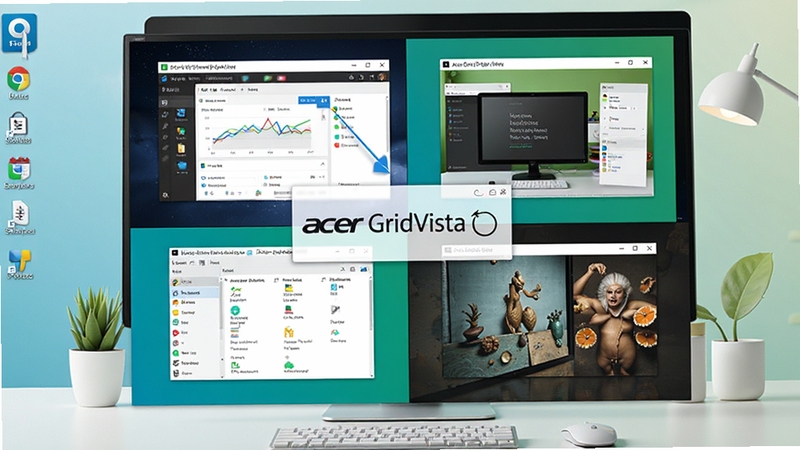
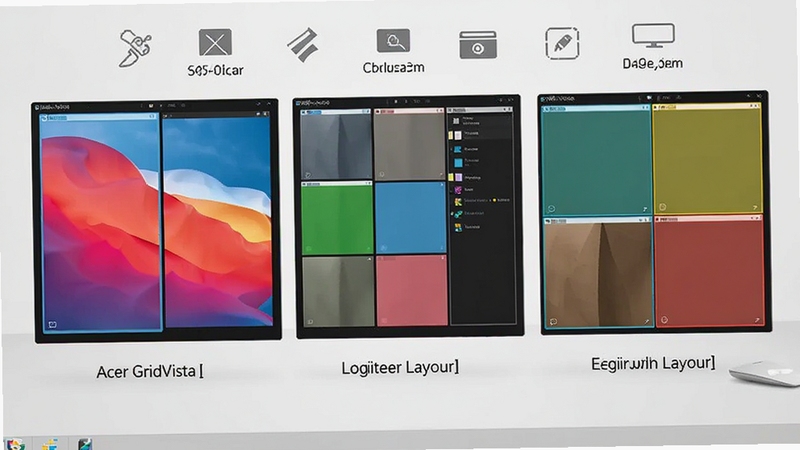
Acer GridVista 提供了多种预设的分屏布局模式,包括双屏左右平分、三屏三分、四屏田字格等,用户可以根据当前任务需求一键选择最适合的布局方案。软件会自动调整各窗口的大小和位置,确保每个窗口都能完整显示,无需手动拖拽调整,大幅简化了窗口管理流程。
用户只需将任意窗口拖动至屏幕边缘或预设的分屏网格中,Acer GridVista 便会自动将窗口吸附至对应区域,并调整至合适尺寸。该功能支持所有标准 Windows 窗口,无需额外设置,操作直观且响应灵敏,极大提升了窗口整理的便捷性。
针对使用双显示器或多显示器的用户,Acer GridVista 能够独立管理每个屏幕的分屏布局,允许用户在不同显示器上应用不同的分屏方案。无论是扩展桌面还是复制模式,软件都能准确识别显示器边界,确保窗口不会跨屏错位,为多屏办公提供更为细致的管理体验。
除了内置的预设布局,Acer GridVista 还允许用户自定义网格的行列数,通过简单的滑杆或数字输入,即可创建个性化的分屏方案。软件会记住用户的设置,下次启动时自动加载,满足不同场景下的特殊需求。
该软件体积小巧,占用系统资源极低,后台运行时几乎感知不到其存在。软件界面简洁直观,无任何广告弹窗或捆绑安装,用户可以专注于工作,享受纯净的软件体验。

| 软件名称 | 功能简介 | 评分 |
|---|---|---|
| DisplayFusion | 多屏管理工具 | ★★★★☆ |
| GridMove | 网格分屏工具 | ★★★★☆ |
| MaxTo | 窗口区域管理 | ★★★☆☆ |
| WindowGrid | 窗口网格化布局 | ★★★★☆ |
| SplitView | 窗口分屏增强 | ★★★☆☆ |
| WinDock | 窗口停靠工具 | ★★★☆☆ |
很多用户在使用分屏软件时,常常会遇到窗口拖拽后无法恢复到正常大小的问题。这通常是因为软件的分屏网格设置过于密集,或者系统显示缩放比例不匹配。解决方法是:在 Acer GridVista 设置中,将网格调整为常用的 2x2 或 2x3 布局,并确保系统显示缩放设置为 100% 或推荐值。另外,如果你使用的是笔记本电脑,外接显示器时,请确保两个屏幕的分辨率设置一致,否则窗口位置可能会错乱。掌握这些小技巧,能让你更流畅地使用分屏功能。
另一个常见需求是如何让分屏软件开机自动启动。你可以将 Acer GridVista 的快捷方式复制到系统启动文件夹中(按 Win+R 输入 shell:startup 回车即可打开),或者通过任务管理器中的“启动”选项卡启用它。这样,每次开机后软件会自动加载你的分屏预设,无需手动打开,适合需要长期固定工作台布局的用户。
使用 Acer GridVista 分屏非常简单:首先,在软件主界面选择你需要的分屏模式(如四宫格),然后直接用鼠标拖动任意窗口到屏幕的角落或边缘,软件会自动将窗口吸附到对应的网格区域。你可以重复操作,将其他窗口拖到其他区域。如果想要取消分屏,只需将窗口拖离屏幕边缘,窗口就会恢复为自由浮动状态,操作非常直观。
Acer GridVista 是宏官方推出的免费工具,软件本身不含任何恶意代码,也不会捆绑安装其他软件。它完全离线运行,不会收集用户隐私,也没有任何广告弹窗。你可以从腾讯软件中心等正规渠道下载,确保文件完整安全。不过,由于软件开发商已停止更新,在最新版 Windows 11 上可能兼容性不佳,建议使用 Windows 10 或更早版本的系统。
查看全文






 Samsung_Galaxy_A36_5G
马基埃亚尔的传说tome4v1.7.6 2026手机版
电脑游戏 / 211M
剑侠复仇记电脑版v1.0.0 2026电脑版
电脑游戏 / 132M
水豚出击Capybara Out4.1.2 解压闯关
益智休闲 / 107.3M
生态位-遗传学生存游戏电脑版v1.0.0 2026电脑版
电脑游戏 / 94.8M
小镇经营农场模拟器v1.5.1 休闲农场经营
模拟经营 / 53.3M
叭球直播v2.0.21 赛事直播
影音 / 63.7M
数据恢复大师 Data Recovery v3.7.2 数据找回利器
模拟经营 / 46M
文件全能王FileMasterv3.2.1 高效文件管理工具
益智休闲 / 10.3M
文件全能王FileMasterv3.2.8 全能文件管理工具
模拟经营 / 12KB
菲尼克斯之怒免安装版电脑版v1.0.0 2026电脑版
电脑游戏 / 141M