-
ASTRA32 系统检测工具v3.8.1 硬件信息检测
- 大小:2.1M
- 时间:2026-08-29 02:28
- 语言:简体中文
- 系统:Win11/Win10/Win8/Win7
 下载
下载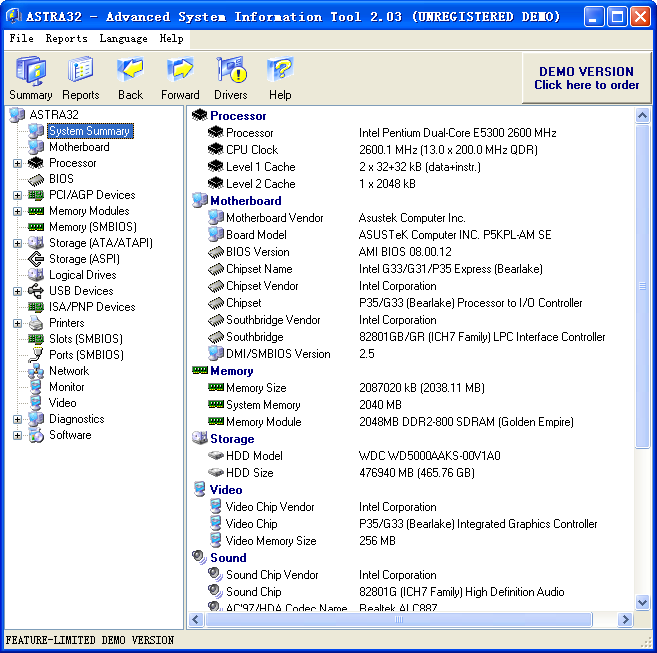
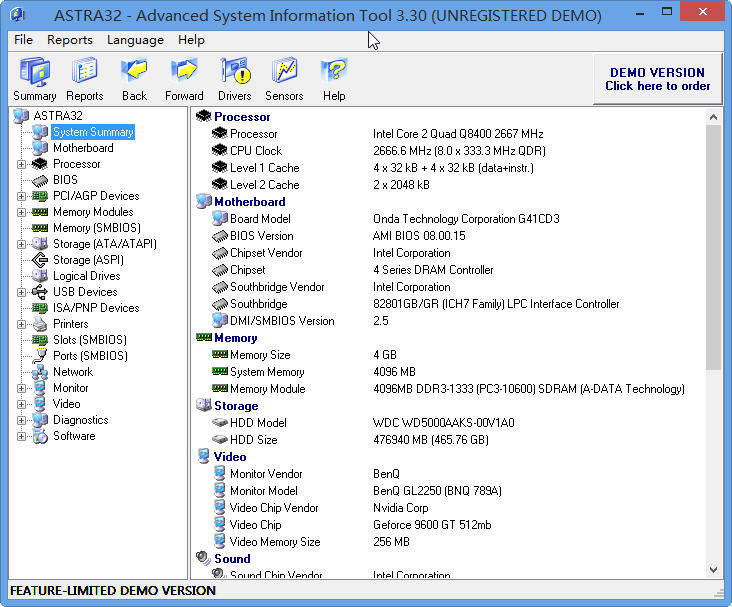
ASTRA32 是一款功能强大的系统检测与硬件信息查询工具,它能够深入读取计算机内部组件的详细参数,包括 CPU、主板、内存、硬盘、显卡等核心硬件的型号、频率、温度及运行状态。无论是普通用户想要了解自己电脑的配置,还是专业技术人员需要进行故障诊断与硬件维护,ASTRA32 都能提供准确、全面的数据支持。该软件界面简洁直观,操作便捷,无需复杂的安装步骤即可快速运行,让用户轻松掌握电脑的“健康状况”。
ASTRA32 能够检测并展示包括处理器、主板、内存、显卡、声卡、网卡、硬盘、光驱、USB 设备等几乎所有硬件组件的详细信息。每个硬件的型号、制造商、序列号、驱动程序版本、工作状态等数据一目了然,帮助用户全面掌握电脑配置。
软件可实时监控 CPU、GPU、硬盘等关键部件的温度变化,并以直观的数值和图表形式呈现。当温度异常升高时,ASTRA32 会及时发出提醒,帮助用户防范因过热导致的硬件损坏或系统崩溃。

除了硬件信息,ASTRA32 还能查看操作系统版本、已安装的补丁、系统运行时间、内存占用率等软件环境信息。用户无需额外安装多个工具,一个软件即可获得完整的系统状态报告。
ASTRA32 支持将检测结果导出为文本、HTML 或 CSV 格式,方便用户保存、打印或分享给技术支持人员。这一功能对于需要记录配置信息或进行多台设备对比的用户来说极为实用。
| 软件名称 | 功能简介 | 评分 |
|---|---|---|
| CPU-Z | CPU与内存信息检测 | ★★★★★ |
| GPU-Z | 显卡参数与传感器监控 | ★★★★☆ |
| HWiNFO | 深度硬件信息与诊断 | ★★★★★ |
| AIDA64 | 综合硬件检测与基准测试 | ★★★★★ |
| 鲁大师 | 硬件检测与性能评估 | ★★★★☆ |
| Speccy | 轻量级硬件信息查看 | ★★★★☆ |
| 系统检测工具 | 集成多种系统检测功能 | ★★★☆☆ |
ASTRA32 安全吗?可以放心使用吗? ASTRA32 是一款老牌且广受好评的硬件检测工具,本身不含任何恶意代码或广告插件。只要从官方或可信的下载站获取,即可安全使用。若杀毒软件提示风险,通常为误报,可将其添加至信任列表。
ASTRA32 无法检测到部分硬件信息怎么办? 请确认是否已用管理员身份运行软件,并且检查硬件驱动是否正常安装。部分笔记本电脑的电池或独立显卡可能需要额外开启专用传感器,请查看软件设置中的“传感器”选项。
ASTRA32 可以检测固态硬盘的健康度吗? 可以。ASTRA32 支持读取 S.M.A.R.T. 信息,可查看硬盘的读取错误率、通电时间、温度等数据,帮助评估硬盘寿命。
通过 ASTRA32 获取硬件信息后,用户可以更科学地升级电脑。例如,查看内存插槽数量和最大支持容量,以决定是否扩展内存;查看 CPU 与主板型号,判断是否兼容更高级的处理器。此外,传感器功能可以帮助用户优化散热方案,降低噪音与功耗,延长硬件寿命。
点击“文件”菜单中的“导出报告”,选择输出格式(TXT/HTML/CSV),再选择保存路径即可。导出的报告包含所有检测到的硬件信息,方便您保存或发送给技术支持人员。
在左侧菜单中选择“传感器”或“温度监控”,右侧将显示每个核心的实时温度。请确保电脑在空闲状态下观察,以获得基准温度数据。
ASTRA32 更专注于硬件信息的深度检测与监控,数据专业全面,无多余娱乐功能;鲁大师则集成了跑分、硬件检测、驱动管理、温度监控等多种功能,更偏向普通用户的日常使用。两者可互补使用,但如果您需要精准的硬件参数,ASTRA32 是更好的选择。
查看全文






 Samsung_Galaxy_S25_Ultra
蓝色拼图2破解版v1.0
破解游戏 / 49.2M
无尽的过马路 Road Cross Endlessv0.0.1
益智休闲 / 5.7M
跳跃忍者:冲刺中文版v1.21
汉化游戏 / 41.2M
摩托车特技车手 Bike Stunt Riderv1.0
益智休闲 / 11.3M
手残大联盟2全破解版v1.3
破解游戏 / 37.7M
Fleet girls Bubble Live Wallpaper舰娘气泡动态壁纸 apkv1.5.12
个性化 / 11.0M
花儿与少年v1.1.4
策略塔防 / 59.3M
时空召唤体验服v2.0.8
策略 / 262M
沙堡Sandcastle官方下载v13.1真实水沙物理治愈海滩沙盒建造游戏
益智休闲 / 1.05G
光影赛车 LightShadowRacingOnlinev1.0.9
赛车竞速 / 49.8M