-
清爽图片编辑v3.2.0 图片美化工具
- 大小:3.3M
- 时间:2026-08-29 03:39
- 语言:简体中文
- 系统:Windows 7/8/10/11
 下载
下载
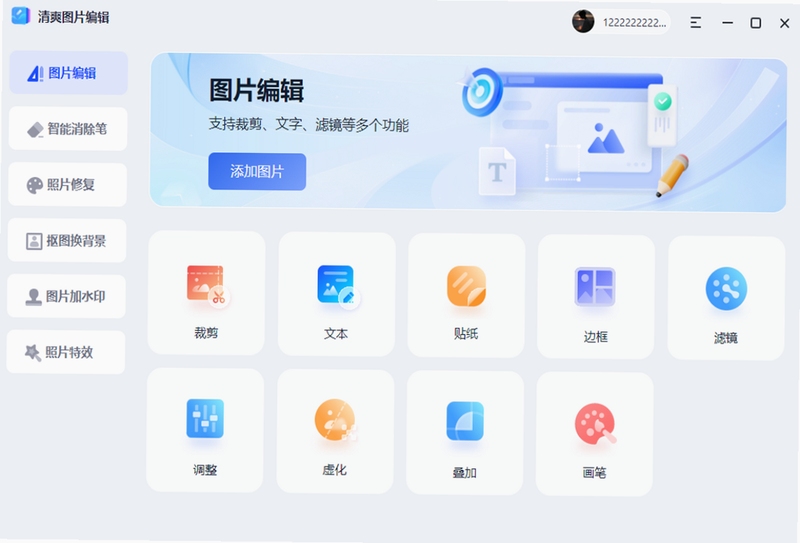
清爽图片编辑是一款专注于轻量化图片处理的实用工具,凭借简洁的界面设计和流畅的操作体验,在众多同类软件中脱颖而出。它集成了裁剪、滤镜、文字添加、背景虚化等高频功能,无需专业学习成本即可快速上手,无论是日常社交分享还是简单办公需求,都能在几步之内完成高质量图片输出。软件体积小巧,启动迅速,对电脑配置要求低,是追求高效与便捷用户的不二之选。
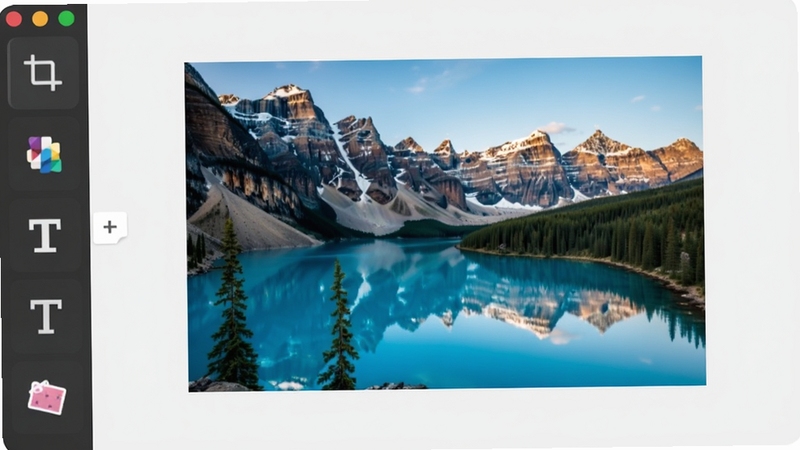
清爽图片编辑将最常用的裁剪、旋转、缩放、调色等基础操作整合在主界面中,用户无需反复切换模块即可完成照片的初步处理。其智能裁剪框支持自由比例与固定比例切换,方便用户快速输出适合朋友圈、头像或文档使用的图片尺寸。同时,软件内置的自动增强功能可一键优化图片亮度、对比度和饱和度,让普通照片也能拥有专业质感。
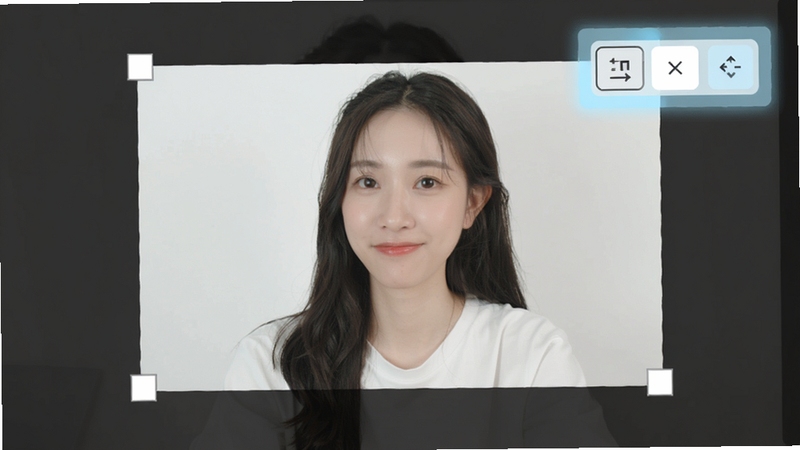
软件收录了数十款精心调校的滤镜,涵盖清新、复古、黑白、胶片、日系等多种风格,每款滤镜都针对人像、风景、食物等不同场景进行优化。用户可实时预览滤镜效果,并通过滑动条调节滤镜强度,实现自然不夸张的视觉呈现。此外,还提供光晕、暗角、颗粒感等特效,为图片增添艺术氛围,满足个性化创作需求。
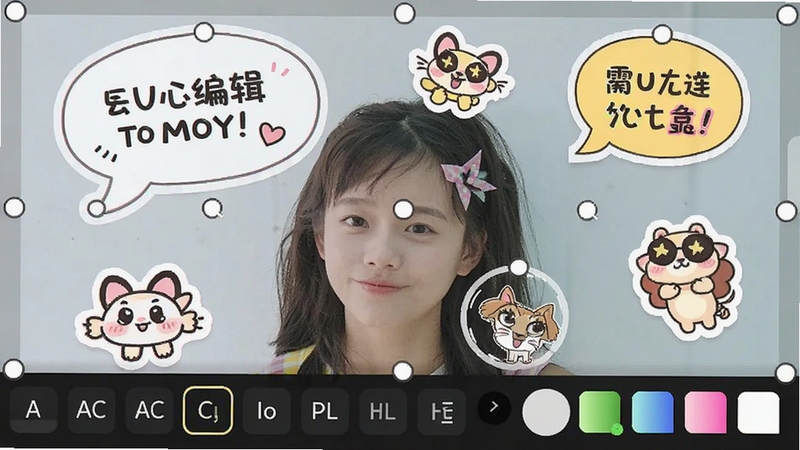
内置丰富的字体库和贴纸素材库,支持自定义文字内容、颜色、阴影及背景框,操作方式直观流畅。贴纸分类细致,包含表情、节日、植物、潮流等元素,支持自由拖拽、缩放和旋转,让用户轻松制作出趣味十足的表情包或宣传海报。文字与贴纸均以独立图层管理,可随时修改或删除,极大提升了编辑灵活性。
清爽图片编辑支持一次性导入多张图片进行批量裁剪、重命名、格式转换等操作,大幅提升工作效率。用户可以设置统一的输出尺寸和保存格式,支持JPG、PNG、BMP、WEBP等主流格式互转,满足不同平台的上传要求。批量处理过程中可实时查看进度条,处理完成后自动生成报告,方便用户核对。
软件采用先进的图像处理算法,在缩放、旋转、滤镜叠加等操作后仍能保持图片清晰度,避免锯齿和噪点产生。输出质量可自定义调节,用户可根据用途选择压缩比,在保证视觉效果的同时控制文件大小。同时支持导出为透明背景的PNG格式,方便设计师进行后续创作。
| 软件名称 | 核心优势 | 用户评分 |
|---|---|---|
| 美图秀秀 | 海量素材,一键美颜 | ★★★★★ |
| 截图工具 | 轻量快捷,截图编辑 | ★★★★☆ |
| 日系滤镜 | 胶片风格,文艺清新 | ★★★★☆ |
| 灵捞画图 | 手绘风格,创意涂鸦 | ★★★★ |
| 图像压缩 | 批量压缩,节省空间 | ★★★★ |
在日常使用中,清爽图片编辑不仅能处理普通的照片美化,更可以应用于多个特定场景。例如,在设计社交媒体封面时,用户可以利用其强大的文字功能快速添加标题和标签,配合贴纸素材让封面更吸睛。在办公场景中,批量处理功能可以快速统一多张产品图片的尺寸和格式,提高文档整理效率。此外,软件内置的滤镜效果对美食拍摄尤为友好,能增强食物色泽,让分享更有食欲。用户还可以利用图片裁剪功能将复杂图片拆分为九宫格,适合发布在朋友圈等平台。对于经常需要制作表情包的用户,清爽图片编辑的抠图与贴纸组合功能提供了极大的创作自由度,配合透明度调节,能轻松做出趣味横生的作品。
为了进一步提升使用体验,建议用户关注软件的“学习中心”板块,这里会不定期更新视频教程和图文攻略,帮助用户挖掘更多隐藏功能。同时,软件支持云同步自定义素材,用户登录账号后可将常用字体、贴纸、滤镜预设备份至云端,换设备时一键恢复,省时省力。需要注意的是,免费版部分高级滤镜和特效需要积分兑换,用户可通过每日签到或完成简单任务获取积分,无需付费即可解锁全部功能。
添加文字的操作非常简单。打开软件并导入图片后,点击工具栏中的“文字”图标,在图片上单击即可出现文本框,输入想要表达的内容。右侧面板可调整字体、字号、颜色、透明度以及阴影效果,还支持旋转和缩放。编辑完成后点击“应用”即可保存文字图层,之后还可以随时选中文字进行二次修改。如果希望文字更美观,可以使用软件内置的多种艺术字体,或调整字间距和行间距,让排版更协调。
清爽图片编辑是一款正规的图片处理软件,官方版本不包含任何恶意插件或捆绑广告,已通过主流杀毒软件的安全认证。软件在安装过程中会提示用户选择安装路径,且默认不勾选任何附加组件,用户可以放心使用。在隐私保护方面,软件不会收集用户的图片内容,所有编辑操作均在本地完成,不上传任何个人数据。同时,软件提供绿色免安装版,用户可解压后直接运行,便于携带和使用。
导出高清图片时,用户需在“保存”对话框中设置输出格式为PNG或JPG,并调整画质滑块至最高或选择“无损”模式。软件默认保留原始分辨率,若需自定义尺寸,可取消勾选“保持原尺寸”并手动输入宽度和高度。建议在导出前检查图片的DPI设置,若用于印刷,可将DPI设置为300,若仅用于网络分享,72DPI即可。此外,若对清晰度有极致要求,可开启“超清输出”选项,该功能会通过算法优化边缘细节,但会增加文件大小。
保存到手机相册时,只需点击软件右上角的“保存”按钮,选择“保存到相册”即可。对于电脑端,用户可选择保存位置,并支持直接发送至微信或QQ。若在编辑过程中遇到保存失败,请检查存储空间是否充足,或更换保存路径重试。软件还支持将编辑记录保存为项目文件,方便后续继续修改,该文件可在“我的项目”中查看和管理。
查看全文






印象笔记Evernotev10.86 高效笔记管理工具
飞行射击 / 16.2M
战泪v1.0.0 2026街机版
电脑游戏 / 387M
马基埃亚尔的传说tome4v1.7.6 2026手机版
电脑游戏 / 211M
剑侠复仇记电脑版v1.0.0 2026电脑版
电脑游戏 / 132M
水豚出击Capybara Out4.1.2 解压闯关
益智休闲 / 107.3M
生态位-遗传学生存游戏电脑版v1.0.0 2026电脑版
电脑游戏 / 94.8M
小镇经营农场模拟器v1.5.1 休闲农场经营
模拟经营 / 53.3M
叭球直播v2.0.21 赛事直播
影音 / 63.7M
数据恢复大师 Data Recovery v3.7.2 数据找回利器
模拟经营 / 46M
文件全能王FileMasterv3.2.1 高效文件管理工具
益智休闲 / 10.3M