-
BluetoothView蓝牙设备查看器v1.66 蓝牙扫描工具
- 大小:52KB
- 时间:2026-08-29 03:43
- 语言:英文
- 系统:Windows 7/8/10/11
 下载
下载
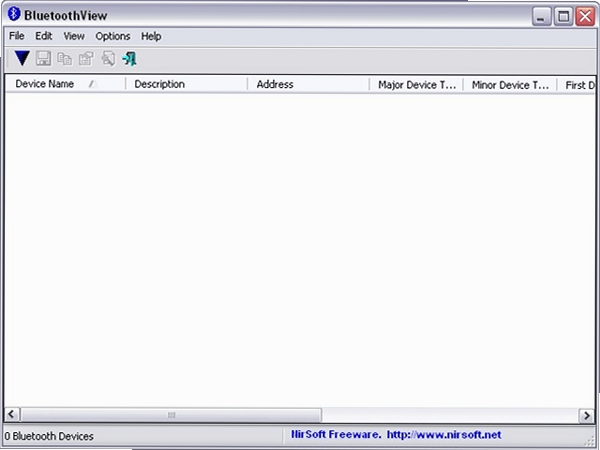
BluetoothView 是一款轻量级的蓝牙设备扫描与监控工具,能够实时列出周边所有可见的蓝牙设备,并显示设备名称、MAC 地址、设备类型、首次发现时间等关键信息。软件无需复杂安装,解压即用,特别适合需要快速排查蓝牙连接问题、管理蓝牙设备的普通用户与技术人员。通过它,你可以轻松掌握周围蓝牙设备的动态,让无线连接变得透明可控。
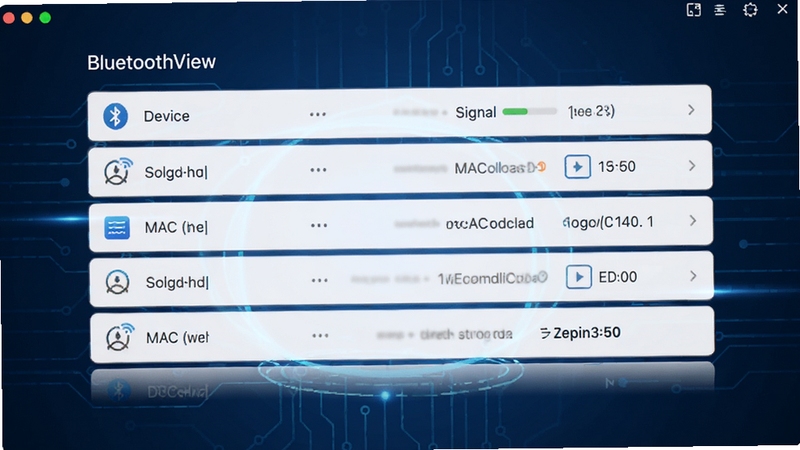
BluetoothView 能够持续扫描并刷新周边蓝牙设备列表,每秒钟更新一次设备状态。无论是手机、耳机、键盘还是其他蓝牙外设,只要进入信号范围并开启可发现模式,就能被快速捕捉。列表清晰展示设备名称与 MAC 地址,方便用户快速区分不同设备。
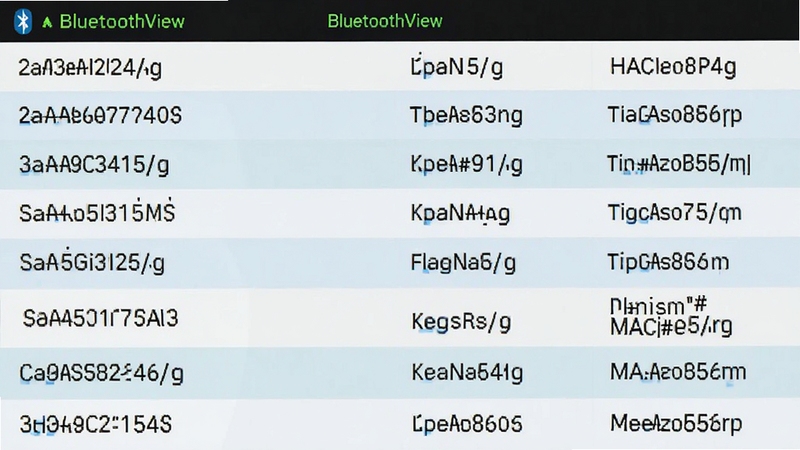
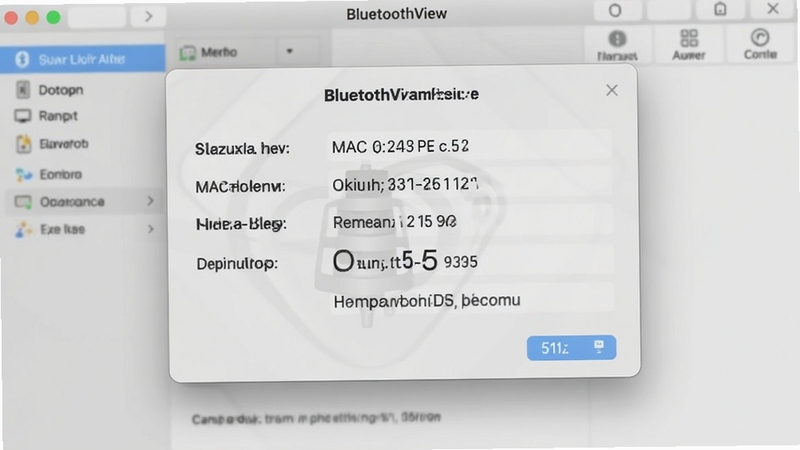
双击任意设备即可查看完整属性,包括设备类型、信号强度(RSSI)、支持的服务列表、厂商信息等。这些数据对于排查蓝牙配对失败、信号干扰等问题非常有帮助。用户无需额外安装驱动或依赖,所有信息一目了然。
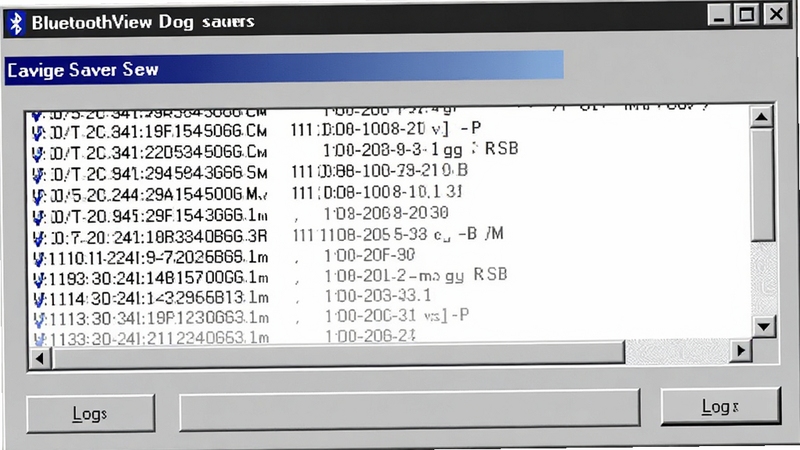
软件支持将扫描结果保存为文本或HTML日志文件,方便后续分析或存档。你可以自定义记录时间间隔,让软件在后台自动记录设备出现与消失的时间点。这一功能对于追踪设备活动规律、监测异常连接非常有价值。
BluetoothView 提供命令行参数,允许高级用户通过脚本自动化扫描与日志记录。例如,可以设置定时启动扫描、指定输出文件路径等。这对需要批量管理多台电脑蓝牙环境的IT管理员来说,能大幅提升工作效率。
| 软件名称 | 功能优势 | 评分 |
|---|---|---|
| BluetoothView | 轻量扫描,无需安装 | ★★★★☆ |
| 蓝牙设备查看器 | 界面更直观,功能类似 | ★★★★☆ |
| Bluetooth View | 老牌工具,稳定可靠 | ★★★☆☆ |
| 蓝牙探测器 | 支持信号强度图表 | ★★★★☆ |
| BluetoothScanner | 支持蓝牙低功耗扫描 | ★★★☆☆ |
很多用户反馈,在使用 BluetoothView 时,设备列表更新过慢或者无法显示某些设备。这通常是因为蓝牙适配器的驱动版本过旧,或者周围存在无线信号干扰。建议首先更新蓝牙驱动,然后将电脑靠近目标设备,排除障碍物干扰。另外,部分蓝牙设备(如蓝牙音箱)在连接后会自动隐藏,此时需要断开连接才能被扫描到。
使用 BluetoothView 非常简单,无需安装,直接运行 exe 文件即可。打开后,软件会自动开始扫描,你只需观察列表即可。如果想记录日志,点击“文件→保存为HTML”即可导出当前列表。如果你希望软件在后台自动记录,可以使用命令行参数 /log 指定日志文件路径,软件会每30秒自动保存一次扫描结果。
BluetoothView 是一款纯绿色软件,不包含任何恶意代码,也不会修改系统设置。它仅读取蓝牙硬件信息,不会上传任何个人数据。你可以放心使用。不过,由于它需要调用系统蓝牙API,部分安全软件可能会误报,添加信任即可。
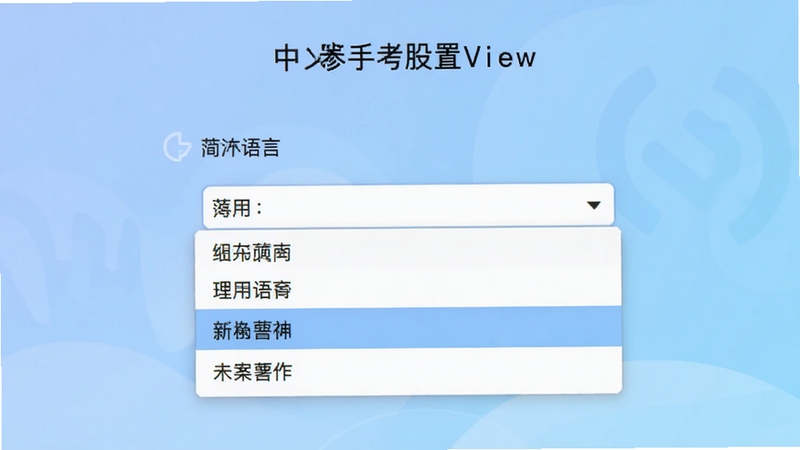
BluetoothView 原版为英文界面,但官方提供多语言文件,你可以从官网下载语言包,将简体中文文件放入软件目录下的 Languages 文件夹,然后在“Options→Language”中选择中文即可。如果你下载的压缩包中已包含中文语言文件,直接切换即可。
查看全文






文件全能王FileMasterv3.2.5 高效文件管理工具
益智休闲 / 531M
即刻天气极速版v3.2.8 精准天气预警预报
模拟经营 / 47M
印象笔记Evernotev10.86 高效笔记管理工具
飞行射击 / 16.2M
战泪v1.0.0 2026街机版
电脑游戏 / 387M
马基埃亚尔的传说tome4v1.7.6 2026手机版
电脑游戏 / 211M
剑侠复仇记电脑版v1.0.0 2026电脑版
电脑游戏 / 132M
水豚出击Capybara Out4.1.2 解压闯关
益智休闲 / 107.3M
生态位-遗传学生存游戏电脑版v1.0.0 2026电脑版
电脑游戏 / 94.8M
小镇经营农场模拟器v1.5.1 休闲农场经营
模拟经营 / 53.3M
叭球直播v2.0.21 赛事直播
影音 / 63.7M