
-
试卷星v2.3.1 智能试卷整理
- 大小:2.4M
- 时间:2026-08-29 03:51
- 语言:简体中文
- 系统:Windows 7/8/10/11 或 Android
 下载
下载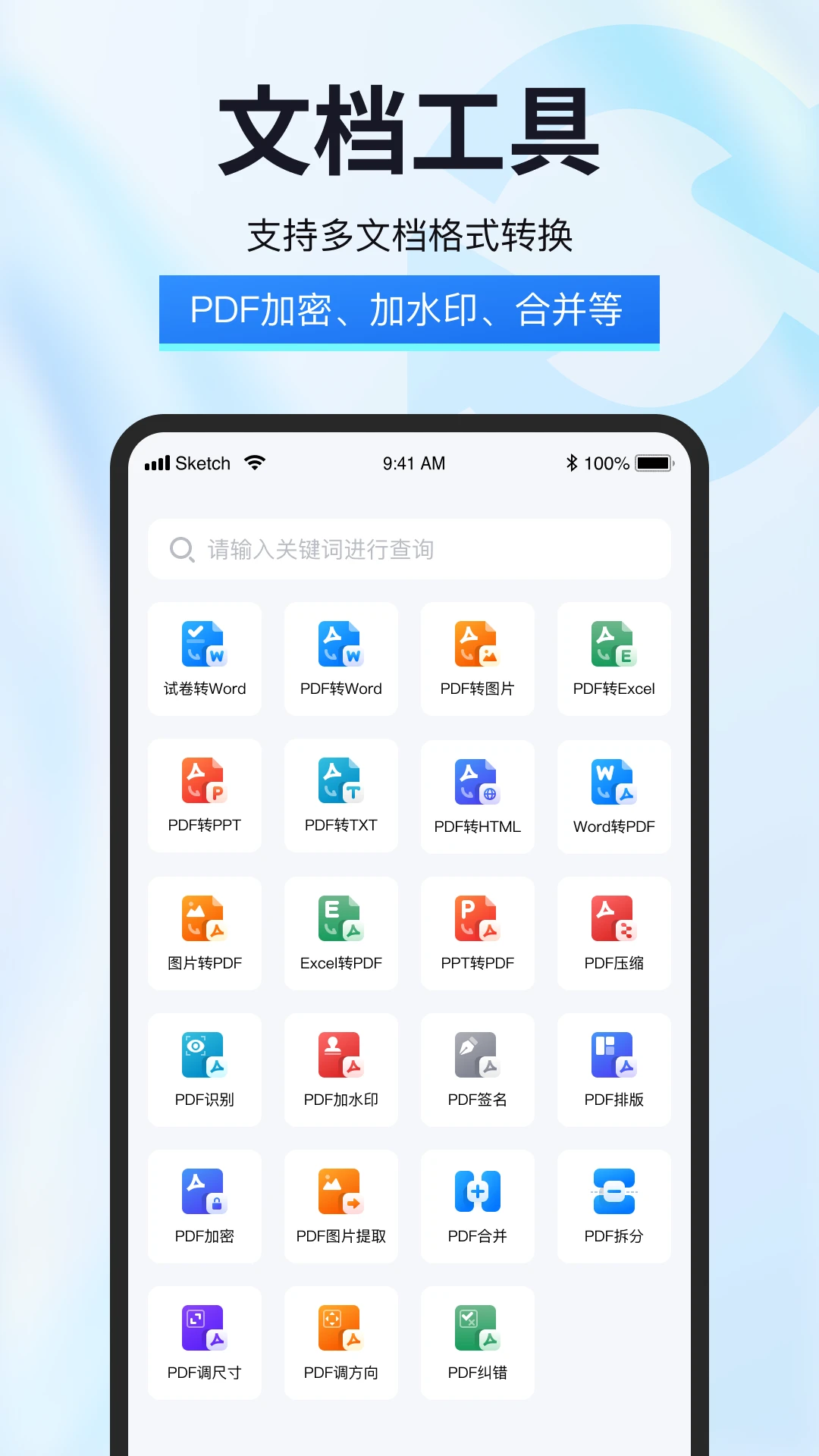

试卷星是一款专为中小学生及教师打造的智能试卷处理与学习工具,它彻底解决了传统纸质试卷难以归档、错题整理费时费力的痛点。软件依托先进的图像识别与OCR文字提取技术,只需用手机拍摄或导入图片,即可在数秒内将杂乱无章的试卷版面转化为清晰的电子文档,并同步生成对应的错题本与知识点解析。无论是日常练习、模拟考试还是历年真题,试卷星都能帮你高效管理,让每一次练习都成为提分的基石。其简洁无广告的界面设计,配合智能去手写、一键还原空白卷等实用功能,真正实现了从“刷题”到“会题”的跨越,是万千家庭与教育工作者信赖的效率办公首选。
试卷星的核心竞争力在于其行业领先的OCR图文识别技术。它不仅能精准识别印刷体文字,对于手写答案的擦除与还原能力同样出色。通过AI算法智能分析笔迹位置与颜色深度,一键点击即可将做过的试卷“变”回全新模样,方便二次练习或同学间分享。相比传统手动涂改或扫描仪,效率提升百倍,且识别准确率高达99%以上,极大减轻了家长和老师的重复劳动负担。
告别手工抄题,试卷星支持从拍摄的试卷中快速框选错题,软件自动裁剪并优化画质。每道错题不仅保存原始作答痕迹,还能关联对应的知识点标签与错误原因分析。系统会根据艾宾浩斯遗忘曲线,定期提醒用户复习巩固,真正实现个性化学习。所有错题数据云端同步,支持按科目、时间、掌握程度等多维度筛选,让阶段性复习有的放矢,精准攻克薄弱环节。
考虑到不同设备与使用场景,试卷星提供极其灵活的导出选项。用户可以将处理好的试卷或错题本导出为高清PNG、PDF或多页Word文档。无论是通过微信、QQ发送给同学,还是连接家用打印机输出纸质版,均能保持原始排版不乱码。同时内置A4/A3/B5等常用纸张模板,自动适配打印边距,确保打印效果清晰美观,满足家庭与文印店的不同需求。
除了本地工具属性,试卷星内置了覆盖小学到高中全学科的百万级真题试卷库。用户可按地区、年份、教材版本筛选下载,并支持按知识点、题型、难易度自由选题,一键生成专属模拟卷。此举不仅方便教师日常出题,也让学生在家就能接触到高质量的课外拓展练习,摆脱题海战术,实现精准高效学习。
| 软件名称 | 核心优势 | 用户评分 |
|---|---|---|
| 试卷宝 | 海量真题一键打印 | ★★★★☆ |
| 问卷星 | 在线考试与问卷制作 | ★★★★☆ |
| 作业帮 | 拍照搜题题库丰富 | ★★★★★ |
| 百度拍题 | AI智能解析速度快 | ★★★★☆ |
| 学思星 | 错题管理精准高效 | ★★★★☆ |
在日常学习生活中,试卷星的适用场景非常广泛。对于期末复习阶段的学生而言,利用试卷星将本学期所有做过的试卷扫描成电子版,再利用“知识点筛选”功能按章节复习错题,效率远高于翻阅纸质试卷。对于教师群体,试卷星不仅是出题工具,更是班级学情分析的好帮手。通过批量导入全班学生的答题卡,软件能自动统计每道题的错误率,并生成可视化的学情报告,辅助老师调整教学重点。此外,对于准备各类资格证考试的职场人士,试卷星同样可以用于整理历年真题与模拟题,碎片时间在手机上即可随时翻阅复习,真正做到了将碎片化时间转化为有效学习时间。
用户完成试卷扫描与去手写操作后,点击右上角的“导出”按钮,在弹出菜单中选择“PDF格式”或“高清PNG”。若需打印,建议选择PDF格式以保证排版稳定。接下来选择纸张大小(默认A4),点击“保存到相册”或“发送到电脑”。若使用手机连接打印机,可直接选择“打印”选项,系统会自动调用系统打印服务,连接同一WiFi下的打印机即可完成打印。需注意,免费用户导出的PDF文件会带有试卷星的水印,如需去除水印可订阅会员服务,但对于个人学习使用,水印影响不大。
遇到识别错误时,首先检查拍摄照片是否清晰、光线是否充足且无阴影遮挡。拍摄时尽量保持手机与试卷平行,避免倾斜。其次,进入“图片矫正”功能,手动调整四个角的位置,使文字行恢复水平。对于手写体识别(如答案批注),可在“识别设置”中开启“增强手写识别”选项。若仍有个别错字,点击文字区域进入编辑模式,直接手动修正即可。该修正操作会同步更新到错题本中,不影响后续使用。
查看全文






嗨格式PDF转换器v1.0.0 全能PDF处理
破解游戏 / 22M
星辰视频播放器StarPlayerv3.2.8 全能视频播放
益智休闲 / 12.7M
僵尸回廊 直装修改版 Corridor Z安卓ios
动作冒险 / 106.4M
流浪建造者电脑版v1.0.0 2026电脑版
电脑游戏 / 294.8M
光影魔术手v4.6.3 图像处理工具
动作冒险 / 26.4M
猎户座:恐龙强袭电脑版v1.0.0 2026手机版
电脑游戏 / 965M
嗨格式PDF转换器v1.5 PDF格式转换专家
工具 / 2.1M
结恋电脑版v1.0.0 2026电脑版
社交娱乐 / 380M
文件全能王FileMasterv3.2.5 高效文件管理工具
益智休闲 / 531M
即刻天气极速版v3.2.8 精准天气预警预报
模拟经营 / 47M