-
Clean Drive(清洁驱动)v3.2.8 系统垃圾深度清理
- 大小:328KB
- 时间:2026-08-29 03:50
- 语言:简体中文
- 系统:Win11/Win10/Win8/Win7
 下载
下载
Clean Drive是一款专注于Windows系统环境优化的专业清理工具,旨在通过智能扫描与安全识别技术,帮助用户高效移除系统运行过程中产生的各类冗余文件、无效注册表项及缓存数据。软件采用轻量化引擎设计,在保障清理效果的同时,最大限度降低对系统资源的占用,让电脑恢复清爽、流畅的运行状态。无论是日常办公还是游戏娱乐,Clean Drive都能为您的设备提供持续的深度清洁与性能释放支持。
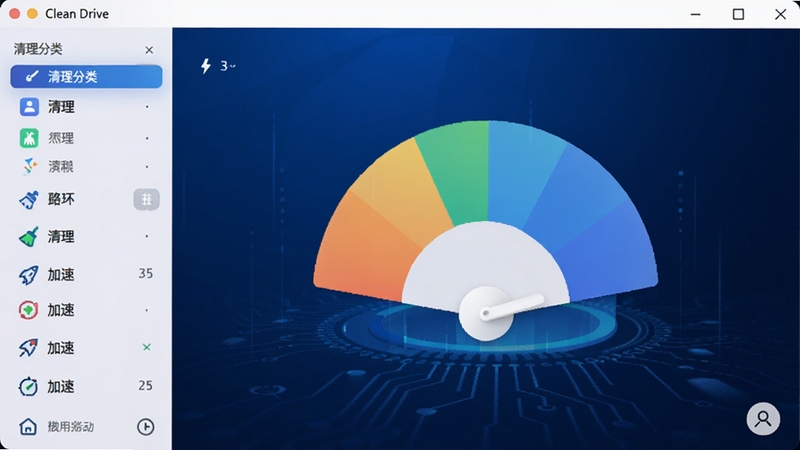
Clean Drive内置先进的深度扫描算法,能够快速遍历系统分区,精准识别临时文件、缩略图缓存、日志文件、旧版更新备份等数十种垃圾数据类型。其扫描速度快且CPU占用率低,用户可在不影响其他工作的情况下完成全盘体检。清理前软件会自动生成详细的文件清单,供用户确认,避免误删重要数据。
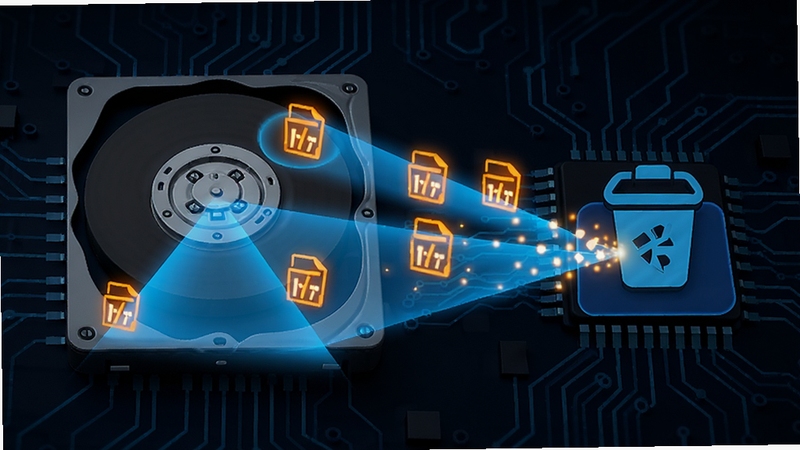
随着软件的安装与卸载,系统注册表中会残留大量无效键值和动态链接库信息,这些冗余项不仅拖慢系统启动速度,还可能导致软件冲突。Clean Drive提供注册表深度扫描功能,可安全检测并清理数百项无效注册表记录,同时对受损的关联项进行修复尝试,从而提升系统整体稳定性与响应速度。
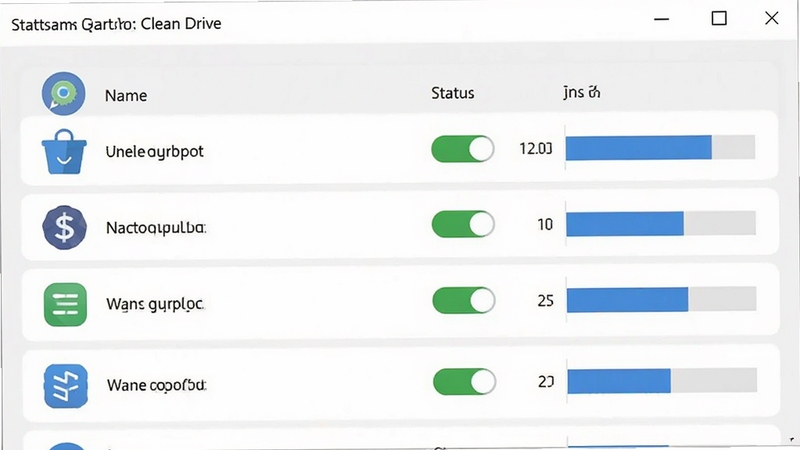
过多的开机自启动程序是导致电脑开机缓慢、卡顿的主要元凶。Clean Drive内置启动项管理工具,清晰列出所有随系统启动的软件、服务及计划任务,并标注其占用资源等级与安全程度。用户可根据建议一键禁用无用启动项,或恢复误禁的系统关键服务,有效缩短开机时间,加快系统进入工作状态的速度。
硬盘空间不足往往是因大量重复下载的文件或不再需要的大型视频、压缩包所致。Clean Drive具备强大的文件分析功能,可按照文件大小、类型进行排序,帮助用户快速定位占用空间最大的文件。同时,其重复文件检测器通过MD5哈希算法比对内容,安全找出完全相同的文件副本,释放潜在的可观存储空间。
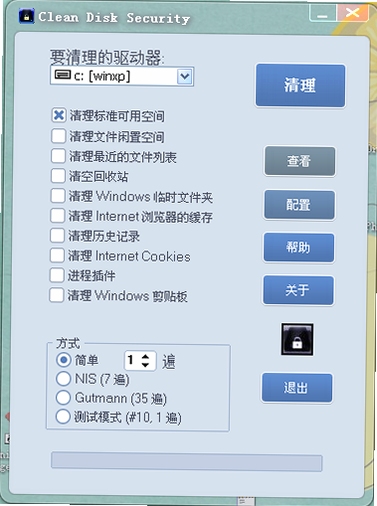
为保护用户在线隐私,Clean Drive支持针对主流浏览器(如Chrome、Edge、Firefox)的专项清理,可一键清除浏览历史、Cookie、表单填充记录及下载记录。清理过程不影响浏览器已保存的密码和收藏夹,让您在享受隐私保护的同时,不丢失重要上网信息。
首先,从腾讯软件中心下载Clean Drive安装包,双击运行并按照提示完成安装。建议安装至非系统盘(如D盘),以减少对系统盘空间的占用。
【高危避坑】在安装过程中,请留意是否存在捆绑软件的勾选项,务必取消勾选,以免安装不必要的第三方程序。
安装完成后,建议先点击“快速扫描”进行一次全面体检,查看系统垃圾与风险项概况。
【优化技巧】在“设置-清理规则”中,可以勾选“自动清理”模式,设置每周定时清理,保持系统长期干净,无需手动操作。
如果在清理后遇到软件无法正常运行或系统设置被重置的情况,请检查“恢复区”,这里存放了所有被删除的文件记录,可一键还原误删的数据。
【基础提示】移动端用户请注意,本软件专为Windows桌面系统设计,不适用于Android或iOS设备。
若在清理过程中遇到“文件正在使用中”的提示,说明该文件被系统或当前运行的程序占用,只需关闭相关程序后重新扫描即可。
对于清理后系统出现黑屏或Explorer重启的情况,通常是因为误删了系统缓存文件。请尝试重启电脑,若问题依旧,请在安全模式下运行软件并使用“系统还原”功能。
如果软件无法启动,请检查是否安装了最新的Visual C++运行库组件,缺失该组件会导致程序初始化失败,可通过本站搜索“Visual C++运行库”下载安装。
【优化技巧】针对游戏玩家,建议在清理前开启“游戏模式”,该模式会避免清理游戏所在磁盘的活动文件,防止游戏文件损坏而需要重新下载。
清理时请确保电源连接稳定,避免在清理过程中断电导致文件系统错误。
对于笔记本用户,建议在接通电源的情况下进行深度清理操作,以保证CPU全速运行,加快扫描速度。
| 软件名称 | 核心优势 | 用户评分 |
|---|---|---|
| CCleaner | 老牌清理专家,功能全面 | ★★★★★ |
| Wise Disk Cleaner | 清理速度快,界面友好 | ★★★★☆ |
| BleachBit | 开源免费,深度清理 | ★★★★☆ |
| Glary Utilities | 包含多种系统优化工具 | ★★★★☆ |
| IObit Advanced SystemCare | 一键优化,智能防护 | ★★★★★ |
许多用户关心磁盘清理是否越频繁越好。实际上,清理频率应取决于个人使用习惯。对于每天长时间使用电脑、频繁安装卸载软件的用户,建议每周进行一次快速清理,每月进行一次深度清理。而对于轻度使用者,每月一次快速扫描即可保持系统健康。过度清理可能会删除系统预读取缓存,导致软件首次启动变慢。Clean Drive的智能算法能识别并保留此类“有益缓存”,确保在清理垃圾的同时不影响软件启动速度。
要避免误删,关键在于清理前仔细审阅文件列表。Clean Drive默认勾选的都是绝对安全的垃圾文件,但对于新手用户,建议在“设置-清理规则”中开启“专家模式”,该模式会提供更详细的文件路径和用途说明。对于不确定的文件,可以右键点击选择“查看文件位置”,确认后再决定是否删除。此外,强烈建议在首次深度清理前,使用软件自带的“系统还原点”功能创建一个还原点,万一出现问题可随时恢复。
Clean Drive是一款正规的国产系统工具软件,已通过腾讯软件中心的安全检测,无恶意插件与隐私泄露风险。其清理引擎采用白名单机制,不会删除系统核心文件及用户个人文档。在各大软件评测平台均获得良好口碑,其“恢复区”功能更是为误删操作提供了后悔药。只要从官方或可信渠道下载,即可放心使用。
查看全文






寻宝竞赛电脑版v1.0.0 2026电脑版
电脑游戏 / 57M
剪映专业版v6.2.0 视频剪辑全能工具
飞行射击 / 146.3M
AutoCAD Map 3D 2025中文破解版v2025.0 2026中文破解版GIS制图三维建模数据管理
效率办公 / 4.03G
旋转博士电脑版v1.0.0 2026电脑版
电脑游戏 / 241M
极限脱出9小时9个人9之门v1.0.0 2026手机版
电脑游戏 / 98M
捍卫人类v1.0.0 2026手机版射击
电脑游戏 / 114M
数据恢复大师DataRevivev3.2.8 专业数据恢复工具
破解游戏 / 49.5M
嗨格式PDF转换器v1.0.0 全能PDF处理
破解游戏 / 22M
星辰视频播放器StarPlayerv3.2.8 全能视频播放
益智休闲 / 12.7M
僵尸回廊 直装修改版 Corridor Z安卓ios
动作冒险 / 106.4M