
-
Allen Explorerv6.9.4 高效文件管理工具
- 大小:77.5M
- 时间:2026-08-29 04:20
- 语言:简体中文
- 系统:Windows
 下载
下载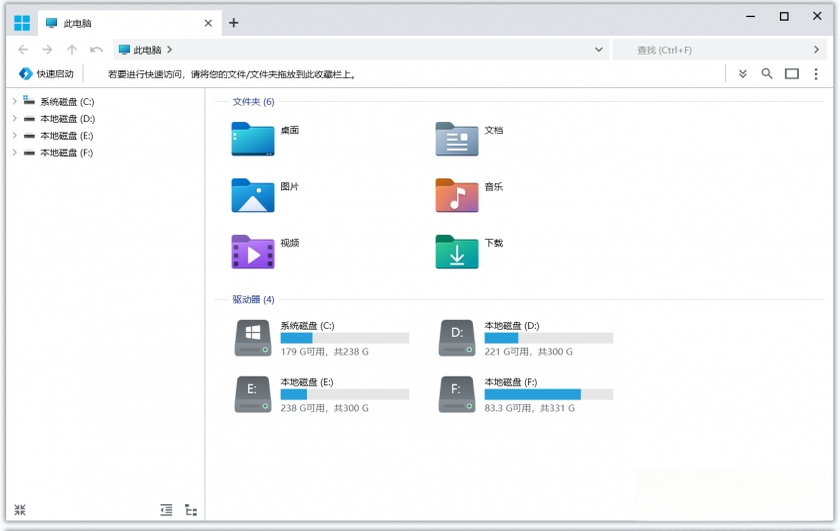
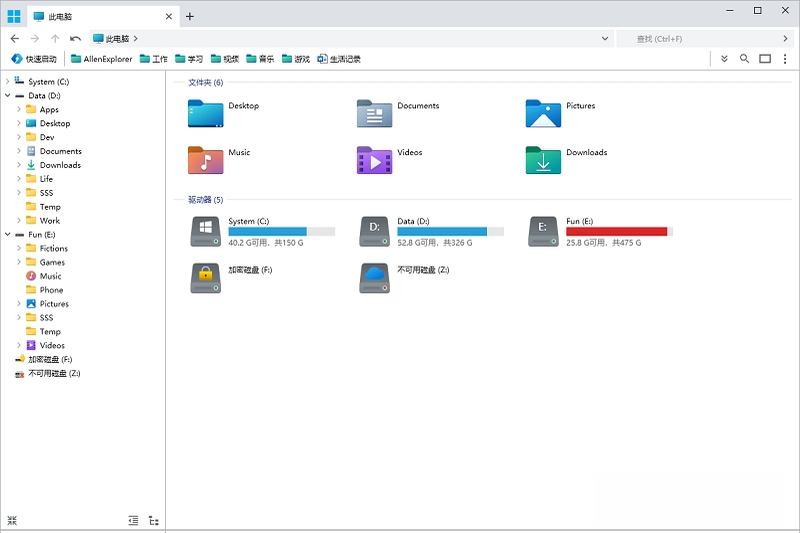
Allen Explorer 是一款专为Windows平台打造的高效文件管理工具,它融合了经典资源管理器与现代化标签页浏览体验,旨在帮助用户告别繁琐的多窗口切换,让文件操作变得前所未有的流畅与直观。软件以“轻量、迅捷、实用”为核心理念,通过多标签页、双面板视图、强大的文件预览以及丰富的自定义选项,重新定义了文件管理的效率标准。无论您是日常办公的职场人士,还是需要频繁处理大量数据的专业人士,Allen Explorer 都能显著提升您的文件操作效率,让每一次点击都精准高效。
Allen Explorer 将浏览器式的标签页体验引入文件管理,您可以在一个窗口内同时打开多个文件夹,通过点击标签快速切换,彻底告别任务栏的拥挤与窗口的反复层叠。标签页支持拖拽排序、分离成独立窗口以及固定常用文件夹,让多任务处理变得井然有序。此外,标签页还支持颜色标记与自定义命名,方便您快速识别不同项目或工作区,进一步提升视觉辨识度与操作效率。
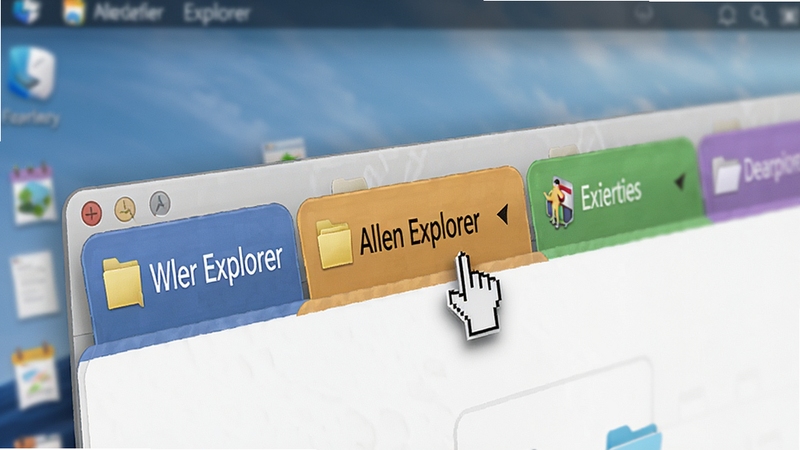
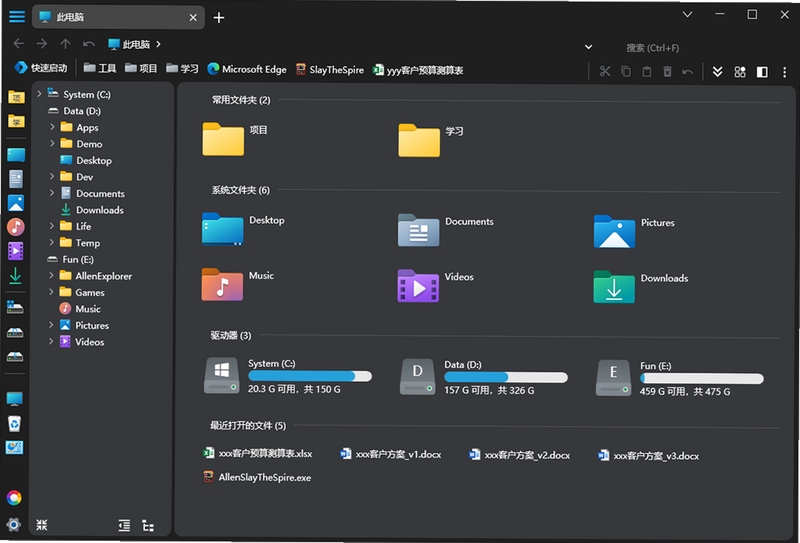
内置双面板(左右分栏)模式,让您可以并排浏览两个不同目录,轻松完成文件的复制、移动与对比操作。无论是整理散乱的照片集,还是同步不同项目文件夹,双面板视图都能让您的操作一目了然,减少误操作。同时支持同步浏览模式,两个面板联动滚动,特别适合对比查看同名文件或同步目录结构,极大提升了文件比对的效率与准确性。
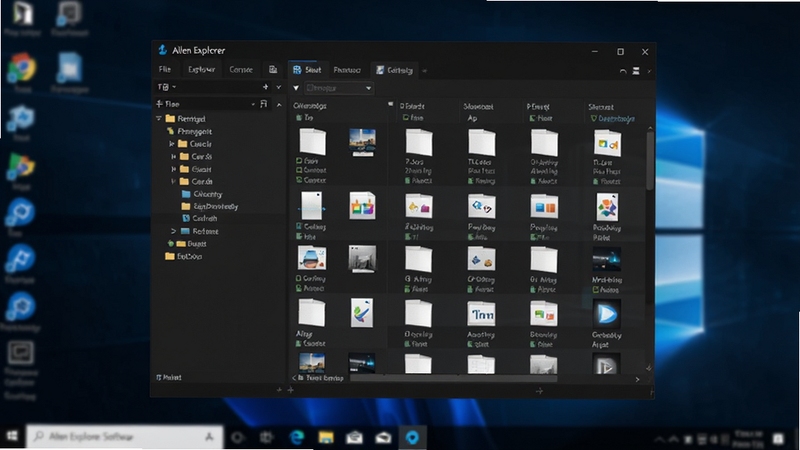
无需打开外部程序,Allen Explorer 内置了丰富的文件预览功能,支持图片、文档、视频、音频等数十种常见格式。选中文件即可在侧边栏或浮窗中即时预览,快速确认文件内容,避免反复打开关闭应用,节省大量时间。预览面板还支持缩放、旋转、播放控制等基本操作,对于设计师、剪辑师等需要快速审阅素材的用户来说,无疑是一大效率神器。
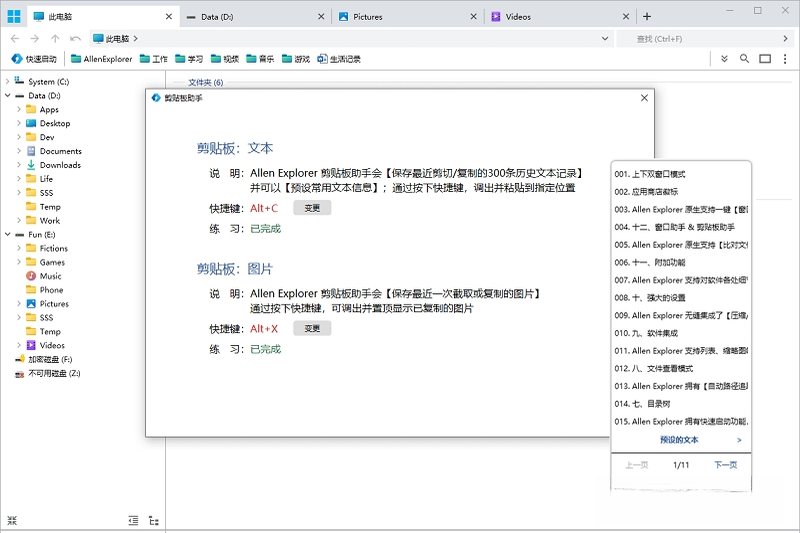
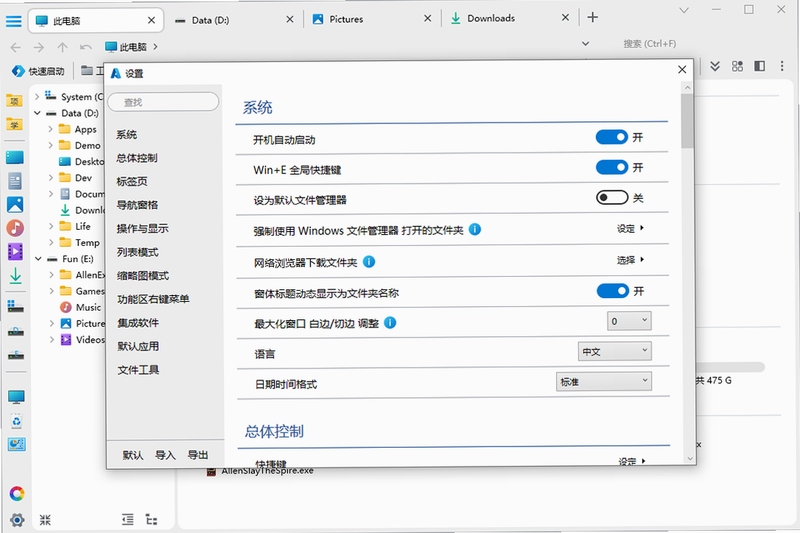
从界面主题、工具栏布局到鼠标手势、快捷键映射,Allen Explorer 提供了极为丰富的自定义选项。您可以根据个人习惯调整字体大小、行距、图标样式,甚至创建专属的右键菜单,让软件完全贴合您的使用偏好。支持导入导出配置文件,方便在多台设备间同步您的个性化设置,保持工作环境的一致性。
支持批量重命名、批量移动、批量解压等高级文件操作,内置强大的文件搜索与过滤功能,快速定位目标文件。无论是处理几百张图片还是整理上千份文档,Allen Explorer 都能保持流畅稳定,让批量处理不再卡顿。批量重命名支持正则表达式、序号填充、元数据提取等高级规则,满足从简单到复杂的各种重命名需求,极大解放重复性劳动。
| 软件名称 | 核心优势 | 评分 |
|---|---|---|
| Total Commander | 老牌双栏文件管理,插件丰富 | ★★★★★ |
| XYplorer | 标签页管理,便携易用 | ★★★★☆ |
| Directory Opus | 高度可定制,功能全面 | ★★★★★ |
| Q-Dir | 多窗口布局,独特灵活 | ★★★★☆ |
| One Commander | 现代界面,支持列视图 | ★★★★☆ |
在日常办公与个人文件管理中,Allen Explorer 常被用于快速整理下载目录、批量重命名工作文档、同步双文件夹内容等场景。其多标签页功能对于需要同时打开多个项目文件夹的用户极为友好,而双面板视图则让跨目录的文件移动变得像复制粘贴一样简单。相比系统自带的资源管理器,Allen Explorer 在响应速度与功能丰富度上都有显著提升,尤其适合追求极致效率的进阶用户。
很多用户关心 Allen Explorer 是否完全免费。该软件提供免费版,基础功能如多标签页、双面板、预览等均可长期免费使用。对于需要解锁高级功能(如自定义鼠标手势、批量重命名规则增强、主题商店等)的用户,可通过官方渠道购买专业版授权。免费版偶尔会弹出升级提示,但不会中断正常使用,也不会强制限制功能,您可以放心体验。
问:Allen Explorer 文件管理器破解版靠谱吗?安全吗?
答:不建议使用破解版。破解版往往被植入恶意代码,可能导致个人隐私泄露或系统崩溃。Allen Explorer 官方免费版已能满足大部分需求,且官方会持续更新优化,使用更安全、稳定。若您想体验全部功能,建议支持正版,毕竟开发者的持续维护需要大家的支持。
问:Allen Explorer 注册码失效了怎么办?如何获取新的激活码?
答:若您的注册码失效,请先检查是否因系统时间错误导致。若确认无误,请联系官方客服或查看官方社区公告,通常会有临时的优惠活动或重新激活指引。切勿轻信网上所谓的“注册机”,这些工具可能携带病毒,请通过正规渠道获取激活支持。
查看全文






个人所得税2026年计算器app最新官方版v2.3.4-2026个税计算器安卓版
工具 / 68.1M
个人所得税app官方免费下载2026最新版v2.3.1安卓版
生活 / 68.1M
个人所得税app正版官方下载2026v2.3.1安卓版
生活 / 68.1M
2026年个人所得税app最新服务政策资讯v2.3.1最新版
生活 / 68.1M
个人所得税app下载安装官方2026最新版v2.3.1最新版
生活 / 68.1M
轰炸机防御:太平洋v1.0.0 2026手机版
电脑游戏 / 114M
彼岸之光:迷失天堂v1.0.0 2026电脑版
电脑游戏 / 54M
菠萝粉碎者v1.0.0 2026手机版
电脑游戏 / 28M
扭曲空间v1.0 2026手机版
电脑游戏 / 90M
神迹特别版电脑版v1.0.0 2026电脑版
电脑游戏 / 274M