-
CrystalDiskMarkv8.0.6 磁盘测速工具
- 大小:4.3M
- 时间:2026-08-29 04:29
- 语言:多国语言
- 系统:Windows 7/8/10/11
 下载
下载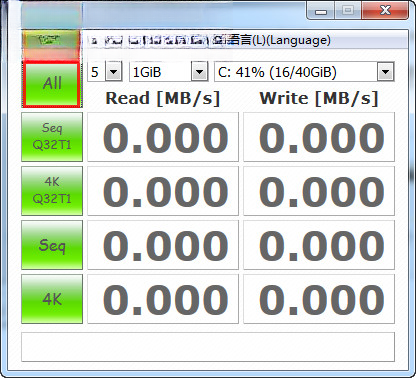
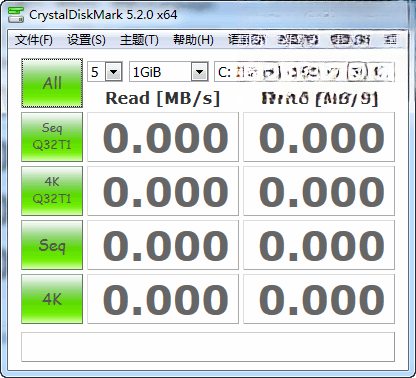
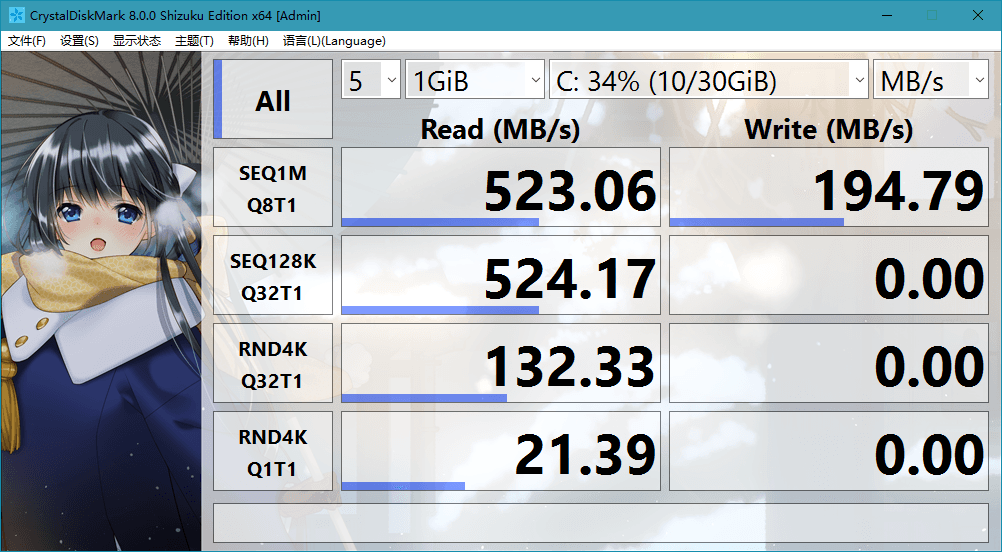
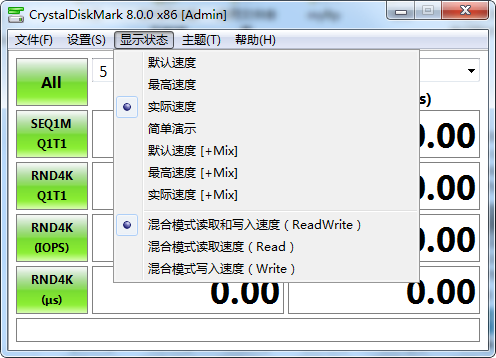
CrystalDiskMark 是一款广受好评的磁盘基准测试工具,它通过精心设计的测试方案,能够准确评估硬盘、固态硬盘、U盘及内存卡等存储设备的顺序读写与随机读写性能。无论你是刚接触电脑的新手,还是资深的硬件发烧友,都能借助它一目了然地掌握自己存储设备的真实速度。软件界面简洁直观,操作流程毫不复杂,只需点击几下即可开启专业级的性能检测,为你的设备健康与性能优化提供可靠的数据参考。
CrystalDiskMark 内置了 Seq Q8T1、Seq Q1T1、4K Q8T1、4K Q1T1 等经典测试项目,分别对应大文件连续传输与小型随机文件处理的典型场景。通过这些项目的组合,它能全面反映存储设备在系统启动、软件加载、文件拷贝等实际应用中的表现。测试结果以读取和写入两种速度分别呈现,单位默认为 MB/s,你也可以在设置中切换为 IOPS 模式,方便与厂商标称值或他人评测数据进行比对。
除了默认的测试模式,软件还提供了丰富的自定义选项。你可以通过菜单栏选择测试数据的随机性(例如全零、随机数),调整测试次数(1至9次),以及修改测试文件的大小(从 50MB 到 64GB 不等)。这些参数对于高级用户尤为重要,例如通过增大测试文件来模拟大文件持续写入时的性能波动,或者通过多次测试取平均值来降低偶然误差,从而获得更具参考价值的稳定成绩。
在较新的版本中,CrystalDiskMark 还整合了简单的存储设备信息读取功能。虽然它无法完全替代 CrystalDiskInfo 这类专业工具,但你可以直接在测试界面下方看到当前选中磁盘的型号、固件版本以及实时温度。这让你在跑分的同时,能够兼顾监控设备的工作状态,避免因过热导致的性能下降或测试数据异常,对于长时间进行压力测试的用户来说尤为实用。
CrystalDiskMark 提供了包括简体中文在内的多国语言界面,对于国内用户十分友好。同时,软件提供安装版和便携版(即绿色版)两种下载方式。便携版无需安装即可直接运行,非常适合放在 U 盘中随身携带,或者用于维护那些不便安装软件的电脑。无论是个人日常使用还是专业维修人员,都能找到最适合自己的使用方式。
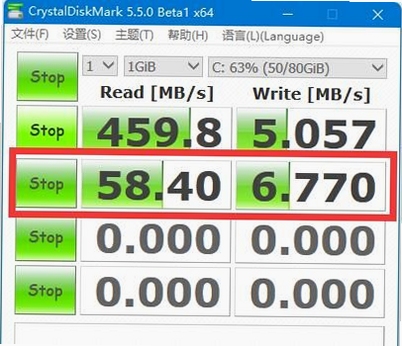
Q1: 为什么我测试的 4K 读写速度比宣传的慢很多?
A1: 4K 随机读写性能受多种因素影响,包括 CPU 主频、硬盘剩余空间、测试软件版本以及系统后台负载等。宣传值通常是在空盘、高主频 CPU 且关闭所有后台程序的环境下测得的。你的测试环境很难完全复现,因此结果略低是正常现象。此外,请确保你的固态硬盘固件已更新到最新版本,并且开启了 AHCI 模式。
Q2: CrystalDiskMark 测试结果对我的日常使用有什么实际参考价值?
A2: 顺序读写速度(Seq)主要影响大文件拷贝、视频剪辑等场景;而 4K 随机读写速度则决定了系统启动、软件加载、游戏关卡读取等日常操作的流畅度。如果 4K 成绩过低,你会明显感觉到系统响应缓慢。因此,你可以通过对比同型号硬盘的评测数据,来判断自己的设备是否发挥出应有性能。
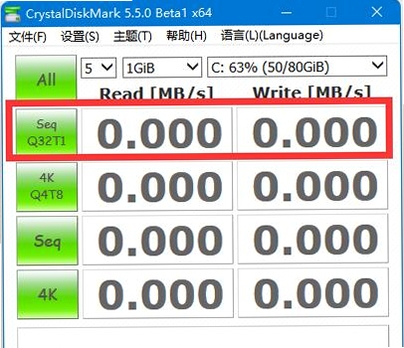
很多用户看到满屏的数字会感到困惑,其实只需关注两个关键指标:Seq Q8T1 和 4K Q1T1。Seq Q8T1 代表多队列深度下的连续读写性能,适合衡量硬盘在传输大文件(如电影、压缩包)时的极限速度。而 4K Q1T1 则是单队列深度下的随机小文件读写性能,它更贴近我们日常打开软件、加载游戏时的真实负载。一般来说,顺序读写速度越高,拷贝大文件就越快;而 4K 随机读写性能越好,系统日常使用的流畅度就越高。对于普通用户,不必过分纠结于分数高低,只要接近同型号产品的平均水平即可。
查看全文






个人所得税最新版v2.3.1安卓版
工具 / 68.1M
个税app官方正版下载安装v2.3.1 手机版
生活 / 68.1M
个人所得税2026年计算器app最新官方版v2.3.4-2026个税计算器安卓版
工具 / 68.1M
个人所得税app官方免费下载2026最新版v2.3.1安卓版
生活 / 68.1M
2026年个人所得税app最新服务政策资讯v2.3.1最新版
生活 / 68.1M
猫猫突围(创游世界)游戏安卓手机版v1.80.10 2026手机版
飞行射击 / 183.5M
修狗地铁逃生下载手机版最新版v1.80.10 2026手机版修狗地铁逃生
飞行射击 / 183.5M
创游世界细狗突围游戏v1.80.10 2026手机版
飞行射击 / 183.5M
甜瓜突围正式版v1.80.10 2026安卓版
动作冒险 / 183.5M
任务之旅电脑版v1.0.0 2026电脑版
电脑游戏 / 81M