-
DesktopOKv6.22 桌面布局保存工具
- 大小:527KB
- 时间:2026-08-29 04:26
- 语言:多国语言
- 系统:Win7/8/10/11
 下载
下载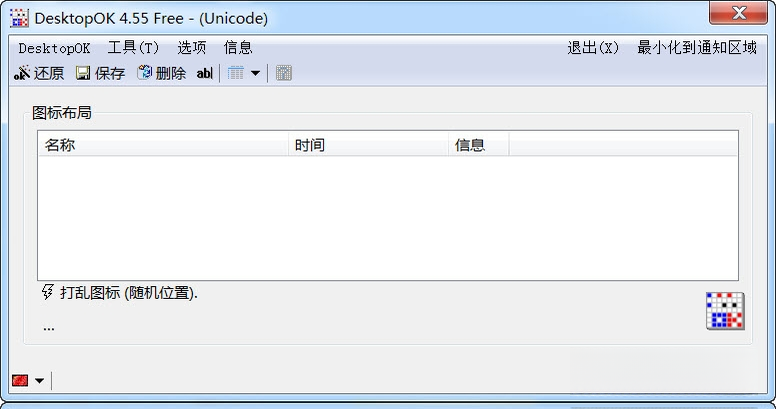
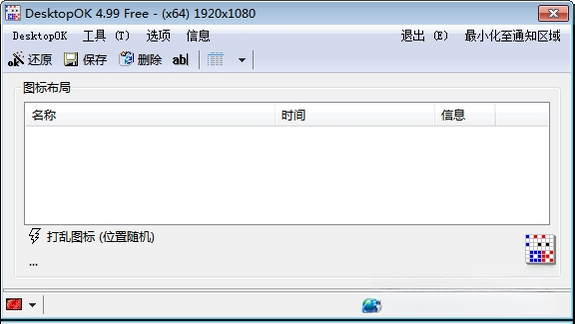
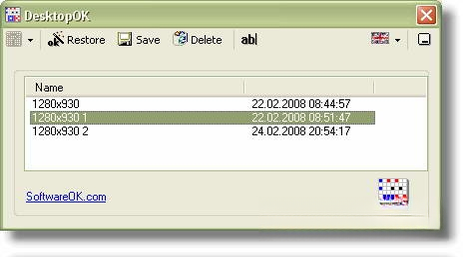
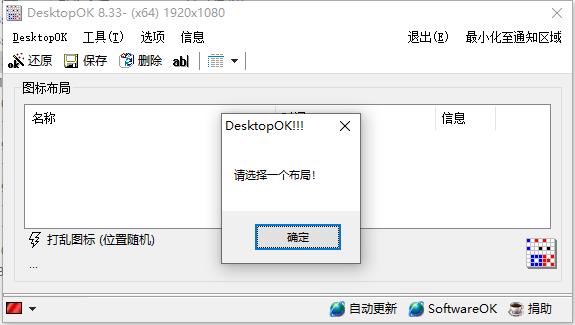
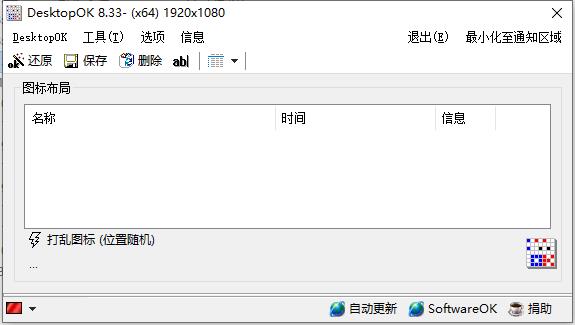
DesktopOK是一款专为Windows系统打造的桌面图标布局保存与恢复工具,由德国开发者Thomas H.为用户提供便捷的桌面管理体验。它能够即时记录当前桌面图标的排列位置,并在需要时一键恢复,有效避免因分辨率调整、意外重启或误操作导致的图标混乱问题。软件体积小巧、运行流畅,支持多显示器环境与定时自动保存,是追求高效桌面整理用户的理想选择。
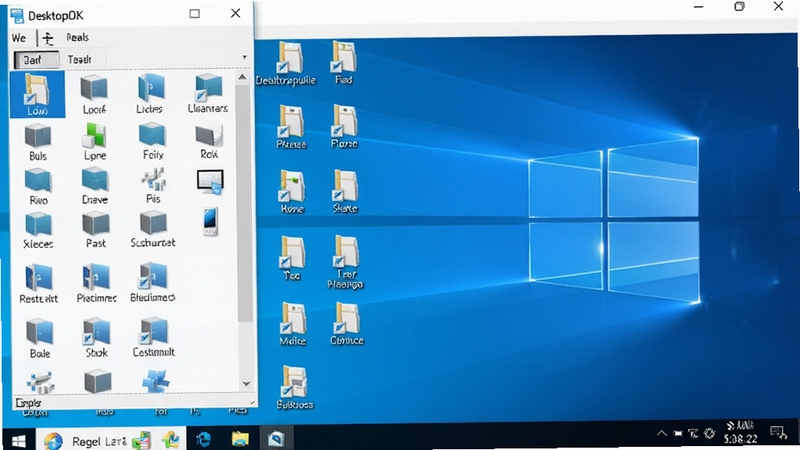
DesktopOK能够快速捕获当前桌面上所有图标的精确坐标位置,生成独立的布局快照。用户可随时保存多个不同的布局方案,例如工作模式、娱乐模式或投影模式,并根据需求随时切换,省去手动排列图标的时间。
对于使用双屏或三屏的用户,DesktopOK可以分别记录每个显示器上的图标布局,即使拔掉外接显示器或重新连接,也能一键恢复到对应的屏幕位置。该功能经过优化,兼容不同分辨率和缩放比例,确保布局精准还原。
软件支持设置自动保存间隔,默认每10分钟或按用户自定义时间自动记录当前布局,防止意外崩溃或强制关机导致的数据丢失。同时,DesktopOK会生成备份文件,方便用户回溯到之前的任意保存点。
DesktopOK提供命令行接口,支持通过批处理脚本或第三方工具调用保存与恢复功能,适合高级用户或企业环境批量部署。软件还提供便携版,无需安装即可直接运行,放在U盘里也能随时使用。
软件在后台运行时占用内存极小,几乎不消耗CPU资源,不会影响游戏或大型软件的性能。系统托盘图标可设置双击动作,快速执行保存或恢复,全程无弹窗干扰,适合长期驻留。
| 软件名称 | 功能简介 | 推荐指数 |
| Fences | 桌面图标自动分类整理 | ★★★★★ |
| RocketDock | 快速启动栏美化工具 | ★★★★☆ |
| Rainmeter | 桌面定制与信息监控 | ★★★★☆ |
| Nimi Places | 桌面收纳容器,整合图标 | ★★★★☆ |
| Stardock Fences | 栅栏式桌面整理 | ★★★★★ |
除了使用DesktopOK,您还可以通过系统自带功能提升桌面管理效率。例如,在Windows 10/11中,右键点击桌面选择“查看”,可以调整图标大小、自动排列和对齐网格。配合DesktopOK,您甚至可以将不同项目的图标分组,保存为多个布局,随时切换。另外,建议定期清理桌面无用的快捷方式,保持视觉清爽。
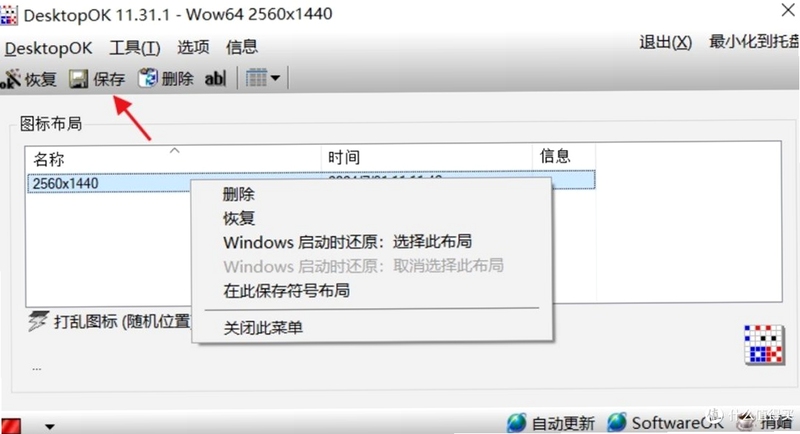
打开DesktopOK主界面,点击“保存”按钮,输入布局名称(如“工作布局”),然后点击“确定”。软件会将当前桌面上所有图标的位置信息记录下来。下次需要恢复时,只需选择对应的布局名称,点击“恢复”按钮即可。此外,您也可以在系统托盘图标上右键,选择“保存布局”快速操作。
如果点击恢复后图标没有变化,请检查软件是否以管理员权限运行,以及是否被安全软件拦截。同时,确保您保存布局时和现在使用的是同一分辨率和显示器排列。若问题依旧,尝试在设置中勾选“强制恢复”选项,或手动删除配置文件后重新保存一次。
查看全文






 Windows 10
Windows 11
Windows 10
Windows 11
 Windows 11
个人所得税最新版v2.3.1安卓版
工具 / 68.1M
个税app官方正版下载安装v2.3.1 手机版
生活 / 68.1M
个人所得税2026年计算器app最新官方版v2.3.4-2026个税计算器安卓版
工具 / 68.1M
个人所得税app官方免费下载2026最新版v2.3.1安卓版
生活 / 68.1M
2026年个人所得税app最新服务政策资讯v2.3.1最新版
生活 / 68.1M
猫猫突围(创游世界)游戏安卓手机版v1.80.10 2026手机版
飞行射击 / 183.5M
修狗地铁逃生下载手机版最新版v1.80.10 2026手机版修狗地铁逃生
飞行射击 / 183.5M
创游世界细狗突围游戏v1.80.10 2026手机版
飞行射击 / 183.5M
甜瓜突围正式版v1.80.10 2026安卓版
动作冒险 / 183.5M
任务之旅电脑版v1.0.0 2026电脑版
电脑游戏 / 81M