-
Dead Pixel Tester(坏点测试工具)v3.0 屏幕坏点检测工具
- 大小:264KB
- 时间:2026-08-29 04:33
- 语言:英文
- 系统:WinXP/Win7/Win8/Win10/Win11
 下载
下载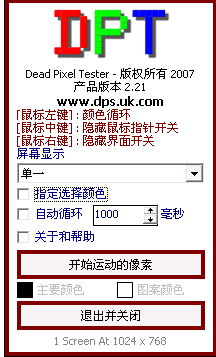
Dead Pixel Tester 是一款专为液晶显示器、笔记本电脑屏幕、平板及手机屏幕设计的坏点检测工具。它通过全屏显示纯色、渐变色和动态闪烁色块,帮助用户快速定位屏幕上的亮点、暗点、坏点或色斑。无论是新购设备验机、二手交易验货,还是日常维护排查,这款轻量级工具都能以直观的方式呈现屏幕像素状态,让隐藏的瑕疵无所遁形。软件体积小巧、操作简单,无需复杂设置即可直接运行,是普通用户和数码爱好者都值得常备的实用小工具。
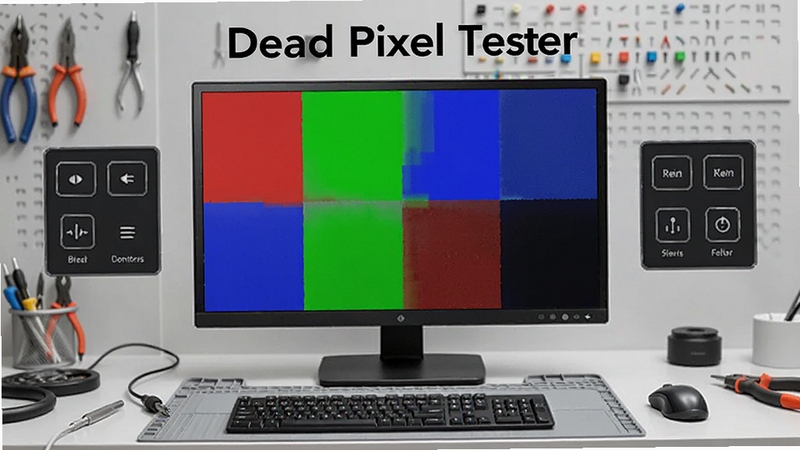
软件支持一键切换红、绿、蓝、白、黑等多种纯色背景,全屏显示时能清晰暴露屏幕上任何位置的坏点或亮点。用户可自由调整颜色切换间隔,从极快的闪烁到静止显示均可设定,方便在不同亮度环境下细致观察。测试过程中,鼠标悬停位置会显示当前像素坐标,便于记录坏点具体位置。
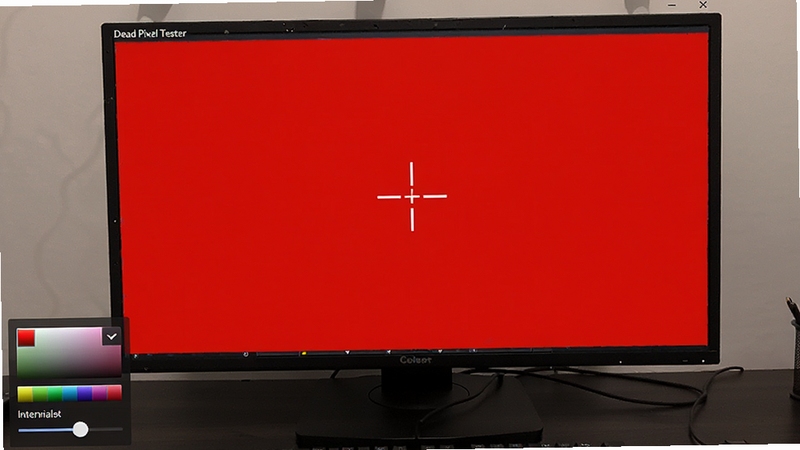
除了静态纯色,软件还提供黑白交替闪烁、颜色渐变循环等动态模式。快速切换的色块能更敏锐地触发响应迟缓的像素点,让轻微延迟或颜色异常的像素无处可藏。用户可自定义闪烁频率,从慢速渐变到高速频闪均可调节,满足不同面板类型的检测需求。
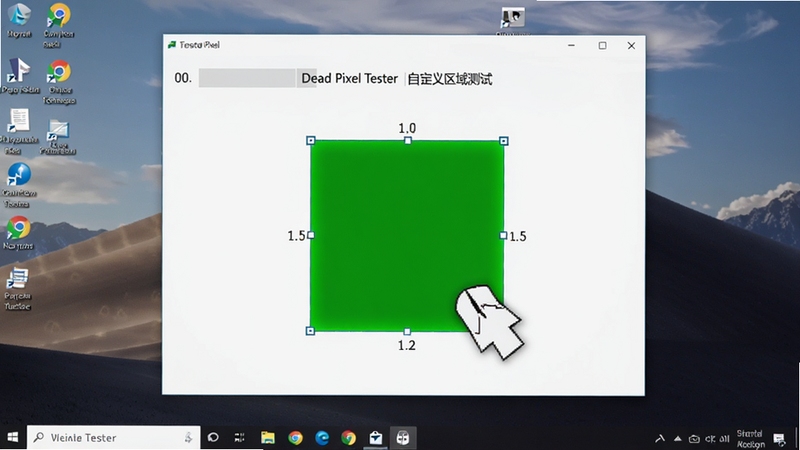
不需要全屏检测时,可以自由拖拽调整测试窗口大小,仅对屏幕特定区域进行扫描。这一功能特别适合检测多显示器环境中的某一台屏幕,或者针对日常使用中经常出现问题的局部区域做重点排查。配合坐标显示功能,用户能在售后维修时准确描述坏点位置。
重要:测试前请关闭其他应用的全屏独占模式,并确保显示器分辨率设置为最佳原生分辨率,否则可能无法准确覆盖每个像素点。
1. 下载并解压文件,双击运行 Dead Pixel Tester.exe,无需安装即可启动。
2. 在颜色选择区域点击任意色块,屏幕将变为对应纯色。使用快捷键 F1-F8 可快速切换红、绿、蓝、白、黑、灰等常用色。
3. 点击“Auto”按钮可开启自动循环模式,软件会每隔数秒自动切换颜色,方便全程观察。
4. 使用“Pattern”下拉菜单可选择渐变、网格、十字线等辅助图案,帮助定位坏点。
5. 移动鼠标至疑似坏点位置,屏幕左下角会实时显示该点坐标。建议用手机拍照记录坐标信息。
优化技巧:在 Windows 系统中,按 Win+P 选择“仅第二屏幕”可将测试画面扩展到外接显示器,实现单屏独立检测。
6. 若发现任何不随颜色变化而始终显示同一种颜色的像素点,即为坏点或亮点。通常亮点比暗点更明显,在黑色背景下最容易分辨。
7. 测试完成后点击“Exit”退出程序,无需保存任何设置。
温馨提示:如果软件无法全屏显示,请检查显示设置中的缩放比例,调整为100%后再试。
移动端用户:该软件为Windows桌面程序,手机用户可下载“屏幕测试”类APP,同样支持纯色显示和坏点检测,操作思路完全一致。
若出现“应用程序无法启动,缺少DLL文件”提示,请搜索“DirectX修复工具”或“VC++运行库”安装对应组件。
若软件运行卡顿,请关闭后台视频渲染类程序,或更新显卡驱动至最新版本。
若屏幕闪烁严重,请降低闪烁频率至2000ms以上,避免视觉疲劳。
若检测结果存在争议,可换用“DisplayX”或“MonitorTest”交叉验证,确保结论准确。
| 软件名称 | 核心优势 | 推荐指数 |
|---|---|---|
| DisplayX | 全屏纯色测试,便携免安装 | ★★★★★ |
| MonitorTest | 多模式检测,支持音频测试 | ★★★★☆ |
| Screen Fixer | 坏点修复,闪烁刺激像素恢复 | ★★★☆☆ |
| Pixel Healer | 自动修复坏点,循环色块刺激 | ★★★☆☆ |
| LCD Dead Pixel Test | 简洁易用,支持多显示器 | ★★★★☆ |
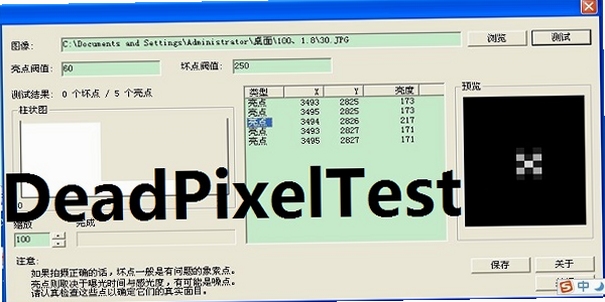
很多用户第一次接触坏点检测时,往往分不清亮点、暗点和坏点的区别。简单来说,亮点是指无论屏幕显示什么颜色,该像素始终呈现白色或彩色;暗点则是始终不发光,在白色背景下呈黑色小点;坏点是色彩显示异常,无法正确还原颜色。Dead Pixel Tester 通过纯色显示能快速区分这三种情况。日常使用中,若发现屏幕出现固定颜色的斑点,建议立即进行检测,因为坏点可能会随着时间推移而扩大。检测时务必在光线充足的环境下进行,并保持屏幕清洁,以免灰尘干扰判断。
Dead Pixel Tester 是国外开发者发布的免费软件,本身不含恶意代码或广告插件。由于软件发布较早,部分杀毒软件可能误报,建议从腾讯软件中心等可信渠道下载。运行前可使用杀毒软件扫描,若提示风险,可添加信任后使用。软件不需要联网,也不会收集用户隐私,可以放心使用。
收到新显示器后,连接电脑并设置为最佳分辨率,打开软件后按 F1 切换到红色,仔细观察屏幕是否有异常亮点;再按 F2 切换绿色,F3 切换蓝色,依次检查。最后按 F6 切换白色,F7 切换黑色,重点看黑色背景下是否有亮点。每个颜色停留10秒左右,用肉眼扫视全屏即可。若发现任何可疑像素,用手机拍照记录坐标,及时联系售后处理。
查看全文






 Windows 11
个人所得税最新版v2.3.1安卓版
工具 / 68.1M
个税app官方正版下载安装v2.3.1 手机版
生活 / 68.1M
个人所得税2026年计算器app最新官方版v2.3.4-2026个税计算器安卓版
工具 / 68.1M
个人所得税app官方免费下载2026最新版v2.3.1安卓版
生活 / 68.1M
2026年个人所得税app最新服务政策资讯v2.3.1最新版
生活 / 68.1M
猫猫突围(创游世界)游戏安卓手机版v1.80.10 2026手机版
飞行射击 / 183.5M
修狗地铁逃生下载手机版最新版v1.80.10 2026手机版修狗地铁逃生
飞行射击 / 183.5M
创游世界细狗突围游戏v1.80.10 2026手机版
飞行射击 / 183.5M
甜瓜突围正式版v1.80.10 2026安卓版
动作冒险 / 183.5M
任务之旅电脑版v1.0.0 2026电脑版
电脑游戏 / 81M