-
光标精灵v3.2.0 个性光标美化工具
- 大小:87.0M
- 时间:2026-08-29 06:02
- 语言:简体中文
- 系统:Windows 7/10/11
 下载
下载
光标精灵是一款专为Windows平台打造的鼠标光标个性化美化工具,它能够帮助用户轻松更换系统默认的鼠标指针样式,提供海量精美光标主题,涵盖游戏、动漫、简约、拟物等多种风格。软件体积小巧、运行稳定,支持一键应用与批量管理,让每一次点击都充满个性与乐趣。无论是追求炫酷视觉的游戏玩家,还是希望提升桌面美观度的办公用户,都能在光标精灵中找到心仪的方案,快速打造独一无二的系统视觉体验。
光标精灵内置了超过数千款精心设计的光标主题,覆盖动态、静态、3D、卡通等多种类别。每款主题均经过严格测试,确保在不同分辨率与缩放比例下都能清晰显示。用户可以通过分类浏览或关键词搜索快速定位所需样式,一键下载并应用,无需繁琐的手动安装过程。
光标精灵能够智能识别当前系统的分辨率与DPI缩放级别,自动调整光标尺寸与热区位置,确保在不同屏幕下均能获得精准的点击反馈。软件支持无闪烁平滑切换,应用新光标后无需重启系统或注销用户,即刻生效,操作体验流畅自然。
内置可视化编辑器允许用户对光标的热点位置、尺寸大小、颜色滤镜进行微调,甚至可以从本地图片导入生成专属光标。编辑过程实时预览,支持导出为.cur或.ani格式,满足个性化深度定制需求,让每一位用户都能成为设计师。
软件提供系统光标方案的完整备份功能,可在应用新主题前自动创建还原点。若对某个主题不满意,用户可通过还原功能快速恢复至任意历史状态,避免因误操作导致的系统外观混乱,尤其适合喜欢频繁更换光标的用户。
光标精灵在后台运行时仅占用极少的系统资源,不会干扰日常办公或游戏性能。软件提供托盘静默模式,可随系统启动并自动应用上次使用的主题,实现无感化运行,既美观又省心。
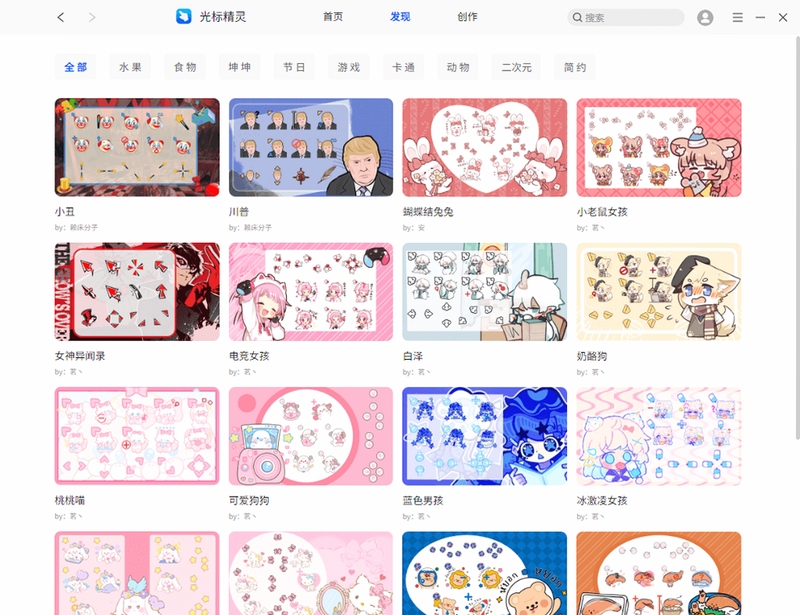
对于游戏玩家而言,光标精灵不仅是一款美化工具,更能在一定程度上提升游戏沉浸感。许多热门游戏如《英雄联盟》《绝地求生》等,默认光标样式较为朴素,通过光标精灵应用一套与游戏风格匹配的动态光标,可让操作反馈更加直观。例如,在射击游戏中,使用十字准星光标能提高瞄准精度;在MOBA游戏中,使用发光箭头光标有助于快速定位技能释放位置。需要注意的是,部分反作弊系统可能检测到非官方光标文件,建议在公平竞技类游戏中谨慎使用,或提前查阅游戏官方说明。
光标精灵官方版本已通过腾讯电脑管家等主流安全软件检测,确认无病毒、无广告、无捆绑。建议用户务必从官方网站或腾讯软件中心等可信渠道下载,避免使用来路不明的破解版或修改版,以防恶意代码植入。安装时可自定义安装目录,并关闭不必要的附加功能选项。
卸载前,请先打开光标精灵主界面,点击“恢复默认光标”按钮,然后退出软件。接着进入Windows“设置-应用-应用和功能”,找到光标精灵并点击卸载。卸载完成后,建议重启一次电脑,以确保所有光标设置完全还原。若仍有残留,可在任务管理器中结束“CursorGenie.exe”进程,并手动删除安装目录下的残留文件。
这通常是因为部分专业软件(如Adobe系列、AutoCAD)或游戏强制使用自身的硬件光标。可尝试在软件设置中查找“光标”“指针”选项,将光标模式改为“软件光标”或“跟随系统”。若无效,可在光标精灵中开启“全局强制模式”,该模式会通过钩子技术覆盖大部分应用的光标显示,但可能会增加少量CPU占用。
查看全文






个人所得税最新版v2.3.1安卓版
工具 / 68.1M
个税app官方正版下载安装v2.3.1 手机版
生活 / 68.1M
个人所得税2026年计算器app最新官方版v2.3.4-2026个税计算器安卓版
工具 / 68.1M
个人所得税app官方免费下载2026最新版v2.3.1安卓版
生活 / 68.1M
个人所得税app正版官方下载2026v2.3.1安卓版
生活 / 68.1M
青岛个人所得税app2026版v2.3.1官方版
理财 / 68.1M
2026年个人所得税app最新服务政策资讯v2.3.1最新版
生活 / 68.1M
猫猫突围创游世界最新版下载官方版v1.80.10 2026手机版
动作冒险 / 183.5M
修狗勾版地铁逃生手机版下载安卓免费版v1.80.10 2026手机版
飞行射击 / 183.5M
猫猫突围(创游世界)游戏安卓手机版v1.80.10 2026手机版
飞行射击 / 183.5M