-
DevManView设备管理器视图v1.0.0 设备管理工具
- 大小:50KB
- 时间:2026-08-29 05:58
- 语言:中文
- 系统:Windows
 下载
下载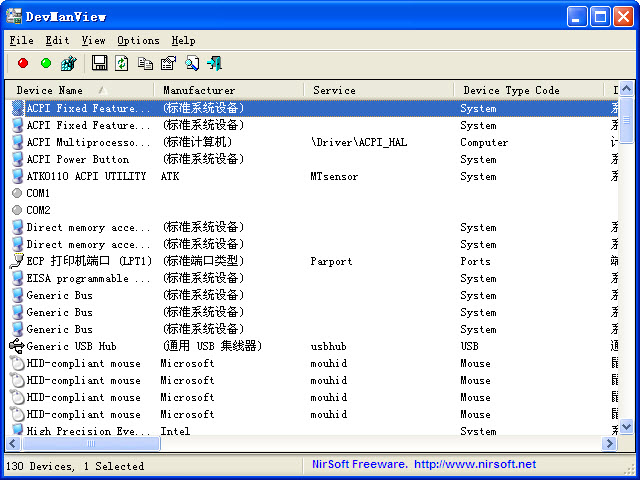
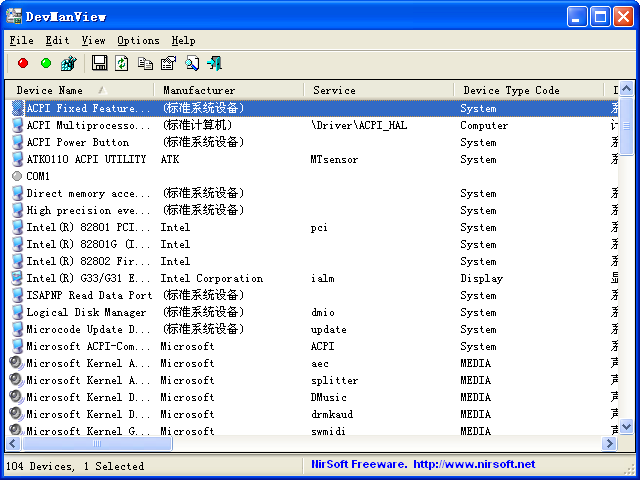
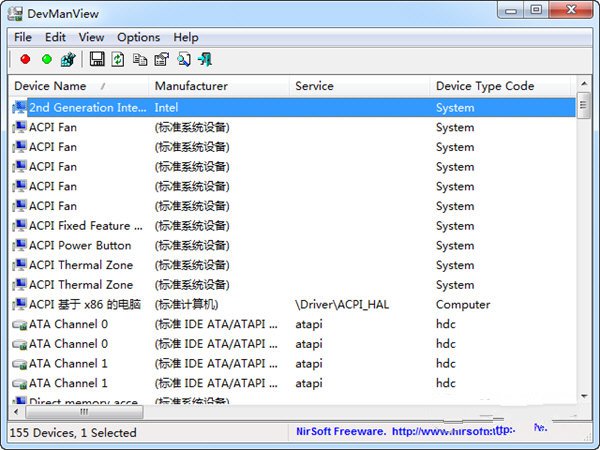
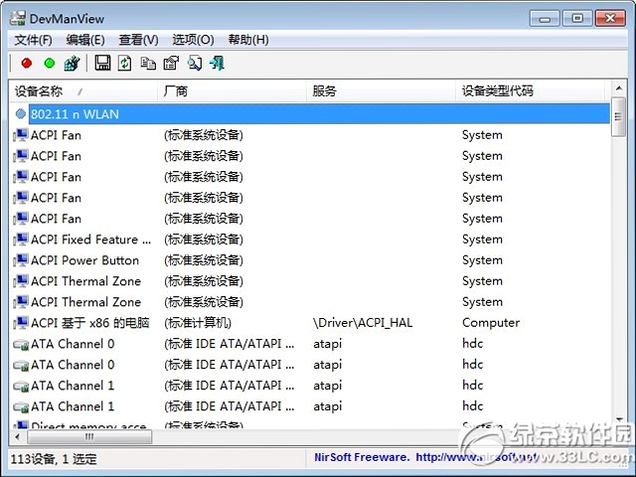
DevManView是一款由NirSoft开发的轻量级设备管理工具,它能够以树状或列表形式清晰展示Windows系统中所有已安装的硬件设备及其详细信息。与系统自带的设备管理器相比,DevManView提供了更强大的筛选、排序和导出功能,支持查看隐藏设备、获取设备资源(如IRQ、DMA、I/O端口)以及导出设备列表,特别适合系统管理员、驱动开发者和高级用户使用。软件无需安装,单文件即可运行,支持32位和64位系统,是排查硬件故障、管理驱动程序的得力助手。
DevManView能够枚举系统中所有设备,包括默认隐藏的非即插即用设备、已断开连接的设备以及有问题的设备。用户可以按设备类型、状态、厂商等条件进行快速筛选,轻松定位需要关注的硬件。同时,列表支持自定义列,自由选择显示设备描述、设备类型、驱动程序版本、设备实例ID等多项属性,满足不同场景下的信息查看需求。
软件内置驱动信息查看功能,无需进入系统设备管理器即可查看每个设备对应的驱动文件列表、驱动版本、驱动日期以及数字签名状态。对于驱动异常或需要更新驱动的设备,DevManView提供了快速跳转到设备管理器或打开驱动文件所在目录的快捷操作,大大简化了驱动排查流程,提升了系统维护效率。
用户可以通过DevManView直接启用、禁用或卸载设备,而无需打开系统设备管理器。该功能特别适合需要临时禁用USB接口或蓝牙设备的场景,例如企业防止数据泄露或家庭控制孩子上网时间。操作时只需选中设备,右键即可完成控制,整个过程快速且无需重启系统(部分设备除外),极大提升了操作便利性。
| 软件名称 | 功能特点 | 评分 |
|---|---|---|
| Device Manager | 系统自带设备管理 | ★★★★☆ |
| DriverStore Explorer | 驱动清理与备份 | ★★★★★ |
| Device Cleanup | 清除隐藏设备 | ★★★★☆ |
| USBDeview | USB设备管理 | ★★★★★ |
| DriverMax | 驱动备份与更新 | ★★★★☆ |
| Driver Booster | 一键驱动更新 | ★★★★☆ |
| Device Manager View | 备用设备管理工具 | ★★★☆☆ |
很多用户搜索“DevManView 怎么禁用USB设备”,其实操作非常简单:先以管理员身份运行DevManView,然后在上方列表中找到“USB Mass Storage Device”或“USB Root Hub”等设备,右键选择“禁用设备”即可。需要注意的是,禁用USB设备会导致所有USB接口失效,包括鼠标键盘(如果是USB接口),请提前做好准备。
要查看隐藏设备,只需点击菜单栏的“视图”->“显示隐藏设备”,或者直接按快捷键Ctrl+H。隐藏设备通常包括非即插即用设备、已断开的设备以及之前安装但现在未连接的设备。这在排查驱动冲突或清理残留驱动时非常有用。
禁用USB设备本身是安全的,但需要谨慎操作。禁用后,所有USB接口都会失效,包括U盘、移动硬盘、USB鼠标键盘等。若要重新启用,需通过PS/2接口的鼠标键盘操作或进入安全模式。建议在禁用前确保有办法恢复,并记录禁用的设备名称。
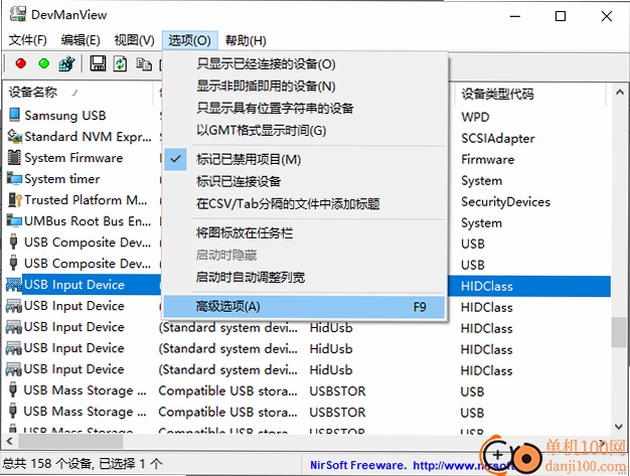
DevManView 与 Windows 设备管理器的区别在于,它提供了更详细的设备信息和更灵活的管理方式。例如,它可以显示设备的总线类型、设备状态、问题代码等,并且支持多设备批量操作。对于系统维护人员,DevManView 可以快速生成设备清单,便于资产管理和故障排查。
此外,DevManView 还支持命令行操作,可以通过命令参数实现自动化设备管理,例如批量导出设备列表或禁用指定设备。这为高级用户提供了极大的便利。
查看全文






个人所得税最新版v2.3.1安卓版
工具 / 68.1M
个税app官方正版下载安装v2.3.1 手机版
生活 / 68.1M
个人所得税2026年计算器app最新官方版v2.3.4-2026个税计算器安卓版
工具 / 68.1M
个人所得税app官方免费下载2026最新版v2.3.1安卓版
生活 / 68.1M
个人所得税app正版官方下载2026v2.3.1安卓版
生活 / 68.1M
青岛个人所得税app2026版v2.3.1官方版
理财 / 68.1M
2026年个人所得税app最新服务政策资讯v2.3.1最新版
生活 / 68.1M
猫猫突围创游世界最新版下载官方版v1.80.10 2026手机版
动作冒险 / 183.5M
修狗勾版地铁逃生手机版下载安卓免费版v1.80.10 2026手机版
飞行射击 / 183.5M
猫猫突围(创游世界)游戏安卓手机版v1.80.10 2026手机版
飞行射击 / 183.5M