-
EASEUS Partition Recovery(易我分区恢复)v16.0 数据恢复工具
- 大小:8.4M
- 时间:2026-08-29 05:57
- 语言:多国语言
- 系统:Windows 7/8/10/11
 下载
下载
EASEUS Partition Recovery 是一款专业级分区与数据恢复工具,由易我科技精心打造,专门应对误删除、误格式化、分区丢失、分区表损坏等突发数据灾难。它能够深度扫描硬盘、U盘、SD卡等存储设备,找回因各种原因丢失的分区及分区内的文件。软件界面清晰,操作流程导向明确,即使没有专业背景的用户也能按向导逐步完成恢复。无论是日常办公文档、家庭照片还是工作项目资料,EASEUS Partition Recovery 都致力于用最稳妥的方式帮您找回宝贵数据。
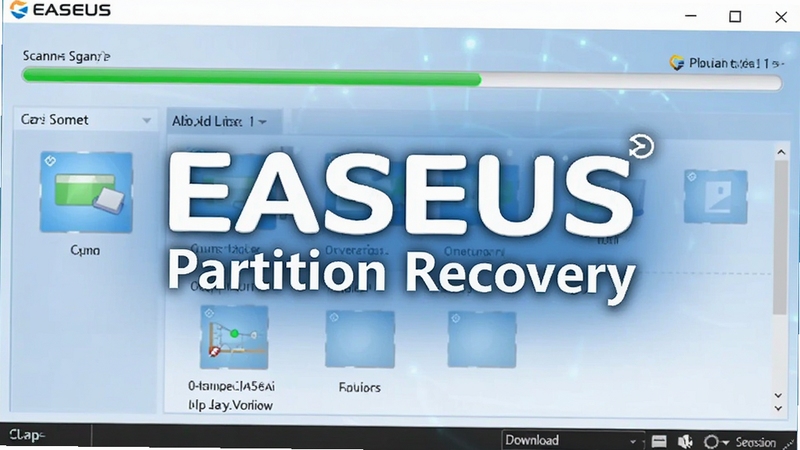
EASEUS Partition Recovery 采用深度扇区级扫描算法,能够快速定位丢失或损坏的分区信息。无论是MBR还是GPT磁盘分区表,它都能智能识别FAT、NTFS、EXT2/EXT3等主流文件系统,最大程度覆盖不同存储环境,显著提高数据找回的成功概率。
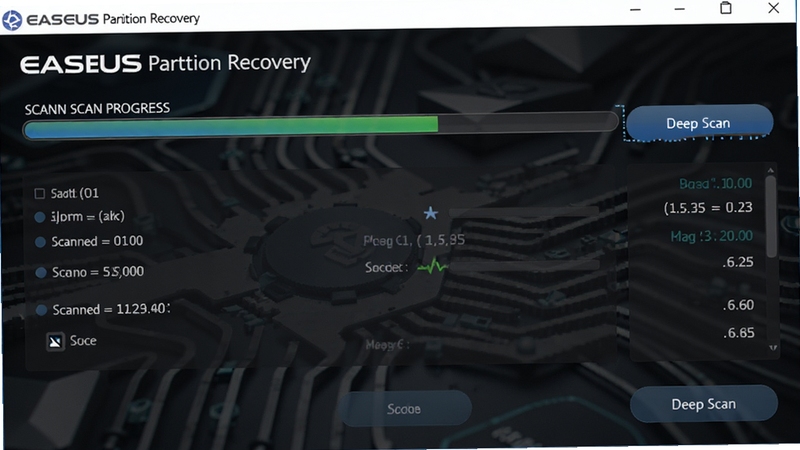
软件提供“丢失分区恢复”和“逻辑坏道修复”等多种模式,用户可根据数据丢失场景灵活选择。对于误删除分区的情况,使用“分区恢复”向导;对于格式化或分区变RAW的情况,则可通过“高级恢复”模式进行针对性处理。每种模式都配有详细的操作说明,让用户清楚知道每一步在做什么。
在恢复过程中,EASEUS Partition Recovery 以只读方式访问源磁盘,不会对原存储介质进行任何写入操作,确保不会造成二次破坏。同时,恢复的文件可以保存到其他安全位置,避免覆盖风险。这种安全设计让用户可以放心操作,无需担心数据进一步受损。

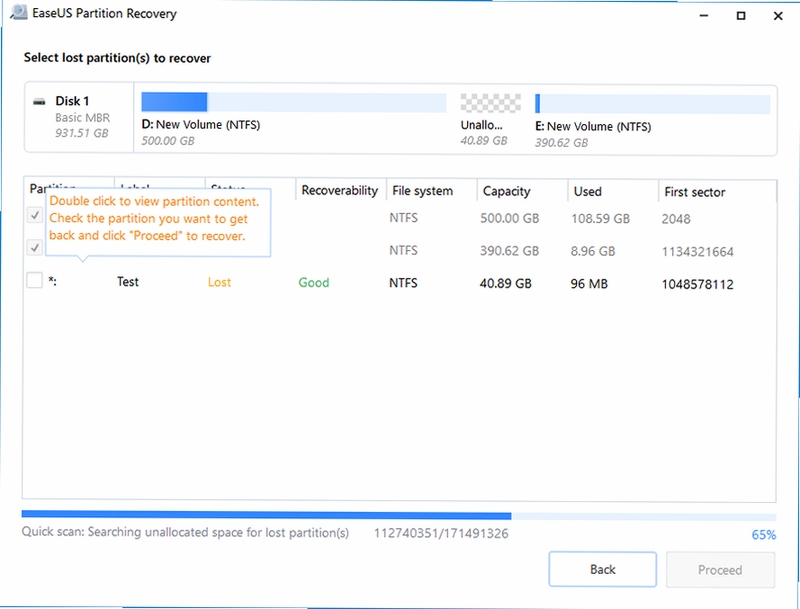
| 软件名称 | 功能优势 | 评分 |
|---|---|---|
| 易我数据恢复 | 支持多种文件类型恢复 | ★★★★★ |
| DiskGenius | 分区管理与恢复二合一 | ★★★★★ |
| Recuva | 轻量级误删文件恢复 | ★★★★☆ |
| MiniTool数据恢复 | 界面友好,向导式操作 | ★★★★☆ |
| 火狐数据恢复 | 支持U盘、SD卡恢复 | ★★★★☆ |
分区丢失通常源于误操作、病毒攻击、意外断电或系统崩溃。误格式化是最常见的原因,许多用户在格式化时选错了盘符。预防措施包括:定期备份重要数据,使用稳定的电源供应,安装杀毒软件并保持更新,以及在进行磁盘操作前仔细确认盘符。
EASEUS Partition Recovery 是正规商业软件,经微软认证,无病毒、无捆绑。它只读取磁盘数据,不会修改源分区,因此使用安全。但建议从官方网站或可信的下载站获取安装包,避免下载到被篡改的版本。
一旦发现数据丢失,应立即停止对磁盘的写入操作,包括新建文件、安装软件等。尽快使用恢复工具扫描,越早恢复成功率越高。同时,扫描过程中不要中断,否则可能影响恢复效果。
如果恢复的文件无法打开,可能文件已损坏或恢复不完整。此时可以尝试使用深度扫描模式重新恢复,或者更换其他恢复软件。若文件本身已损坏,则无法通过任何软件修复,所以备份仍是关键。
查看全文






个税app官方正版下载安装v2.3.1 手机版
生活 / 68.1M
个人所得税最新版v2.3.1安卓版
工具 / 68.1M
个人所得税2026年计算器app最新官方版v2.3.4-2026个税计算器安卓版
工具 / 68.1M
个人所得税app官方免费下载2026最新版v2.3.1安卓版
生活 / 68.1M
个人所得税app正版官方下载2026v2.3.1安卓版
生活 / 68.1M
青岛个人所得税app2026版v2.3.1官方版
理财 / 68.1M
2026年个人所得税app最新服务政策资讯v2.3.1最新版
生活 / 68.1M
猫猫突围创游世界最新版下载官方版v1.80.10 2026手机版
动作冒险 / 183.5M
修狗勾版地铁逃生手机版下载安卓免费版v1.80.10 2026手机版
飞行射击 / 183.5M
猫猫突围(创游世界)游戏安卓手机版v1.80.10 2026手机版
飞行射击 / 183.5M