-
EASEUS Partition Recovery易我分区恢复v16.0 分区数据恢复工具
- 大小:8.4M
- 时间:2026-08-29 05:28
- 语言:简体中文
- 系统:Windows 7/8/10/11
 下载
下载
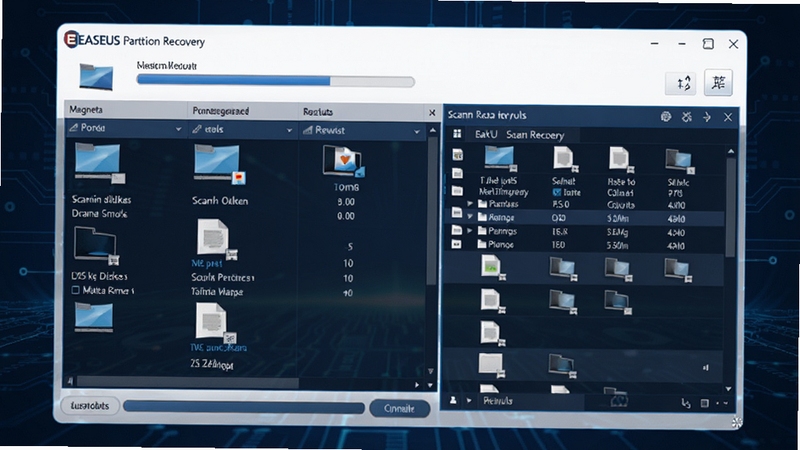
EASEUS Partition Recovery 是一款专业级的分区恢复与数据救援工具,由易我科技精心打造。它能够高效处理因误删除、误格式化、病毒攻击、系统崩溃或分区表损坏导致的分区丢失问题,帮助用户快速找回重要文件,恢复硬盘、U盘、SD卡等存储设备的正常使用。软件界面友好,操作流程清晰,无论是普通用户还是专业技术人员,都能通过几个简单步骤完成扫描与恢复,是保障数据安全的得力助手。
采用先进的快速扫描与深度扫描双引擎机制,能够全面检测硬盘中丢失的分区,并深入分析分区内部数据结构。即使分区被多次覆盖或格式化,仍有机会找回关键文件,最大限度提升恢复成功率。
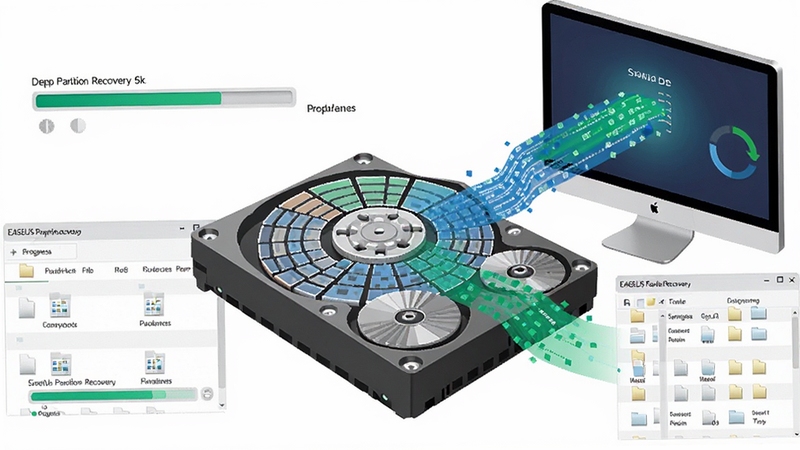
无论是误删除分区、误格式化、分区表损坏、系统还原失败,还是病毒破坏导致的磁盘无法访问,EASEUS Partition Recovery 都能针对性解决。同时支持NTFS、FAT32、exFAT、EXT2/3/4等主流文件系统,适用于机械硬盘、固态硬盘、USB移动硬盘、存储卡等多种存储介质。
扫描完成后,用户可以通过文件预览功能查看文件类型与内容,再选择需要恢复的文件进行导出。这一设计避免了全量恢复带来的时间浪费,让恢复过程更加精准高效,尤其适合大容量硬盘中的部分文件找回。
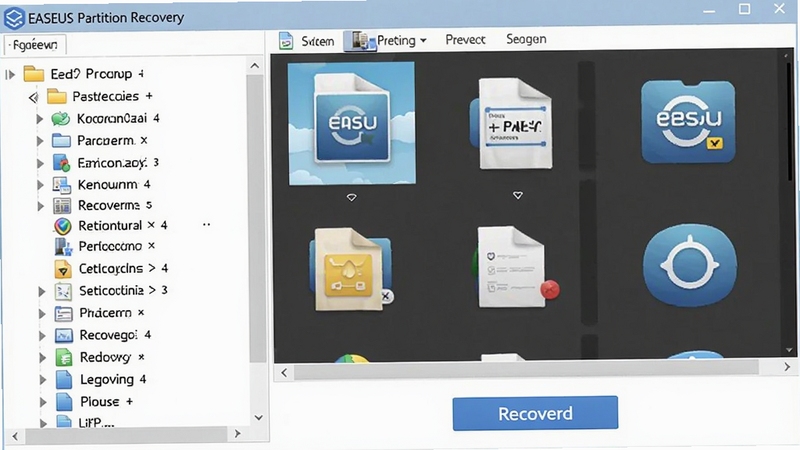
恢复过程中,软件以只读方式访问源分区,不会对原始数据造成任何二次破坏,确保每次扫描和恢复操作的安全性。同时支持将恢复数据保存至其他分区或外部存储,有效避免数据覆盖风险。
| 软件名称 | 功能优势 | 评分 |
|---|---|---|
| DiskGenius | 分区管理+数据恢复 | ★★★★★ |
| Recuva | 误删文件快速找回 | ★★★★☆ |
| TestDisk | 开源分区恢复工具 | ★★★★☆ |
| EaseUS Data Recovery | 全盘数据恢复专家 | ★★★★★ |
| Wondershare Recoverit | 视频文件恢复强 | ★★★★☆ |
| MiniTool Partition Wizard | 分区调整与恢复 | ★★★★☆ |
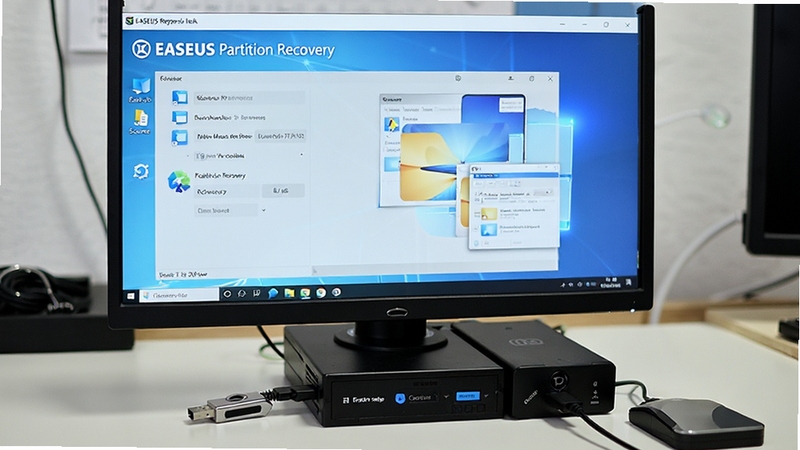
无论您是普通办公族误删了重要文档,还是摄影师丢失了存储卡中的珍贵照片,亦或是IT管理员需要修复服务器分区表,EASEUS Partition Recovery 都能提供专业级的数据救援方案。它同样适用于系统崩溃后无法进入桌面的紧急情况,通过启动盘即可完成恢复,是个人用户和企业IT部门的必备工具之一。
首先,下载并安装软件,打开后选择“分区恢复”模式,软件会自动扫描丢失的分区。扫描结束后,在结果列表中找到需要恢复的分区,点击“恢复”按钮即可。若未找到,可尝试“深度扫描”功能,并耐心等待扫描完成。
软件采用只读模式扫描,不会对原分区进行任何写入操作,因此是安全的。但为了保险起见,建议在恢复前将重要数据备份到其他存储设备,并确保恢复目标不是源盘。
免费版允许恢复单个文件最大2GB,且无法使用“启动盘制作”功能。如果数据量较大或需要应急启动,建议升级到专业版或旗舰版,以获得无限制恢复和更全面的技术支持。
查看全文






 Windows 10
炮艇战:空中争霸 Gunship Battle Second Warv1.01.08 炮艇战手游下载
飞行射击 / 78.2M
叽里呱啦APP安卓最新版本v11.78.0 2026安卓版
生活 / 227.8M
星界边境十一项修改器
工具 / 1.8M
赤壁外传最新版
工具 / 30.4M
csol单机版神器时代4.0电脑版4.0 单机版
电脑游戏 / 934M
电竞头条app下载v1.2.6
生活 / 10.6M
天天模拟器手机版v1.4.1050 2026官方中文版
工具 / 5KB
运动小助手2019最新版appV6.0 2026官方中文版
工具 / 1.6M
高校大乱斗安卓版v0.92 安卓版下载
动作冒险 / 122.3M
同城达商户版官方appv1.01 商户服务软件
工具 / 14.1M