-
Free Launch Bar快速启动栏v3.8 轻量快捷启动工具
- 大小:880KB
- 时间:2026-08-29 06:35
- 语言:多国语言
- 系统:Windows 7/8/10/11
 下载
下载
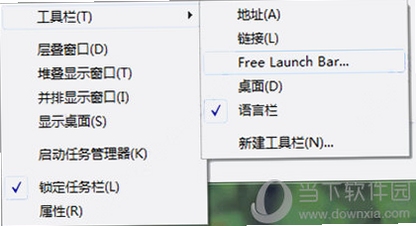
Free Launch Bar 是一款专为提升 Windows 系统操作效率而生的轻量级快速启动栏增强工具。它能够在任务栏中创建可高度自定义的工具栏,将您常用的应用程序、文件夹、控制面板项乃至特定文档一键收纳,彻底告别杂乱的桌面图标。软件体积小巧、资源占用极低,却能为您的日常工作流带来显著的便捷性,让软件启动变得前所未有的简单直接,是追求高效办公与清爽桌面的用户的理想之选。
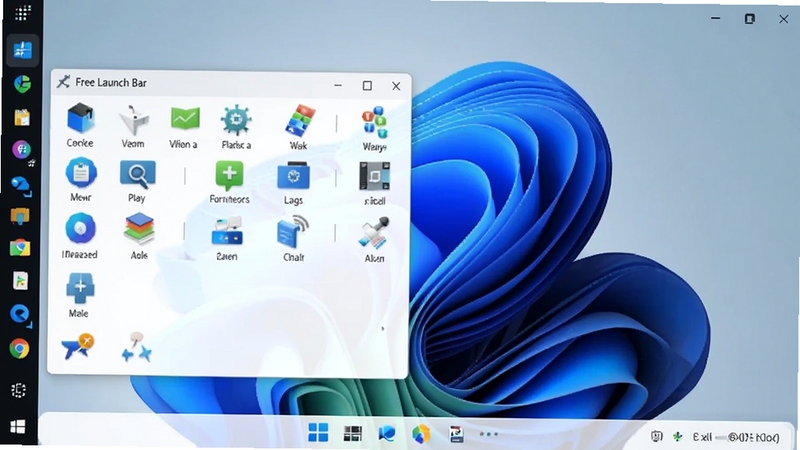
Free Launch Bar 允许用户将任意文件夹或特定目录直接添加至 Windows 任务栏,形成一个独立的、可自由排序的工具栏。您可以根据项目、工作类型或使用频率对图标进行分组管理,无论是办公文档、设计素材还是游戏娱乐,都能一键直达,极大减少了查找文件的时间成本。
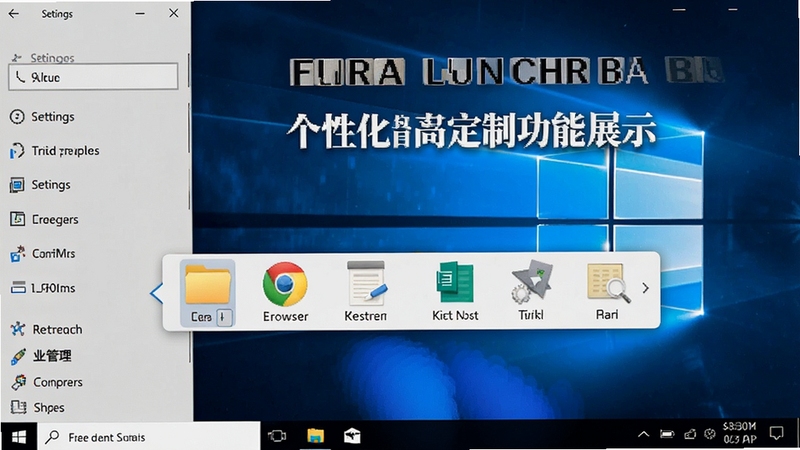
当工具栏内项目过多时,软件会自动生成智能的弹出式菜单,将次级目录或相似功能的应用收纳其中。这种类似“开始菜单”的层级结构,不仅保持了任务栏的整洁,更让大量软件的快速访问成为可能。您还可以为工具栏设置专属图标,使其更符合个人审美。
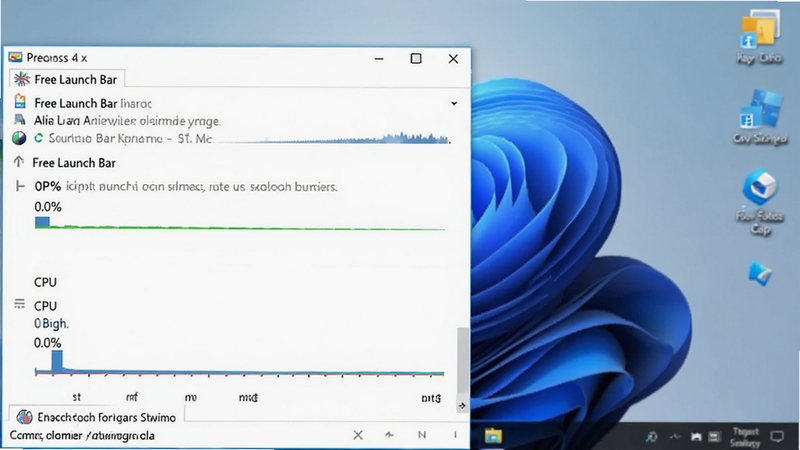
作为一款纯粹的效率工具,Free Launch Bar 在后台运行时几乎不占用系统内存与CPU资源。这意味着即使在配置较低的电脑上,也能流畅运行,不会对游戏或大型软件的运行造成任何性能影响。它专注于提供稳定、快速的启动服务,是您系统工具栏的无声助手。
| 软件名称 | 功能特点 | 评分 |
|---|---|---|
| RocketDock | Mac风格 Dock 栏 | ★★★★☆ |
| ObjectDock | 可换肤任务栏增强 | ★★★★☆ |
| Launchy | 键盘快速启动工具 | ★★★★☆ |
| Winstep Xtreme | 多合一桌面增强套件 | ★★★★★ |
| Circle Dock | 环形快捷启动面板 | ★★★★☆ |
Free Launch Bar 是什么? 简单来说,它就是一个可以帮助您把常用软件、文件夹或网址以按钮形式放到电脑任务栏上的小工具。它能让您的桌面更干净,打开软件的速度更快,尤其适合那些喜欢把桌面图标堆得满满当当但又有强迫症的用户。它就像一个任务栏上的“快捷方式收纳盒”,让一切井然有序。
Free Launch Bar 可以删除吗? 当然可以。如果您不再需要它,可以通过“控制面板-程序和功能”找到 Free Launch Bar 并卸载。卸载前建议先导出您的配置,以防万一。但请放心,它本身是一款绿色、无捆绑的软件,不会留有后台进程或恶意插件,卸载后不会对系统造成任何残留影响。如果您只是暂时不用,也可以直接禁用工具栏,而不是删除。
Free Launch Bar 的核心价值在于“降低操作成本”。在传统操作中,打开一个深层文件夹里的程序可能需要点击鼠标3-4次,而使用 Free Launch Bar 后,只需1次点击即可完成。它通过将常用功能前置化,显著提升了多任务处理时的效率。同时,它支持添加“分隔符”和“标题”,让工具栏结构清晰,一目了然。对于经常需要处理大量文档、代码或设计稿的用户,Free Launch Bar 带来的效率提升是立竿见影的。
查看全文






 Samsung_Galaxy_S25
 Poco_F7_Ultra
Oppo_Find_X7_Pro
Poco_F7_Ultra
Oppo_Find_X7_Pro
火炬租房 安卓版v4.5安卓版
生活 / 15.0M
东方航空app官方版v9.2.3 2026官方中文版
出行 / 96.8M
爱剪辑手机版视频自动剪辑软件V45.0 2026最新版手机视频剪辑利器
个性化 / 147.4M
对聊交友软件官方下载2026最新版v6.0.32安卓版
社交 / 135.7M
光阴旅店v2.3.0 2026手机版
社交娱乐 / 175.5M
女生日记本2016最新版v5.0.23.15.5634 2026官方中文版
生活 / 6.5M
陌恋趣脱单app下载官方安卓版v3.3.1 单身交友软件
社交 / 8.0M
用钱宝电脑版
PC电脑版 / 8.6M
月之传说 Legend of The Moonv1.0 角色扮演冒险游戏
角色扮演 / 26.1M
光之使者 Luminov1.0
益智休闲 / 37.5M