-
亮鱼剪辑专业版 7v7.0 视频剪辑利器
- 大小:331.1M
- 时间:2026-08-29 07:06
- 语言:中文
- 系统:Windows 7/8/10/11
 下载
下载
亮鱼剪辑专业版 7是一款面向视频创作爱好者的专业级剪辑工具,凭借其直观的操作界面与强大的功能集成,在众多同类软件中脱颖而出。它深度整合了从素材导入、多轨编辑、特效叠加到成品输出的全套流程,无论是新手快速剪出第一条Vlog,还是老手追求更高效的精细调色,都能在这款软件中找到得心应手的解决方案。软件持续优化渲染引擎,让高清视频的预览与导出更加流畅,力求为每位用户带来专业、稳定且充满乐趣的创作体验。
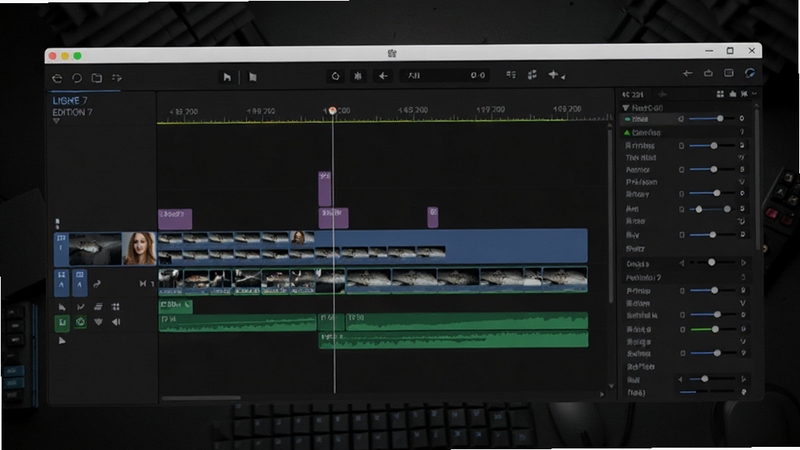
亮鱼剪辑专业版 7提供了无限轨道数的编辑能力,用户可以自由叠加视频、音频、字幕与图像层。其独创的磁性时间线设计,能让素材自动吸附对齐,极大简化了剪辑节奏的把控。配合上实时预览窗口,每一步操作都能即刻看到效果,让复杂的多机位项目也能轻松驾驭。
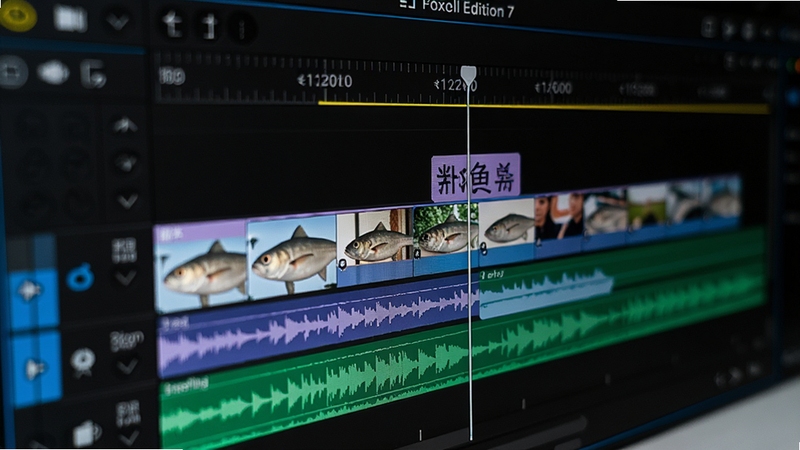
内置数百种精心设计的转场效果与动态滤镜,从经典的淡入淡出到炫酷的故障切换,一键即可应用。同时,软件支持自定义关键帧动画,用户可以精细调控任何效果的参数,创造出独一无二的视觉风格。新增的AI智能调色功能,能自动分析画面内容,匹配电影级色彩预设,让普通素材也能拥有大片质感。
专业的音频编辑工具链,支持降噪、均衡器、压缩器等多种音频效果器。亮鱼剪辑专业版 7还具备智能响度标准化功能,确保导出视频在不同平台上播放时音量一致。通过内置的音频闪避功能,背景音乐会在人声出现时自动降低音量,让对白始终清晰可辨。
支持导出4K甚至8K超高分辨率视频,并针对各大视频平台(如抖音、B站、YouTube)提供一键优化预设。更可自定义码率与帧率,在画质与文件大小之间取得最佳平衡。独有的硬件加速编码技术,能大幅缩短导出等待时间,提升工作效率。
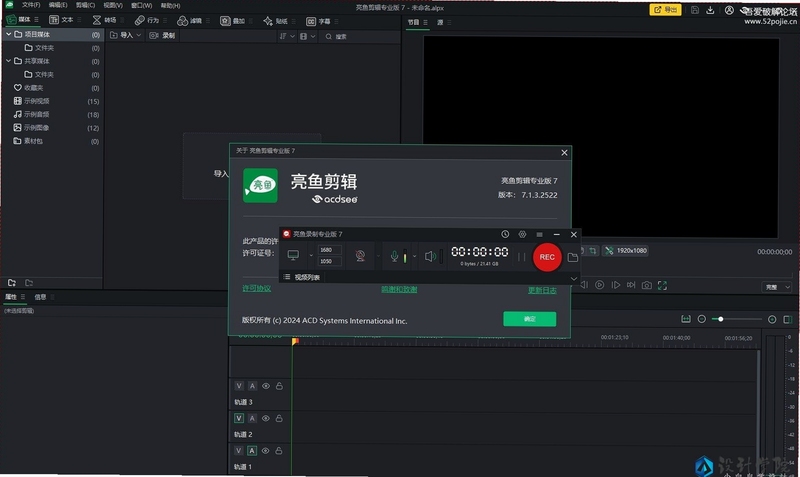
亮鱼剪辑专业版 7凭借其均衡的性能表现与友好的上手曲线,几乎覆盖了所有视频创作场景。对于刚接触剪辑的在校学生,它提供了丰富的模板与智能工具,让第一支作品也能有模有样。对于需要经常处理工作汇报、产品演示的职场人士,它高效的导出流程与字幕功能可以大幅节省时间。而对于拥有一定基础的进阶玩家,其多轨编辑与关键帧动画功能又提供了足够的创作自由度,能够实现更具个性化的视觉表达。无论是手机端还是电脑端,亮鱼剪辑专业版 7都力求让创作不受设备限制。
导入素材是剪辑的第一步,操作非常简单。在电脑端,您可以直接将视频、图片或音频文件从文件夹拖拽到软件的素材库面板中,或者点击素材库左上角的“导入”按钮,在弹出的窗口中选择文件(可多选)。在移动端,点击右下角的“+”号,即可从相册中选择视频或照片,同时支持直接调用系统相机拍摄新素材。值得注意的是,在移动端首次使用时,系统会弹出权限请求,请务必点击“允许”以授予访问相册的权限,否则将无法导入本地文件。此外,亮鱼剪辑专业版 7也支持通过Wi-Fi无线传输素材,方便从其他设备快速转移文件。
完成剪辑后,点击界面右上角的“导出”按钮,进入导出设置页面。在这里您可以选择视频分辨率(如720P、1080P、4K),以及帧率(如30fps、60fps)。软件会根据您选择的平台自动推荐适合的码率,您也可以手动调整。在移动端,导出前请确保手机电量充足,因为4K视频导出会消耗较多电量。在电脑端,您可以预先选择输出格式,MP4格式是兼容性最好的选择。点击“开始导出”后,软件将进入渲染阶段,渲染时间取决于视频长度和复杂度,请耐心等待。导出完成后,您可以选择直接分享到社交平台,或保存到本地相册。
查看全文






 Windows 11
预言与拯救全英雄解锁版v1.0.0 2026官方中文版
角色扮演 / 418.2M
萝卜线报优惠券v3.1.7.2 2026官方中文版
购物 / 17.3M
天天富豪v1.0.3 2026官方中文版
模拟经营 / 3.1M
qq百变气泡挂件软件V9.0 2026官方中文版
个性化 / 3.3M
手机微信自动换群软件(微群小卡)v1.0.2 2026官方中文版
生活 / 6.5M
轻游中心appv0.1.2 2026官方中文版
工具 / 1.1M
趣秒购APPv1.0.2 2026官方中文版
购物 / 12.1M
拥堵的城市汉化版v5.2 2026官方中文版
益智休闲 / 41.1M
Where The Demon Lurks (恶魔藏身之地) 手游下载v0.19兽人剧情视觉小说游戏
角色扮演 / 482.6M
小猪投资appv1.1.0 2026官方中文版
理财 / 18.1M