-
VMware Workstation Playerv17.6.2 免费虚拟机
- 大小:215.3M
- 时间:2026-08-29 08:22
- 语言:多国语言
- 系统:Windows
 下载
下载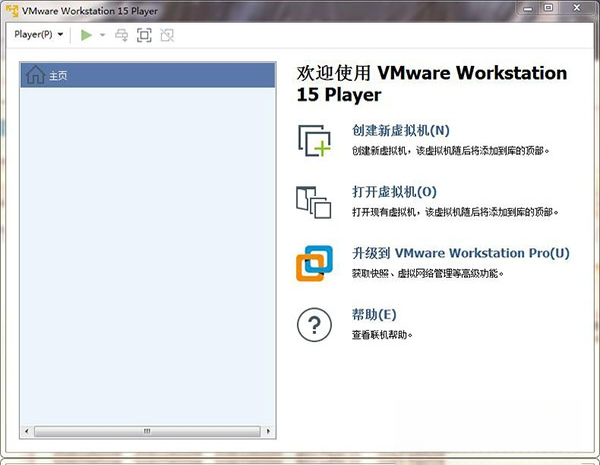
VMware Workstation Player 是一款由全球虚拟化解决方案巨头 VMware 公司精心打造的桌面虚拟化应用,其前身是广为人知的 VMware Player。它为广大用户提供了一个简单、高效且安全的途径,在单一的 Windows 或 Linux 物理机上同时运行多个操作系统。无论是想要体验最新的 Linux 发行版、在隔离环境中测试不稳定的软件,还是需要运行仅支持旧版系统的应用程序,VMware Workstation Player 都能凭借其强大的兼容性和稳定性,轻松满足您的需求。软件界面设计直观,向导式创建流程让即便是初次接触虚拟机的用户也能快速上手,真正实现了让复杂的技术变得触手可及。其免费授权策略对于个人非商业用途完全开放,是学习、评测与开发场景下的理想选择。

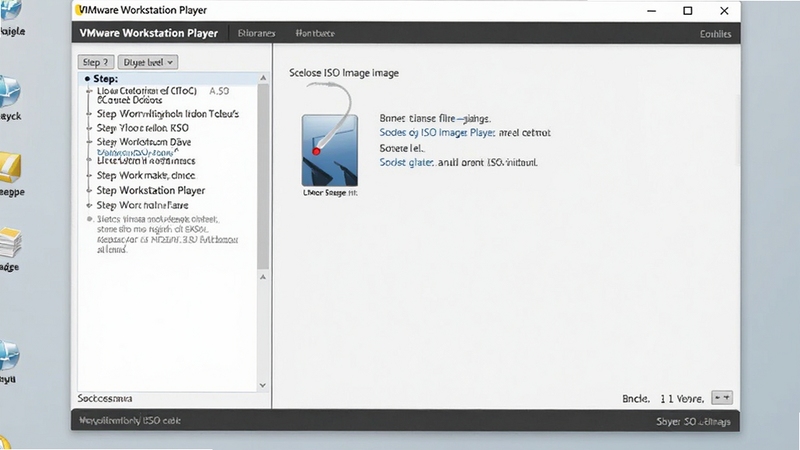
VMware Workstation Player 提供了极其简便的虚拟机创建向导。用户只需准备一个操作系统的安装镜像文件(ISO),跟随向导提示,即可在短短几分钟内完成一台全新虚拟机的配置。软件内置了针对 Windows、Ubuntu、CentOS、Fedora 等多种主流操作系统的简易安装模式,能够自动识别系统类型并优化硬件配置,无需手动调整复杂的 BIOS 参数或磁盘控制器类型,极大地降低了入门门槛。无论是技术爱好者还是普通办公用户,都能轻松构建属于自己的虚拟计算环境。
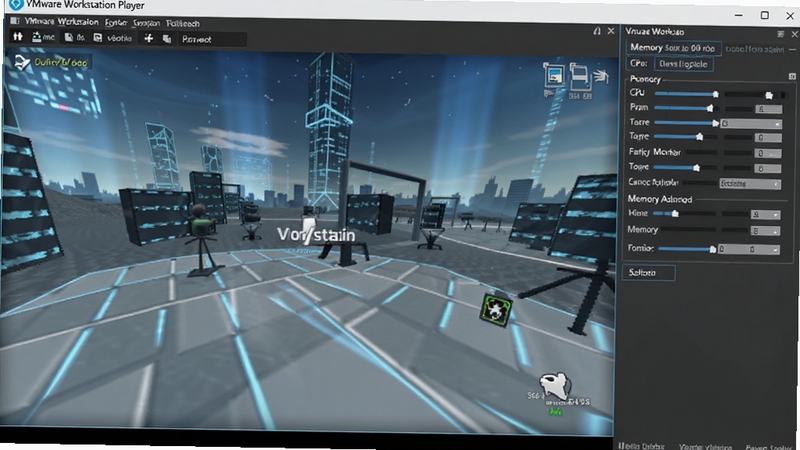
得益于 VMware 在虚拟化技术领域的深厚积累,Workstation Player 支持将物理机上的多核处理器、大容量内存和显卡资源灵活分配给虚拟机。它支持 DirectX 11 和 OpenGL 4.1,使得在虚拟机中运行一些轻量级的 3D 应用或老旧游戏成为可能。同时,该软件对 USB 3.1 和 Thunderbolt 设备提供了良好支持,您可以轻松地将 U 盘、移动硬盘、加密狗等外设连接到虚拟机中,实现无缝的数据交换与外设共享。这种高度的硬件兼容性确保了各类应用软件在虚拟环境中能够流畅、稳定地运行。
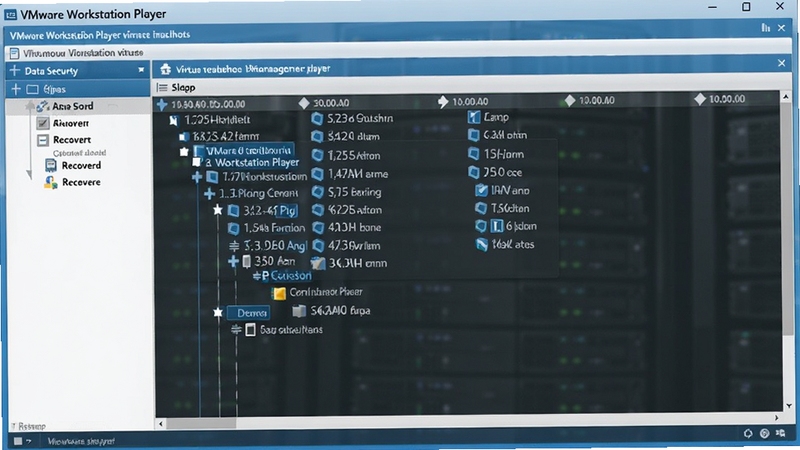
对于需要经常进行系统测试或软件评测的用户而言,快照功能是 VMware Workstation Player 的一大亮点。您可以在虚拟机处于最佳状态时创建一个快照,保存当前的系统配置和安装的软件。当后续操作导致系统崩溃或设置错乱时,可以随时恢复到之前保存的快照状态,犹如拥有了“时光回溯”的能力。此外,克隆功能允许您基于现有虚拟机快速创建一个完全相同的副本,用于批量部署或进行破坏性实验,既节省了重复安装系统的时间,又保证了实验环境的独立性。
很多用户在搜索时会疑惑 Player 与 Pro 版本有何不同。简单来说,Player 是免费版本,主要面向个人用户,提供了创建、运行和评估虚拟机的核心功能,满足日常学习与测试需求。而 Pro 版本则是面向专业人士的付费商业版,它在 Player 的基础上额外提供了诸如“链接克隆”、“加密虚拟机”、“虚拟机团队管理”、“ REST API 接口”等高级功能。对于绝大多数普通用户和开发者而言,免费版的 VMware Workstation Player 功能已经足够强大且完全够用,无需升级至 Pro 版本。
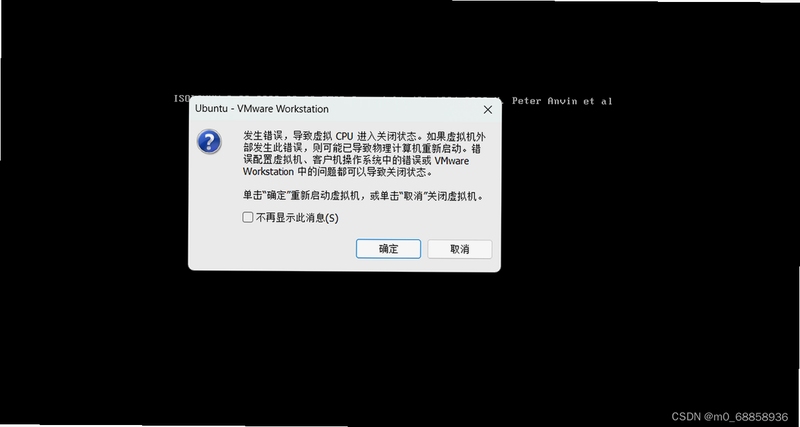
安装 VMware Workstation Player 非常简单。您只需从本页面或官方网站下载安装包,双击运行后,按照安装向导的提示点击“下一步”即可。安装完成后,打开软件,点击“创建新虚拟机”,选择您准备好的操作系统安装镜像(ISO 文件),软件会自动识别系统类型。接着,设置虚拟机的名称、存储位置以及分配给它的磁盘大小和内存容量。最后点击“完成”,虚拟机就会启动并进入系统安装界面,后续步骤与在物理机上安装操作系统完全一致。如果在安装过程中遇到报错,建议先检查 BIOS 虚拟化设置和 Windows 功能中的 Hyper-V 冲突问题。
这是用户最常问的问题之一。如果您只是偶尔需要运行一个 Linux 虚拟机来学习命令,或者测试某个绿色软件,那么免费版完全能够胜任。免费版没有时间限制,也没有功能阉割,唯一的限制是它不支持商业用途。但如果您是一名软件开发者,需要模拟复杂的网络环境、批量创建虚拟机,或者需要将虚拟机进行加密以保护知识产权,那么 Pro 版本中的高级快照树、克隆和加密功能将是您不可或缺的工具。对于绝大多数个人用户和学生群体来说,直接下载免费版即可。
VMware Workstation Player 是由正规商业公司 VMware(现已被 Broadcom 收购)开发的官方软件,其安全性毋庸置疑。从本页面提供的腾讯软件中心链接下载,可以确保文件经过安全检测,无病毒、无捆绑。软件本身拥有完善的沙箱机制,虚拟机内的系统与宿主机系统是隔离的,即使虚拟机中感染了病毒,也不会直接影响物理机的安全。不过需要注意的是,在使用快照或共享文件夹功能时,病毒可能存在跨虚拟机传播的风险,建议仅在必要时开启共享文件夹,并定期对虚拟机进行安全扫描。
查看全文






2026个人所得税(退税流程图)app官方版v2.3.4 2026个税退税
生活 / 68.1M
悦动音乐播放器v4.1.1 极致音效播放器
破解游戏 / 45.4M
魔术情书v1.0 表白创意神器
社交娱乐 / 5.5M
畅玩v2.8.6 游戏辅助工具
电脑游戏 / 210.9M
WiFi万能连v4.2.8 一键连接神器
益智休闲 / 22.2M
私塾v2.8.0 2026手机版
效率办公 / 495M
成功助理v4.3.0 效率办公助手
效率办公 / 8.0M
蛋花美照画质精修器v3.2.8 一键高清修复
多媒体 / 1.6M
雷明顿超级大狩猎:阿拉斯加电脑版v1.0.0 2026电脑版
电脑游戏 / 95M
摇滚飞行员v1.0.0 2026手机版
电脑游戏 / 211M