-
右键管家v3.3.0 右键菜单管理
- 大小:585KB
- 时间:2026-08-29 09:56
- 语言:简体中文
- 系统:Win7/Win8/Win10/Win11
 下载
下载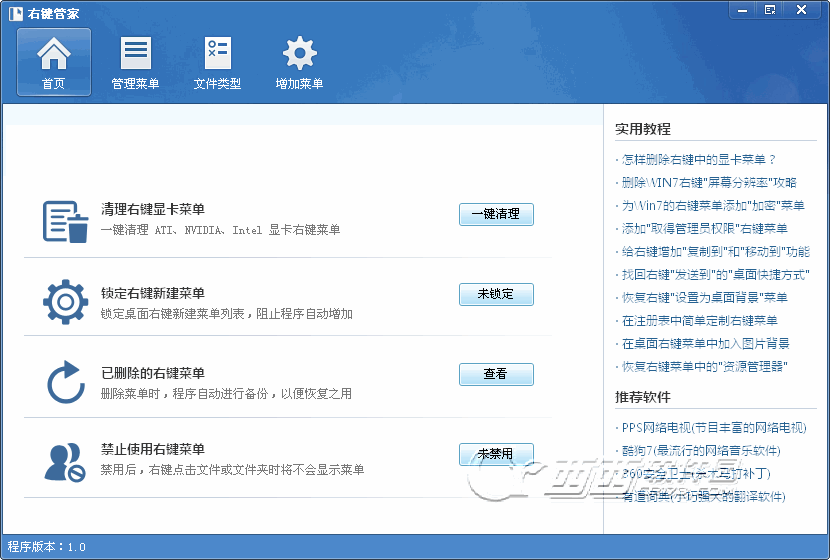
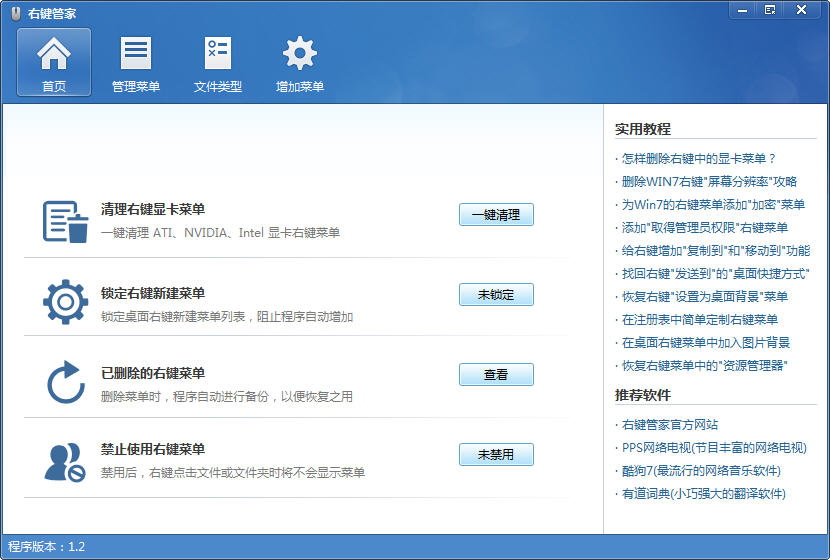
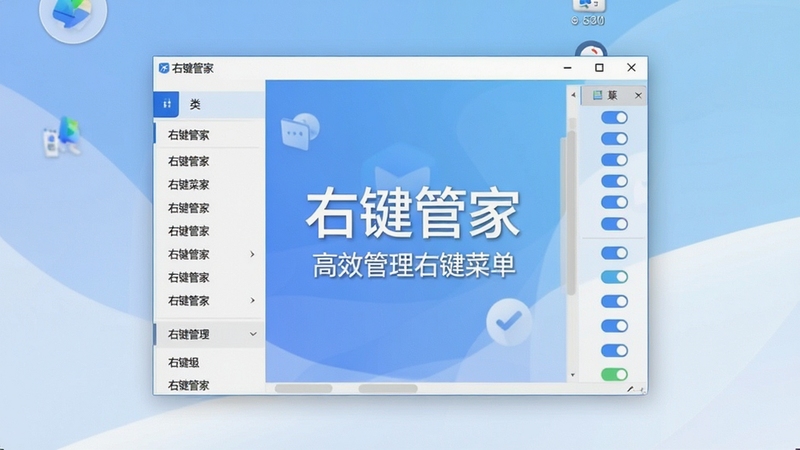
右键管家是一款专注于Windows系统右键菜单管理的轻量级效率工具,由国内独立开发者精心打造。它以极小的体积和直观的操作界面,帮助用户轻松清理、添加、备份及恢复右键菜单项,有效解决鼠标右键菜单臃肿、卡顿、响应迟缓等问题。无论是普通办公用户还是电脑高手,都能通过右键管家快速定制专属的右键功能,显著提升文件操作与系统管理效率。软件完全免费,无广告干扰,支持Win7至Win11全平台运行,是优化系统体验不可或缺的实用小工具。
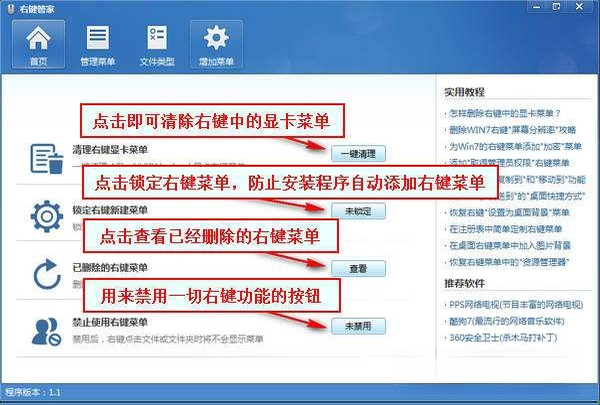
右键管家能深度扫描系统右键菜单中的所有无效项、残留项及第三方软件添加的冗余项。通过智能分析,清晰标注每个菜单项的来源与作用,用户只需轻轻一点即可禁用或彻底删除,让右键菜单瞬间恢复清爽,大幅提升弹出速度与系统整体响应性能。内置的“一键优化”功能更能自动推荐安全可清理的项目,即使是电脑新手也能放心操作。
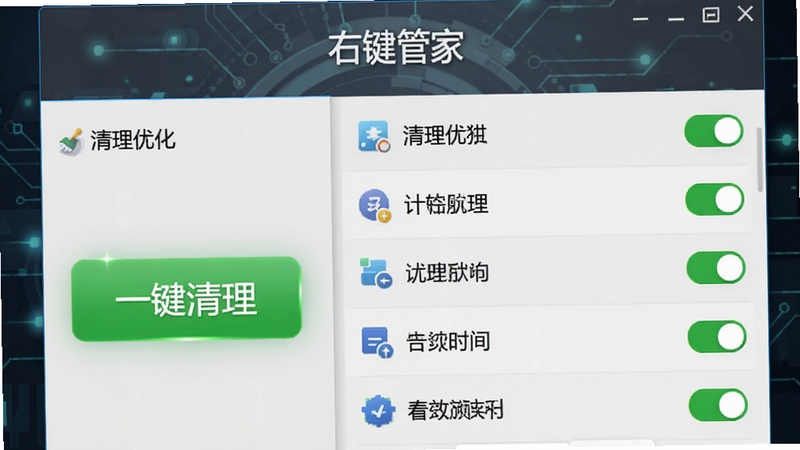
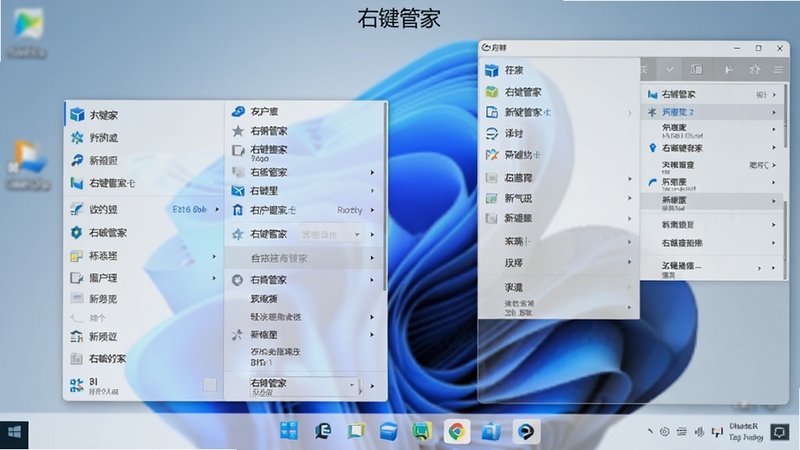
除了清理,右键管家还允许用户自由添加常用的应用程序、文件路径、文件夹或系统命令到右键菜单中。例如,你可以将常逛的网站、常用的软件启动器或特定的系统工具加入右键,实现一键直达。软件提供可视化编辑器,支持图标自定义、命令参数设置,让右键菜单真正成为个人高效工作的快捷入口。
担心误删或系统重装后右键设置丢失?右键管家的备份功能可将当前完整的右键菜单配置导出为文件,方便在任意时间或新电脑上快速恢复。这对于经常折腾系统或需要批量部署办公环境的用户来说,无疑是一个贴心又安心的保障。
软件支持对右键菜单中的每个项目进行单独管理,包括调整显示顺序、修改显示名称、更换图标、设置仅在特定文件类型下显示等高级操作。这种精细化的控制能力,让右键菜单的每一项都贴合个人使用习惯,避免误触,提高操作精准度。
右键管家严格遵守Windows系统规范开发,支持从Windows 7到Windows 11的32位/64位系统,无论是传统桌面还是新型的Win11右键菜单模式,都能完美适配。软件本身不驻留后台、不占用系统资源,运行时内存占用极小,稳定无崩溃,确保用户系统始终流畅运行。
| 软件名称 | 功能特点 | 评分 |
|---|---|---|
| Context Menu Manager | 右键菜单增强定制 | ★★★★☆ |
| Easy Context Menu | 便携式右键扩展工具 | ★★★★☆ |
| Right Click Enhancer | 多合一右键菜单管理 | ★★★★☆ |
| File Menu Tools | 右键菜单深度清理 | ★★★★☆ |
| ShellExView | 系统外壳扩展管理 | ★★★★☆ |
| Menu Mgr | 轻量级右键菜单清理 | ★★★☆☆ |
问:右键管家是免费软件吗?安全吗?
答:右键管家完全免费,由正规开发者发布,经过腾讯软件中心安全检测,无病毒、无广告、无捆绑。软件仅修改用户主动选择的右键菜单项,不会收集个人隐私,可放心使用。
问:使用右键管家后,右键菜单没有变化怎么办?
答:清理或修改后,需重启Windows资源管理器或注销电脑才能生效。可右键点击桌面任务栏,选择“任务管理器”,找到“Windows资源管理器”并右键重启。若仍未生效,请检查是否以管理员身份运行右键管家。
问:右键管家能恢复系统默认的右键菜单吗?
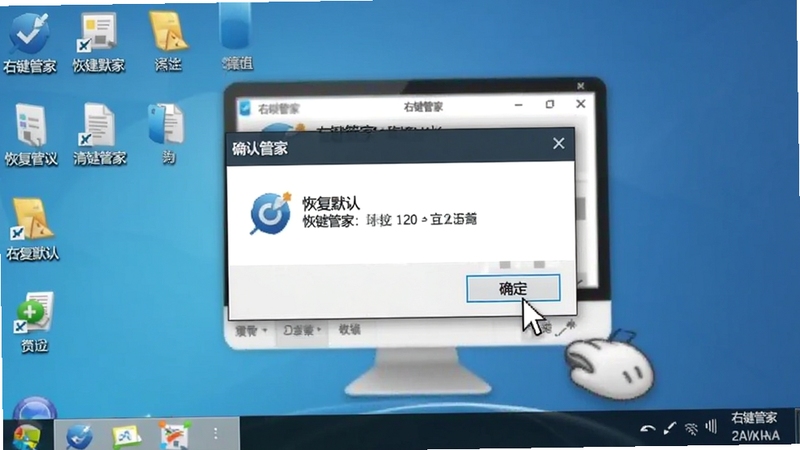
答:可以。软件内置“恢复默认”功能,可将所有菜单项恢复至系统安装时的初始状态。若之前有备份,也可通过备份文件精确还原。建议在重大修改前务必创建备份。
很多用户对右键菜单的管理停留在“清理”层面,其实右键管家更强大的功能在于“自定义”。例如,你可以将常用文件夹固定到右键,实现“一键直达”;也可以为“发送到”菜单添加特定目标文件夹,简化文件归档流程。结合Windows的“快速访问”功能,右键管家能极大缩短操作路径,让文件管理效率翻倍。对于经常使用命令行或PowerShell的用户,还可以将“打开命令窗口”添加到右键,提升开发效率。

总之,右键管家是一款“小而美”的系统优化工具,它解决了Windows系统长期存在的右键菜单臃肿问题,让每一位用户都能根据自己的使用习惯打造出最顺手的操作环境。无论你是追求极简的办公用户,还是喜欢折腾的电脑爱好者,右键管家都值得一试。
查看全文






报废车管家8.1.32 报废回收服务
生活 / 16.9M
火蜂精灵模拟器v1.0.1015.430 安卓模拟器
电脑游戏 / 233.5M
XnResizev1.0 图像批量缩放工具
多媒体 / 15.9M
LYPGforExcelExcel插件工具v{package_version_name} 高效数据处理工具
效率办公 / 23.2M
名师火箭班app官方下载v1.2.0 中小学双师网课AI学情测评在线学习工具
教育 / 134.6M
adobe media encoder 2026中文直装版v25.0 2026直装版
多媒体 / 2.52G
英语说v1.0.0 英语口语学习工具
教育 / 207.4M
呼啦少儿英语1.54.0.release 少儿英语启蒙学习
教育 / 57.2M
音量控制器app最新版下载v0.0.8多通道音量精细化调节
工具 / 8.9M
萌加app官方下载v2.0.0二次元轻社区
社交 / 51.3M