
-
iCloudv13.0 云同步管理
- 大小:153.7M
- 时间:2026-08-29 09:56
- 语言:多语言
- 系统:Win11/Win10/Win7
 下载
下载
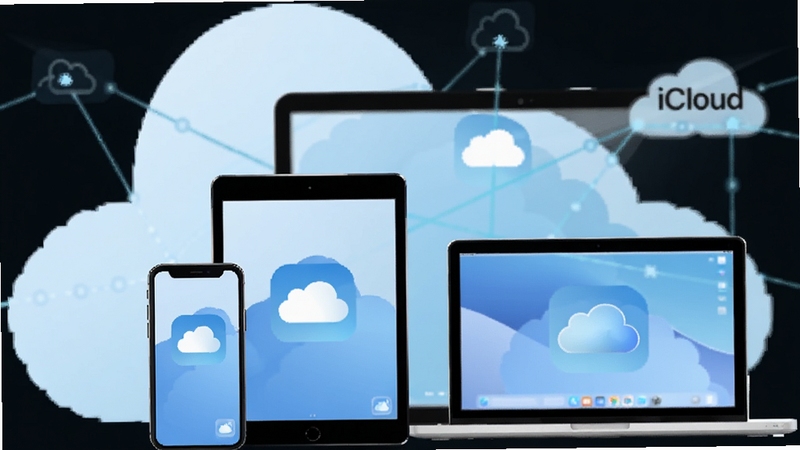
iCloud 是苹果官方推出的云端服务,旨在帮助用户无缝同步和管理照片、文件、备忘录、联系人等数据。无论您是 iPhone、iPad、Mac 用户,还是在 Windows 电脑上工作,iCloud 都能让您的数据安全存储在云端,并随时随地在不同设备间保持同步。通过 iCloud,您可以轻松备份设备数据、释放本地存储空间,还能与家人共享照片和位置,真正实现苹果生态的高效协同。
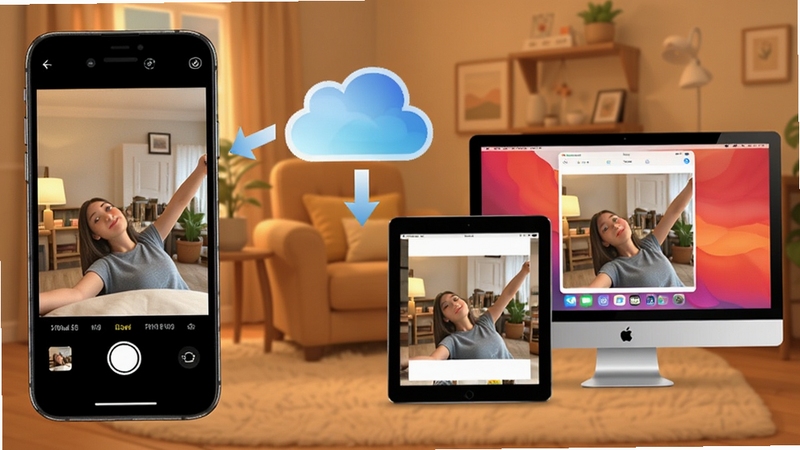
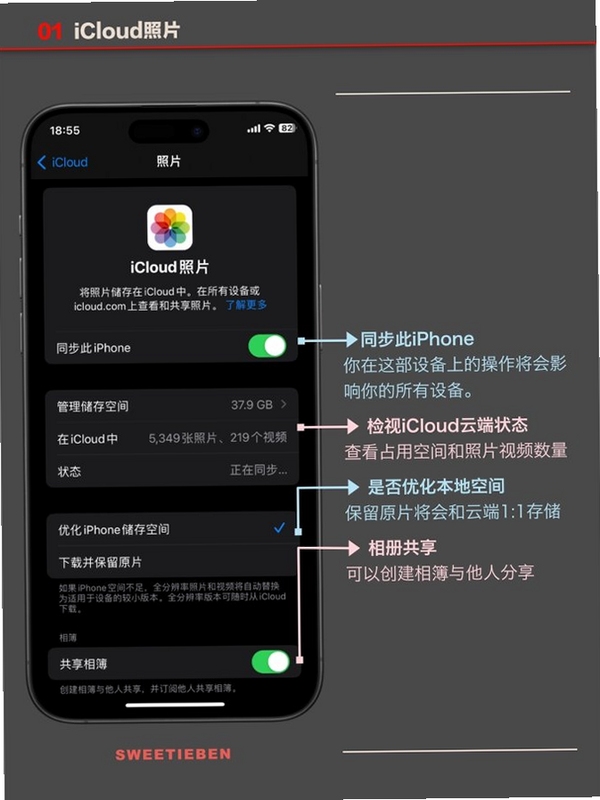
开启“iCloud 照片”后,您拍摄的每一张照片和视频都会自动上传至云端,并在所有设备上保持同步。您可以在 iPhone 上拍照,然后在 iPad 或电脑上立即查看,无需手动传输。同时,系统会智能管理本地存储,将原始文件保存在云端,设备上仅保留优化版本,从而节省大量空间。
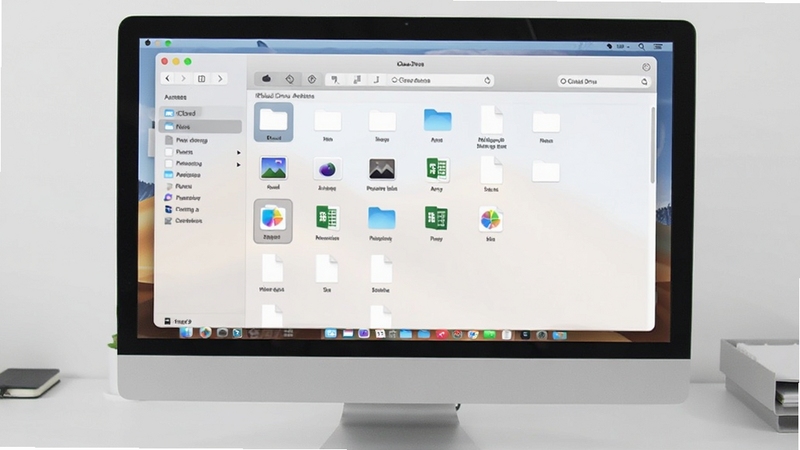
iCloud 云盘让您可以像使用本地文件夹一样管理云端文件。支持所有常见文件类型,无论是 Word 文档、PDF、还是设计素材,都可以存储在 iCloud 云盘中,并在任意设备上访问和编辑。配合“桌面与文稿”同步功能,您的 Mac 桌面文件也能自动同步到其他设备,工作连续性大幅提升。
在 Windows 电脑上安装 iCloud 后,首次启动会要求您输入 Apple ID 和密码,请确保使用与您 iPhone 相同的账号,这样才能实现数据互通。
安装过程中建议选择“自动登录”和“开机启动”,这样每次开机 iCloud 会在后台静默运行,无需手动打开。
高危避坑:安装时务必从官方或正规应用商店下载,避免第三方捆绑包,以防恶意软件入侵。
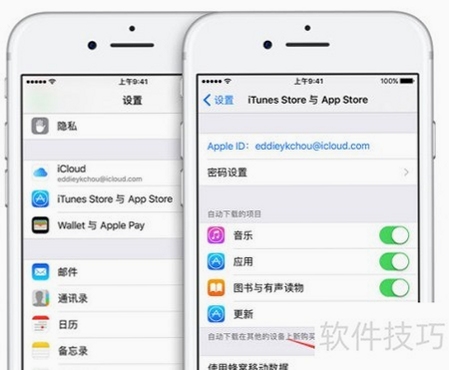
在移动端(iPhone/iPad),您只需在“设置”中登录 Apple ID 即可开启 iCloud,无需额外下载应用;但 Windows 用户需要安装此客户端才能使用。
优化技巧:在电脑端 iCloud 设置中,您可以按需勾选要同步的项目,如照片、邮件、日历等,关闭不需要的同步项可提升运行效率。
如果遇到同步失败,首先检查网络连接是否稳定,然后确认 Apple ID 账号正确且已开启双重认证。
若出现照片无法上传,请检查“iCloud 照片”开关是否开启,并确保设备电量充足且连接 Wi-Fi。
对于存储空间不足的提示,建议在“管理存储空间”中查看占用大户,或升级 iCloud+ 套餐。
温馨提示:iCloud 默认提供 5GB 免费空间,仅用于备份基础数据,如需备份照片和视频建议升级套餐。
电脑端若出现卡顿,尝试退出并重新登录 iCloud,或重启电脑,一般可解决大部分问题。
| 软件名称 | 功能优势 | 评分 |
|---|---|---|
| 谷歌驱动 | 跨平台文件同步与共享 | ★★★★☆ |
| 微云 | 大文件传输与备份 | ★★★★☆ |
| 百度网盘 | 海量资源存储与分享 | ★★★★☆ |
| OneDrive | 微软生态无缝集成 | ★★★★☆ |
| Dropbox | 团队协作与版本历史 | ★★★★☆ |
很多用户在使用 iCloud 时,会疑惑它和电脑本地磁盘到底有何不同。简单来说,iCloud 是一种云端存储服务,您的数据会保存在苹果的服务器上,而不是占用您设备的物理空间。这意味着,即使您的电脑硬盘损坏,或者手机丢失,只要登录 Apple ID,就能从云端恢复所有数据。相比之下,本地存储虽然读写速度快,但一旦设备故障,数据可能永久丢失。因此,建议将重要文档、照片和备份开启 iCloud 同步,而将大型软件或临时文件放在本地磁盘,两者结合使用效率最高。
当您看到“iCloud 储存空间已满”的提示时,不必慌张。首先,进入 iCloud 设置中的“管理储存空间”,查看哪些数据占用了大量空间,通常是“备份”和“照片”占用最多。您可以删除旧的设备备份,或关闭不需要备份的应用。其次,开启“优化储存空间”功能,让系统自动将不常用的照片和视频替换为低分辨率版本,原始文件保留在云端。最后,如果长期需要大量空间,建议升级 iCloud+ 套餐,50GB 或 200GB 方案可以满足大多数家庭用户的需求。
iCloud 的安全性一直是用户关注的重点。苹果采用端到端加密技术保护您的数据,在传输和存储过程中都经过高强度加密,即使服务器被攻击,攻击者也无法直接读取您的文件。同时,开启双重认证后,即使有人知道您的密码,也无法在没有验证码的情况下登录账号。此外,您可以在“查找”功能中远程锁定或擦除丢失设备,防止数据泄露。因此,只要您妥善保管密码并开启双重认证,iCloud 是非常安全可靠的。
备份 iPhone 数据是 iCloud 最常用的功能之一。在手机上打开“设置”>“Apple ID”>“iCloud”>“iCloud 备份”,点击“立即备份”即可手动备份。为了确保自动备份,请保持手机连接 Wi-Fi、电源并锁定屏幕,系统会在夜间自动执行备份。备份内容包括照片、视频、应用数据、短信、通话记录等,但不会包含已同步到 iCloud 的原始照片(因为已存储在云端)。恢复时,只需在新设备上登录同一 Apple ID,选择“从 iCloud 备份恢复”即可。
使用 iCloud 后,您可以通过多种方式查看照片。在 iPhone 上,打开“照片”应用即可看到所有同步的照片,无论它们来自哪个设备。在 Windows 电脑上,打开 iCloud 客户端,点击“照片”旁边的“选项”,选择“下载到本机”后,照片会出现在您指定的文件夹中。此外,您还可以登录 iCloud.com 官网,在网页端直接浏览和下载照片,无需安装任何软件,非常方便。
查看全文






 Windows 10
报废车管家8.1.32 报废回收服务
生活 / 16.9M
火蜂精灵模拟器v1.0.1015.430 安卓模拟器
电脑游戏 / 233.5M
XnResizev1.0 图像批量缩放工具
多媒体 / 15.9M
LYPGforExcelExcel插件工具v{package_version_name} 高效数据处理工具
效率办公 / 23.2M
名师火箭班app官方下载v1.2.0 中小学双师网课AI学情测评在线学习工具
教育 / 134.6M
adobe media encoder 2026中文直装版v25.0 2026直装版
多媒体 / 2.52G
英语说v1.0.0 英语口语学习工具
教育 / 207.4M
呼啦少儿英语1.54.0.release 少儿英语启蒙学习
教育 / 57.2M
音量控制器app最新版下载v0.0.8多通道音量精细化调节
工具 / 8.9M
萌加app官方下载v2.0.0二次元轻社区
社交 / 51.3M