-
VNC Serverv7.13.0 远程控制服务端
- 大小:19.7M
- 时间:2026-09-15 03:56
- 语言:多国语言
- 系统:Windows
 下载
下载


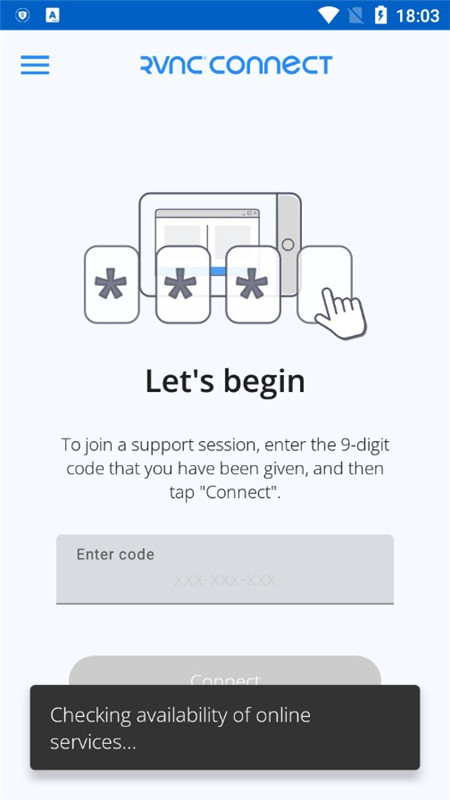

VNC Server是一款功能强大的远程桌面控制服务端软件,它允许用户通过VNC协议从任何地方安全地访问和控制远程计算机的桌面环境。无论是IT管理员进行服务器维护,还是普通用户远程协助家人朋友解决电脑问题,VNC Server都能提供流畅、稳定且安全的连接体验。其官方定位为高效、跨平台的远程访问解决方案,支持Windows、macOS、Linux等多种操作系统,并具备严密的身份验证和数据加密机制,确保每一次远程会话都安全可靠。VNC Server以其出色的兼容性和易用性,成为全球数百万用户信赖的远程工作与支持工具。
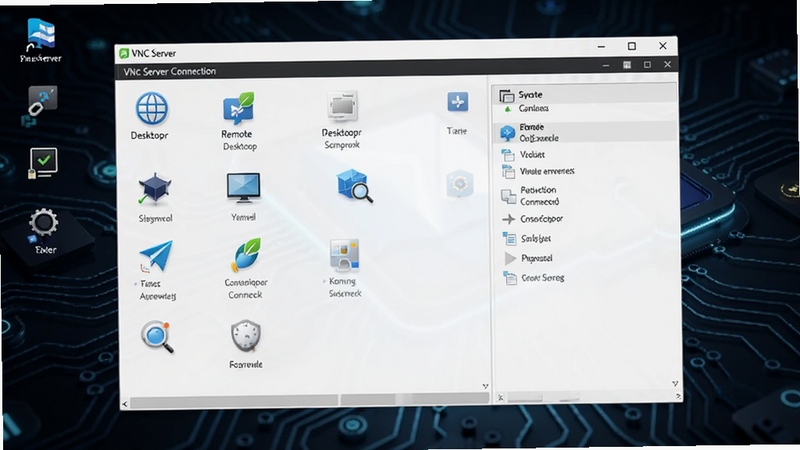
VNC Server支持Windows、macOS、Linux、Raspberry Pi等多种主流操作系统,无论您使用何种设备,都能轻松建立远程连接。其强大的协议兼容性确保了与不同VNC客户端(如RealVNC Viewer、TigerVNC等)的顺畅通信,真正实现跨平台的无缝远程办公体验。

VNC Server内置AES 256位会话加密和TLS 1.3协议支持,所有传输数据均经过高强度加密,有效防止中间人攻击和数据窃取。同时,它支持多级身份验证机制,包括系统用户认证和一次性密码(OTP),确保只有授权用户才能访问您的桌面,为远程办公提供银行级别的安全保障。
VNC Server采用先进的图像压缩和传输优化算法,在保证画面质量的同时,显著降低网络带宽占用和延迟。即使在低带宽或高延迟的网络环境下,也能提供流畅的远程操作体验。其自适应帧率调节功能,可根据网络状况动态调整传输参数,确保操作的实时性和连贯性。

VNC Server提供了灵活的部署选项,支持单个用户使用和集中式批量部署。通过VNC Server管理控制台,IT管理员可以集中配置策略、推送更新、监控连接状态,大大简化了企业环境的远程访问管理。它还支持Active Directory、LDAP等企业级身份认证集成,方便与现有IT架构无缝对接。
VNC Server内置双向文件传输功能,允许用户在远程会话中直接拖拽传输文件,无需额外的FTP或云存储服务。此外,它还支持多用户同时连接和屏幕共享功能,便于团队协作、远程培训和在线演示,提升工作效率。

| 软件名称 | 功能优势 | 用户评分 |
|---|---|---|
| TeamViewer | 全球知名,支持多平台 | ★★★★★ |
| AnyDesk | 轻量快速,低延迟 | ★★★★☆ |
| UltraVNC | 开源免费,功能强大 | ★★★★☆ |
| TightVNC | 高压缩率,节省带宽 | ★★★☆☆ |
| Remote Utilities | 企业级管理,易于部署 | ★★★★☆ |
| Chrome Remote Desktop | 浏览器即可访问,简单 | ★★★★☆ |
| Splashtop | 高性能,适合多媒体 | ★★★★☆ |
| RealVNC | 官方出品,安全可靠 | ★★★★★ |
VNC Server的安全性一直是用户关注的焦点。它采用多种安全机制来保护远程连接,包括强密码认证、AES加密和TLS协议。但用户也需注意,如果使用默认设置或弱密码,仍存在被暴力破解的风险。因此,建议用户启用“阻止多次失败登录尝试”功能,并定期更换密码。同时,VNC Server支持与系统账户集成,可以利用Windows或Linux的用户权限管理,进一步增强访问控制。总体而言,只要配置得当,VNC Server是安全可靠的远程工具。
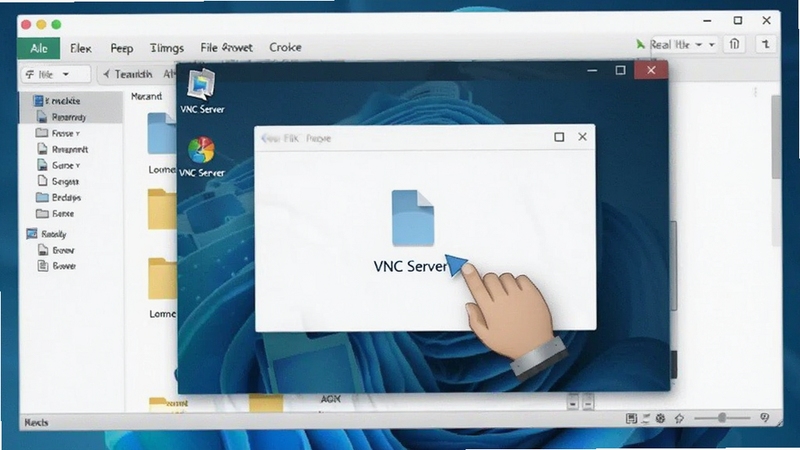
安装VNC Server非常简单。首先,从官方网站下载对应操作系统的安装包,双击运行。在安装向导中,选择“完全安装”并接受许可协议。安装完成后,启动VNC Server,系统会提示设置访问密码。在“Options”中,可以配置端口号(默认为5900)、加密方式、验证方式等。对于高级用户,还可以通过编辑配置文件(如Windows下的vncserver.ini或Linux下的vncserver-x11.conf)进行更详细的定制。配置完成后,即可在客户端使用VNC Viewer输入目标IP地址和密码进行连接。
如果遇到连接不上的问题,首先检查目标电脑上的VNC Server服务是否运行。在Windows上,可以查看系统托盘是否有VNC图标;在Linux上,使用命令“ps aux | grep vnc”查看进程。其次,确认防火墙是否放行端口,尝试暂时关闭防火墙测试。再次,检查网络连接,确保两端设备在同一网络或可互相访问。如果使用路由器,请确认端口转发是否正确。最后,查看VNC Server的日志文件,通常位于/var/log/或用户目录下,根据错误信息定位问题。常见错误包括密码错误、端口被占用、服务未启动等。

查看全文






NovaChat软件下载官方安卓版v4.00.000免费版
社交 / 25.2M
皓月沉默传奇v1.1.0 2026官方中文版
角色扮演 / 95.4M
同城秀聊app免费下载v1.1.8真人视频聊天软件
社交 / 92.9M
德能热水管家下载app最新版v2.2.7 2026安卓版
工具 / 9.7M
顾老助手下载软件v1.1.1 2026官方中文版
生活 / 9.3M
同城合欢交友app下载官方最新版v1.5.6.0 2026手机版
社交 / 69.5M
QyTalk聊天软件安卓版下载v9.3.0 2026安卓版
通讯 / 28.1M
sawda官方版下载安卓最新版本v1.0.9 2026安卓版
影音 / 58.4M
PaperWalk论文查重APP最新版本v1.2.9 2026安卓版
工具 / 9.2M
u韩剧官方下载2025最新版v1.8.3.0.3 2026手机版
影音 / 14.2M