-
意天文件恢复大师v3.2.0 数据恢复利器
- 大小:1.5M
- 时间:2026-08-28 09:01
- 语言:简体中文
- 系统:Windows 7/8/10/11
 下载
下载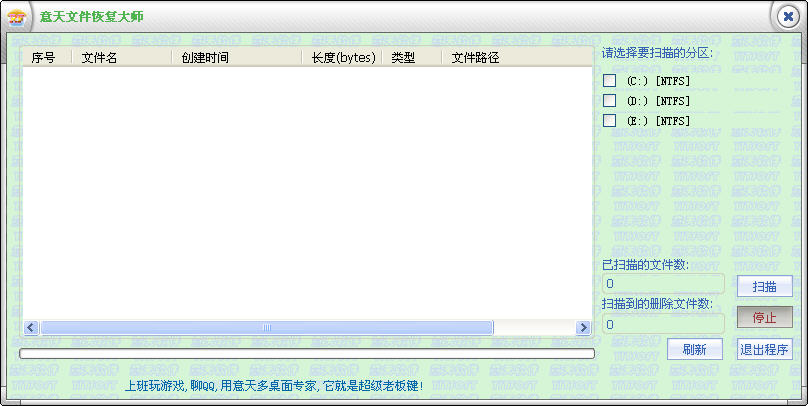
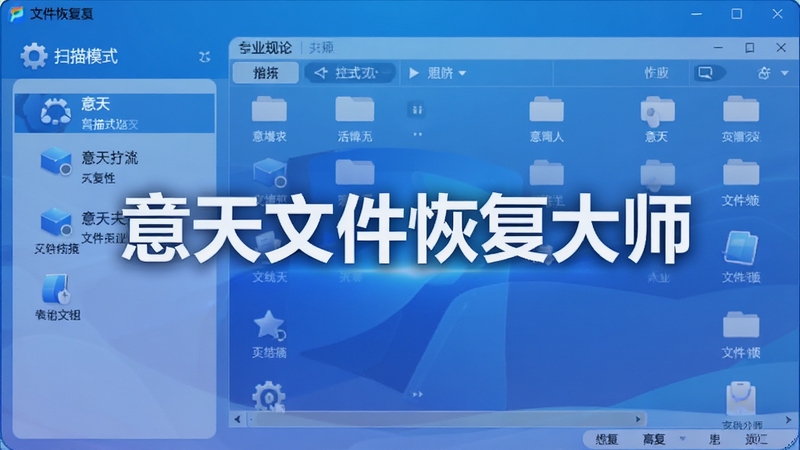
意天文件恢复大师是一款专注于数据恢复的专业工具,支持因误删、格式化、系统崩溃、病毒攻击等原因丢失的文件恢复。软件采用深度扫描算法,能够快速识别并重建文件系统结构,覆盖硬盘、U盘、SD卡、手机内存等多种存储介质。无论是办公文档、照片视频还是压缩包,都能在几分钟内找回。界面简洁直观,操作无需专业技术背景,三步即可完成扫描、预览与恢复,是个人用户与中小企业的数据安全保障首选。
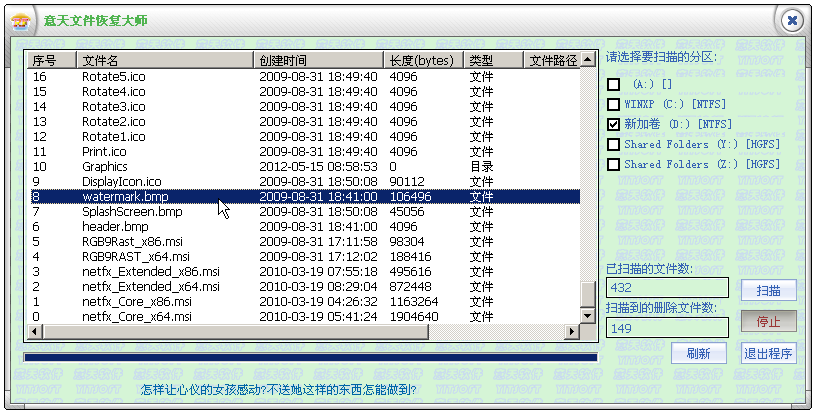
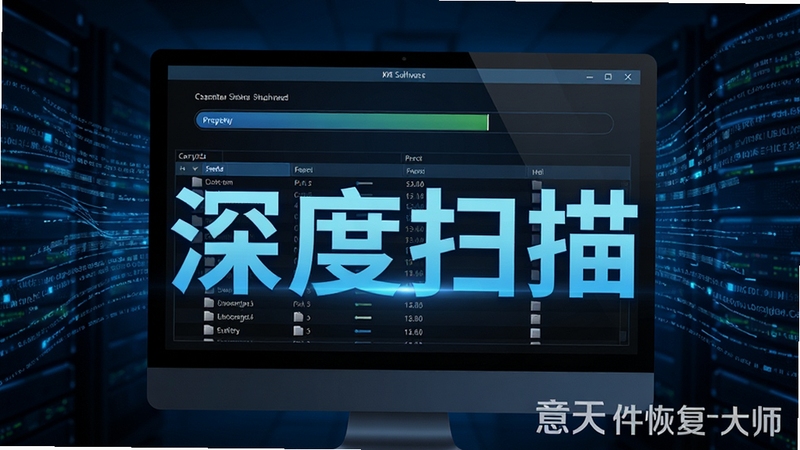
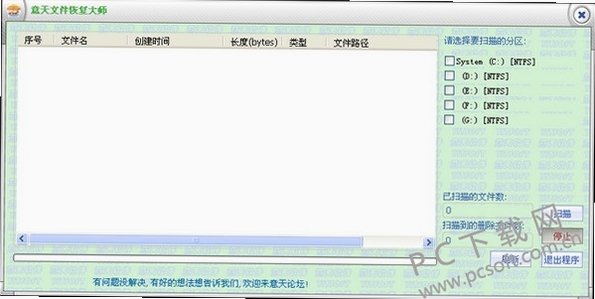
采用底层数据解析技术,不依赖文件分配表,即使分区被格式化或文件系统损坏,也能通过特征码识别残留数据,恢复成功率大幅提升。扫描过程中实时显示进度与已发现文件数量,支持暂停与继续,方便用户灵活控制。
涵盖文档(Word、Excel、PDF)、图片(JPEG、PNG、RAW)、视频(MP4、AVI、MOV)、音频(MP3、WAV)及压缩包(ZIP、RAR)等超过500种文件类型。无论文件存储于NTFS、FAT32还是exFAT分区,均可精准识别,满足不同用户群体的恢复需求。
扫描结果按类型与路径分类展示,支持双击预览文件内容,确认文件完整无损后再执行恢复,避免无效操作浪费时间。预览功能兼容常见格式,恢复前即可判断文件是否可用,提升效率。
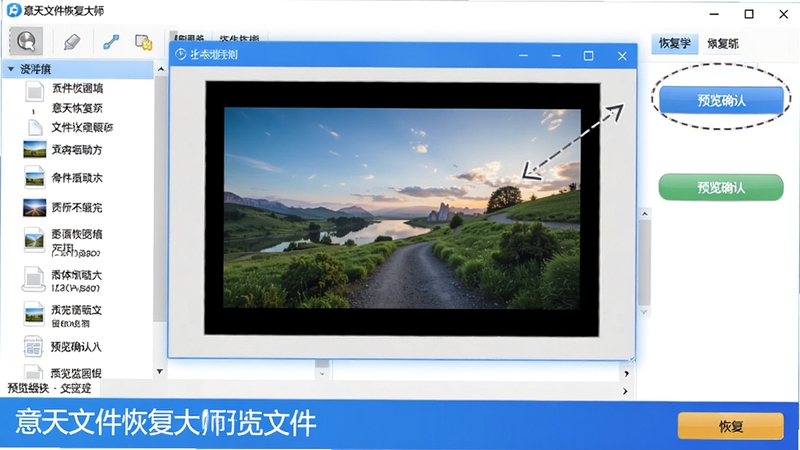
恢复过程中对原存储介质实行只读保护,不写入任何数据,确保不会造成二次损坏。同时提供镜像备份功能,可将分区备份为镜像文件后再进行恢复,最大程度保障数据安全,适合重要数据场景。
| 软件名称 | 功能优势 | 评分 |
|---|---|---|
| 数据恢复大师 | 支持多种存储介质 | ★★★★☆ |
| 文件恢复工具 | 免费版功能强大 | ★★★★☆ |
| 数据恢复软件 | 恢复成功率极高 | ★★★★★ |
| 文件恢复助手 | 简洁易用体积小 | ★★★★☆ |
| 删除文件恢复 | 一键恢复误删文件 | ★★★★☆ |
问:意天文件恢复大师真的能恢复已清空回收站的文件吗?答:可以。回收站清空后,文件数据并未立即从硬盘消失,只是被标记为可覆盖。意天文件恢复大师通过扫描磁盘底层数据,能够找回未被覆盖的文件,建议在清空回收站后尽快进行恢复操作,避免后续写入新数据。
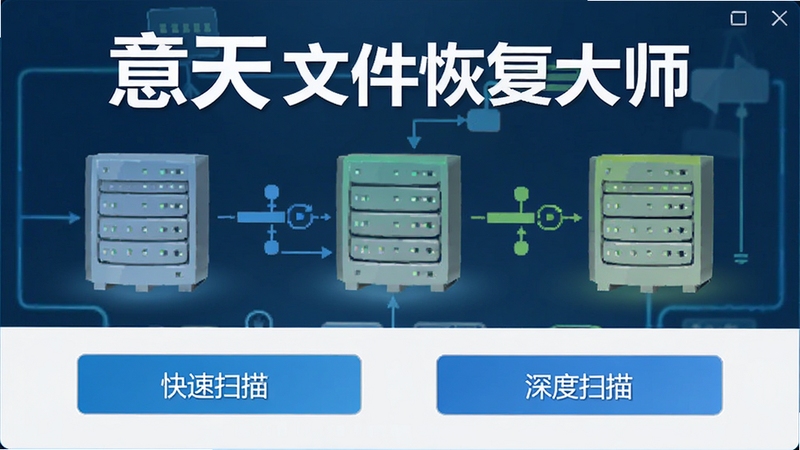
意天文件恢复大师提供“快速扫描”与“深度扫描”两种模式。快速扫描适合近期误删且未进行大量写入操作的场景,几分钟内即可完成;深度扫描则遍历整个分区,耗时较长,但能发现更多隐藏文件。建议先使用快速扫描,若结果不理想再尝试深度扫描,两者结合可达到最佳恢复效果。
意天文件恢复大师在恢复过程中仅对存储设备进行读取操作,不会修改或上传任何文件内容。软件无需联网即可完成全部功能,因此不存在隐私泄露风险。建议从官方网站或可信下载站获取安装包,避免使用破解版本。
文件打不开通常有两种原因:一是文件已被部分覆盖,导致数据不完整;二是文件头损坏,无法被系统识别。意天文件恢复大师提供预览功能,可在恢复前检查文件是否完整。若文件损坏,可尝试使用深度扫描模式,或使用软件自带的“修复工具”尝试修复文件头。

查看全文






 OnePlus_15R
果冻位移Jelly Shift游戏下载最新版本v1.8.89 2026安卓版
益智休闲 / 119.2M
猫小智appv2.5.0 智能宠物助手
社交 / 20.7M
看准app官方下载v3.33.0 专注认真恋爱交友平台
社交 / 149.5M
深圳地铁 安卓版2.4.2 地铁出行必备
出行 / 8.3M
最后的希望:救世英雄 破解版v1.0 2026官方中文版
破解游戏 / 43.3M
爱瘦减肥定制版1.0.0
生活 / 24.0M
男闺蜜appv2.5.2安卓版
社交 / 17.3M
日语轻松学习安卓版v1.0.0 2026官方中文版
教育 / 61.7M
短剧创作者中心app官方下载v1.0.5短剧从业者一站式分账服务平台
工具 / 69.2M
Google Go官方2026最新版下载v3.142.952204578安卓版
工具 / 23.7M