
-
云影v1.0.0 智能云摄影
- 大小:1.5M
- 时间:2026-09-17 12:13
- 语言:简体中文
- 系统:Windows 10/11
 下载
下载


云影是一款专注于智能影像管理与云端协同的效率办公软件,它打破了传统图片视频素材本地存储、难以检索的局限,将前沿的AI识别技术与云端空间无缝结合。无论是摄影爱好者的海量RAW文件,还是设计团队的项目素材,亦或是个人用户记录生活的点滴影像,云影都能提供高效、安全、便捷的一站式管理方案。软件以“让每一帧影像都有迹可循”为核心理念,通过强大的语义搜索和智能分类,帮助用户从数以万计的文件中秒级定位目标,极大地提升了数字资产的管理效率与利用价值。其简洁直观的界面设计与跨平台的无缝同步体验,更是赢得了众多专业人士与普通用户的一致好评。
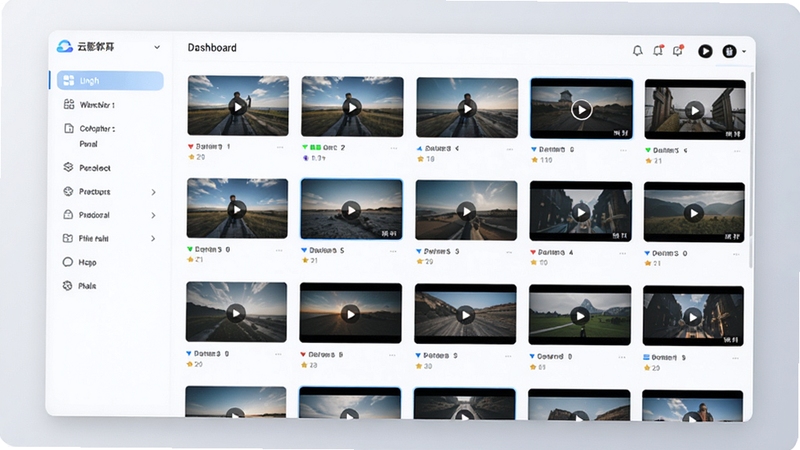
云影内置了强大的AI视觉识别引擎,能够自动分析图片和视频内容,并生成相应的关键词标签。用户无需手动整理文件夹,只需在搜索框中输入“海边日落”、“去年夏天的聚会”等自然语言描述,云影便能迅速从云端与本地库中精准匹配并呈现结果。这种基于语义理解的检索方式,彻底告别了传统按文件名或日期查找的低效模式,让影像管理变得前所未有的轻松自如。

针对团队协作与多设备办公场景,云影提供了强大的云同步功能。用户可以在电脑、手机、平板等不同设备上安装客户端,所有文件将自动同步至云端,并保持各端版本一致。同时,云影支持创建共享空间,团队成员可以在此共同查看、评论和下载素材,极大地提升了项目协作效率。移动端与PC端的操作逻辑保持一致,降低了学习成本,实现了随时随地的高效办公体验。
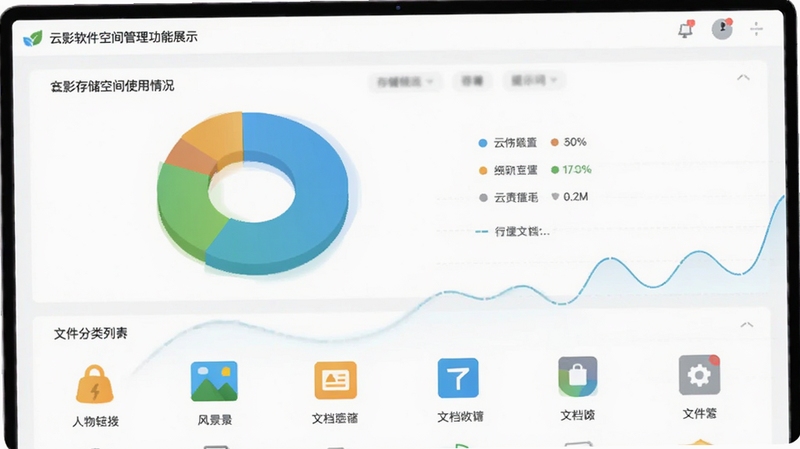
云影提供了灵活的存储空间管理方案,用户可以根据需要自由分配个人空间与共享空间。软件支持一键式智能分类整理,能够自动将相似或同类型的照片归入同一相册,并支持自定义标签、评级和筛选。此外,云影还具备强大的重复文件检测与清理功能,帮助用户有效释放存储空间,保持云端环境的整洁有序。
信息安全是数字资产管理的基础。云影采用了多重加密技术,保障用户数据在传输和存储过程中的绝对安全。用户可以对私密文件夹设置独立密码或指纹验证,即使设备丢失,数据也不会被轻易泄露。同时,云影严格遵守相关法律法规,承诺不会对用户上传的私人影像进行任何形式的滥用,为用户打造一个安心可靠的云端数据家园。
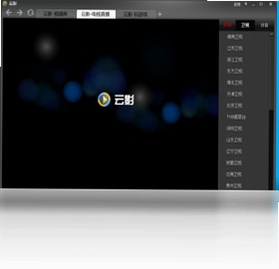

为了帮助您更全面地管理数字资产,我们精选了几款在市场上广受好评的同类型软件,它们各有侧重,您可以根据自身需求进行选择。
云影不仅是一款工具软件,更是一种高效的数字生活方式。对于设计师而言,云影可以作为灵感库,收集全网优秀素材并自动标注来源;对于家庭用户,云影是宝宝的成长日记,通过时间轴和AI识别,可以轻松回顾每一个温馨瞬间;对于企业市场部门,云影则是一个品牌资产库,所有宣传物料统一管理,权限分明,确保品牌输出的统一性与安全性。它的应用场景覆盖了从个人生活记录到企业级资产管理的广泛需求。
在移动互联网时代,手机成为最大的影像产生设备。云影针对这一趋势,优化了移动端后台上传机制,在弱网环境下也能通过智能压缩算法保证上传成功率。同时,其创新的“共享相册”功能,让家庭成员或项目组伙伴可以共同维护一个相册,每个人都能上传、评论和点赞,极大地增强了互动性与参与感。对于视频创作者来说,云影支持直接预览和分享多种格式的视频素材,配合其高效的管理能力,让创作流程更加顺畅。
备份手机照片是云影最常用、最核心的功能之一。首先,在手机应用商店下载并安装云影APP,使用手机号或邮箱注册登录。登录后,系统会自动检测到本地相册的访问权限,点击首页的“立即备份”按钮,即可进入备份设置页面。在此页面,您可以选择备份全部照片,或仅备份指定相册,还可以设置备份画质(原图或高清压缩)。建议在连接WiFi的环境下点击“开始备份”,以避免消耗手机流量。备份完成后,照片会出现在云影的“云端”标签下,即使本地删除,也可以随时从云端下载回设备。云影还支持“自动备份”功能,开启后只要手机连接WiFi且电量充足,新拍摄的照片会自动上传至云端,实现无感备份,彻底解决照片丢失的烦恼。
云影采用“基础免费+增值付费”的模式。新用户注册后即可获得一定容量的免费云端存储空间(通常为10GB),足以满足轻度用户的日常备份需求。当免费空间不足时,用户可以根据需要购买月度或年度会员,以解锁更大的存储空间和更高清的原图备份服务。关于安全性,云影由国内正规团队开发运营,已通过国家信息安全等级保护三级认证。软件采用SSL加密传输和AES-256存储加密技术,确保用户数据在传输和存储过程中的绝对安全。同时,云影严格遵守隐私政策,未经用户授权,任何第三方(包括平台方)都无法查看用户上传的私人内容。您可以放心使用,将珍贵影像托付给云影管理。

查看全文






Anilab动漫app安卓最新版本2023v1.0.0 2026安卓动漫版
影音 / 8.6M
电视必备tv版下载2023最新版v1.0.62026安卓手机版
工具 / 4.3M
蓝搜2024年最新官方版本v1.0.4去广告版2026搜索神器
工具 / 15.5M
小手阅读器v{package_version_name} 轻巧小说阅读工具
社交娱乐 / 3.2M
LOY EYE最新版v1.1.11 2026官方中文版
工具 / 34.4M
思域疯狂的城市漂移中文版下载2023安卓免费版v1.0免费安卓版2026赛车手游
赛车竞速 / 35.0M
绿叶育人app下载安装最新版v1.0.2 2026手机版
教育 / 66.5M
宝宝早教视频播放器v{package_version_name} 儿童早教播放器
社交娱乐 / 1.3M
密码管理专家v1.0.0.1 密码安全管家
系统工具 / 1.8M
赘婿官方下载v1.5.35正版IP模拟经营手游
模拟经营 / 288.4M