-
批量转PDF助手v3.2.5 PDF批量转换工具
- 大小:22.1M
- 时间:2026-08-28 14:17
- 语言:简体中文
- 系统:Windows 7/10/11
 下载
下载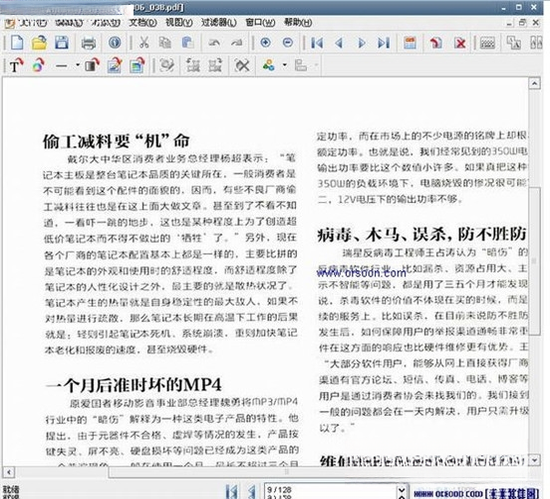
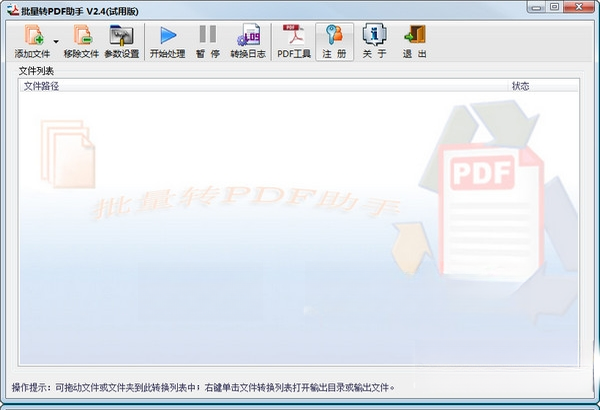
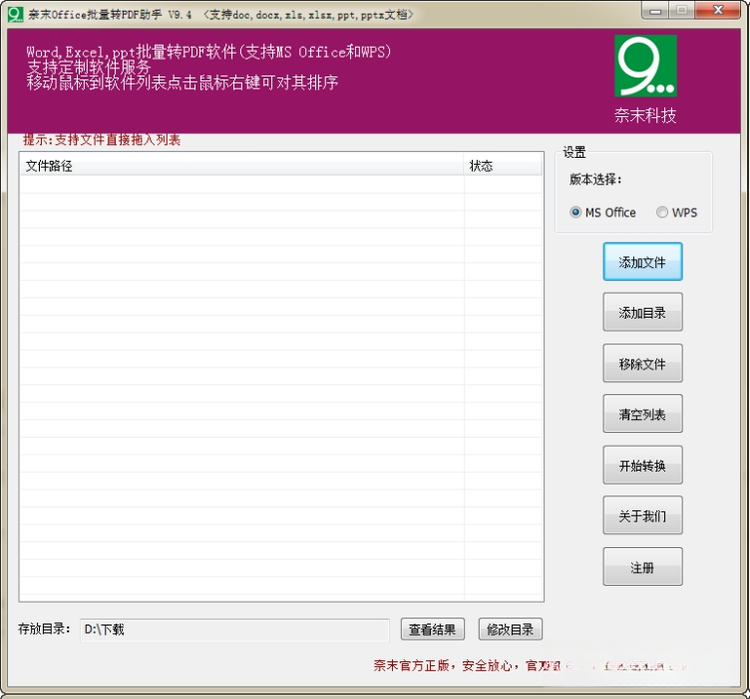
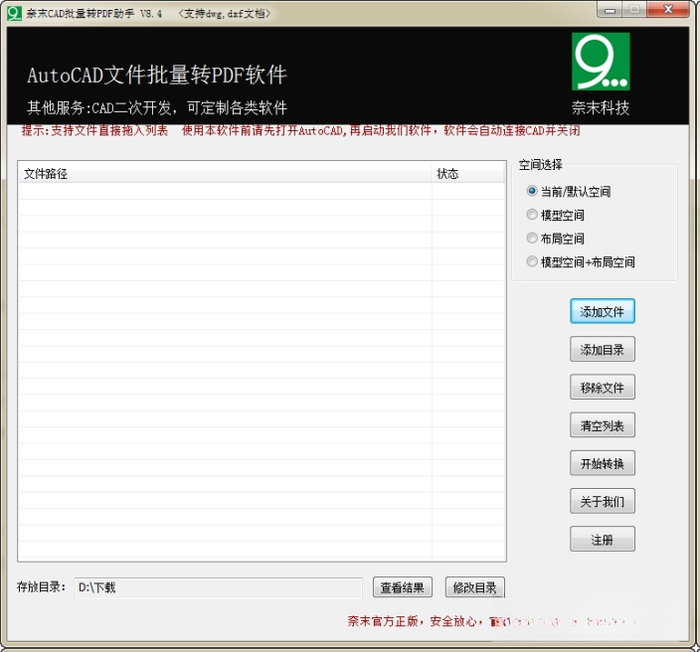
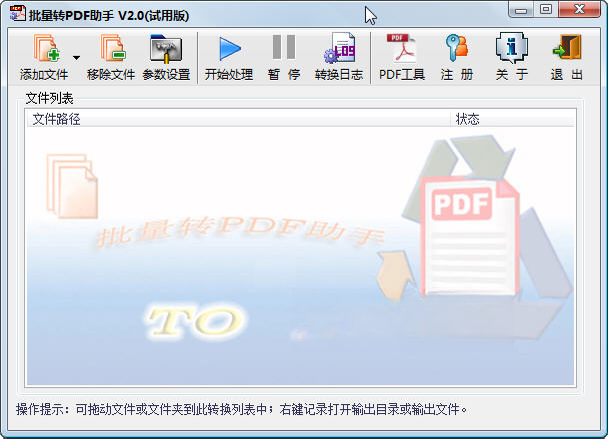
批量转PDF助手是一款专注于高效文档格式转换的效率办公软件,由腾讯软件管家官方出品,致力于为用户提供稳定、快速、安全的批量PDF转换服务。软件支持将Word、Excel、PPT、图片、TXT等多种常见格式一键批量转换为PDF文件,同时也能将PDF反向转换为Word、Excel、图片等格式,极大满足办公人群、学生群体及自由职业者对文档处理的多样化需求。其简洁直观的操作界面、智能化的任务队列管理以及出色的转换速度,让原本繁琐的文档处理工作变得轻松简单,是提升工作效率的得力助手。
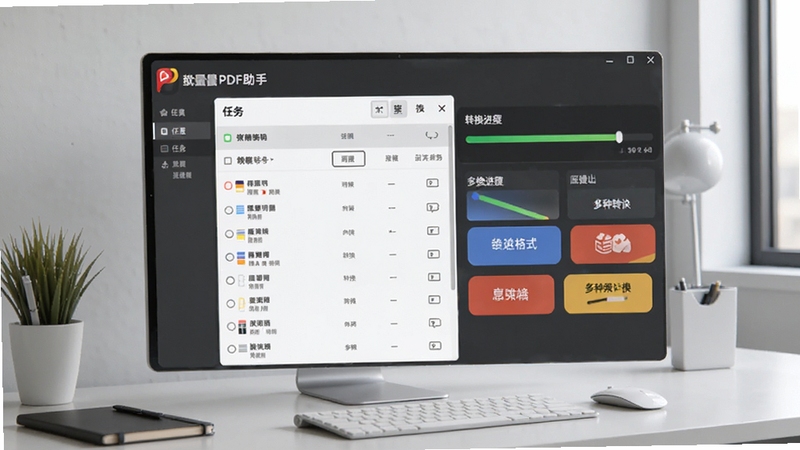
批量转PDF助手内置高性能转换引擎,采用多线程并行处理技术,能够同时处理数十个甚至上百个文件的转换任务。无论是大批量的图片文件还是厚重的文档资料,都能在短时间内完成转换,显著节省等待时间。软件会自动优化CPU与内存资源分配,确保转换过程中电脑依然流畅运行,不卡顿、不死机。
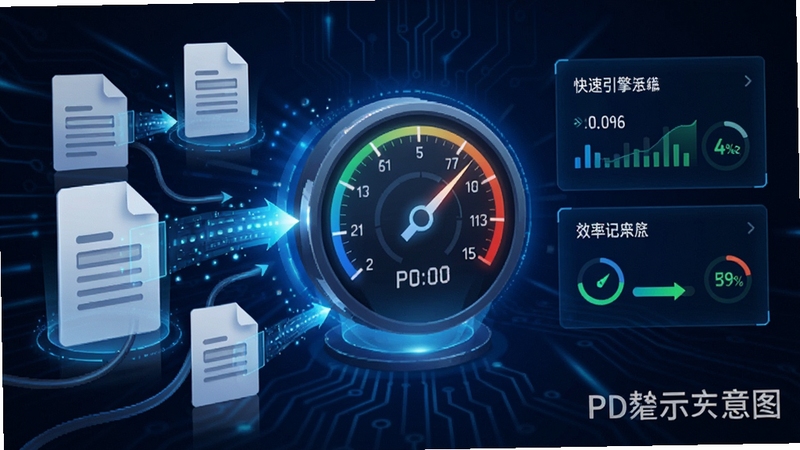
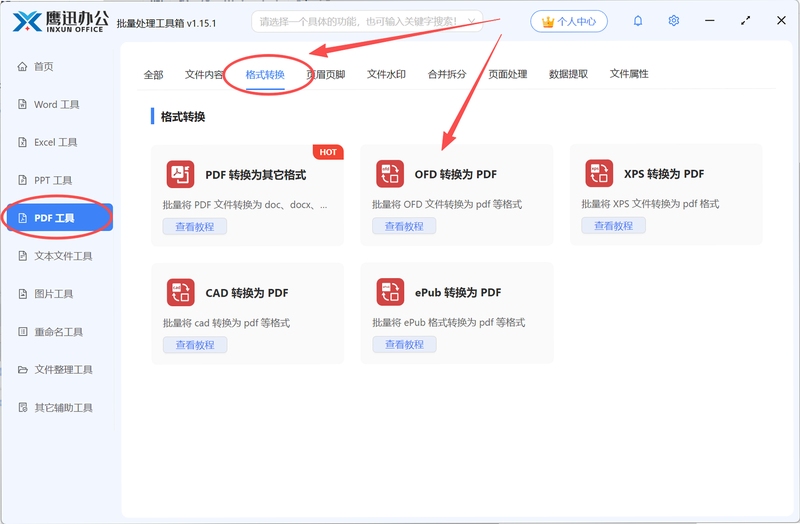
全面支持Office文档(Word、Excel、PPT)、WPS文档、TXT文本、PNG/JPG/JPEG/BMP等图片格式以及OFD、CAD等专业格式的批量转换为PDF。同时,用户可以根据需要自定义PDF页面大小(A4、A3、Letter等)、页面方向(横向/纵向)、图片压缩质量等参数,满足不同场景下的输出要求。此外,软件还支持将PDF批量转换为Word、Excel、JPG、OFD等格式,实现双向互转,灵活便捷。
软件内置先进的OCR文字识别技术(需联网下载语言包),能够精准识别扫描件、图片中的文字信息,并转换为可编辑的PDF文档。在转换过程中,软件会尽可能保留原始文档的排版样式、字体、图片、表格等元素,确保输出文件与源文件高度一致,减少二次调整的工作量。对于复杂表格与图文混排的文档,也能智能分析并优化布局,呈现专业级转换效果。
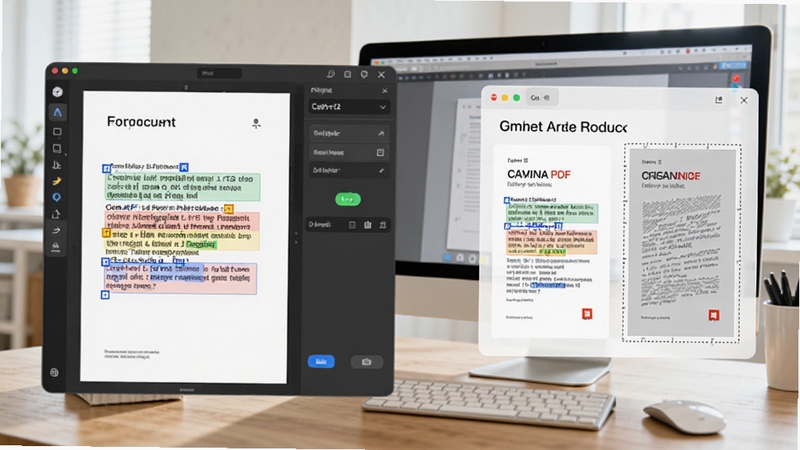
除了转换功能,批量转PDF助手还提供实用的PDF合并与拆分工具。用户可以将多个PDF文件按顺序合并为一个PDF,也可以将一个大型PDF按页码、书签或自定义规则拆分为多个小文件。这为需要整理归档、分册打印或按需分发文档的用户提供了极大便利,让文档管理更加高效有序。
软件严格遵守隐私保护政策,所有文件转换过程均在本地电脑完成,无需上传到云端服务器,有效防止敏感信息泄露。同时,软件经过腾讯安全实验室严格检测,无病毒、无捆绑插件、无恶意广告,用户可以放心下载使用。软件还提供自动更新功能,及时修复漏洞并优化性能,确保始终获得最佳使用体验。
| 软件名称 | 功能优势 | 用户评分 |
|---|---|---|
| PDF批量转换器 | 支持多格式互转,速度快 | ★★★★☆ |
| 华为PDF转换器 | 界面简洁,操作便捷 | ★★★★☆ |
| Adobe Acrobat Pro | 专业级PDF处理,功能全面 | ★★★★★ |
| 易用PDF转换器 | 免费且支持批量 | ★★★★☆ |
| 谷得PDF转换器 | 支持云存储,在线转换 | ★★★☆☆ |
| WPS PDF转换器 | 与WPS办公无缝集成 | ★★★★☆ |
| PDF工具箱 | 多功能集合,轻量实用 | ★★★★☆ |
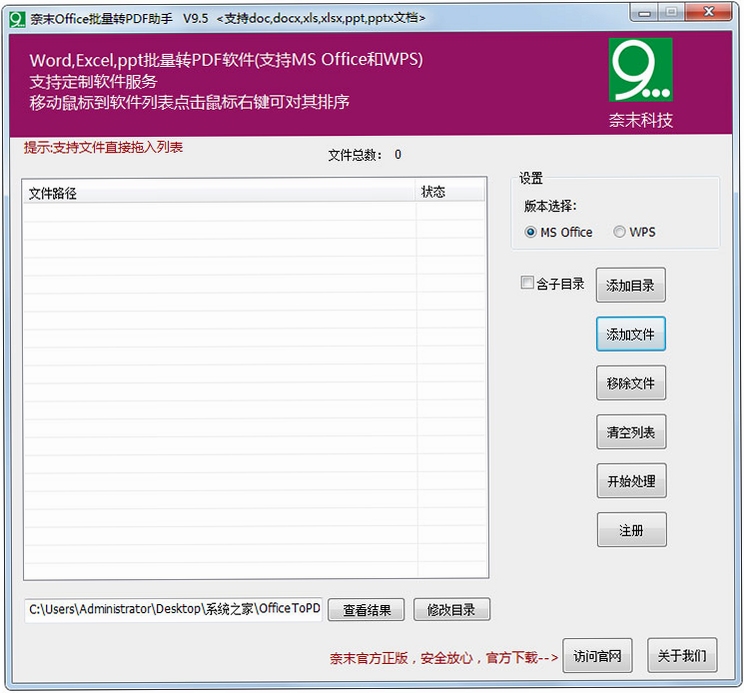
批量转PDF是许多办公用户的高频需求,特别是需要将大量Word文档、Excel表格或图片文件转换为PDF以便统一归档或分享时。使用批量转PDF助手,您只需将所有需要转换的文件放入同一文件夹,然后一次性导入软件,设置好输出格式为PDF,点击开始转换即可。软件会自动处理所有文件,并生成与源文件同名的PDF文件,保存至您指定的输出目录。相比逐一手动转换,批量操作可节省90%以上的时间,尤其适合处理数十个文件的场景。
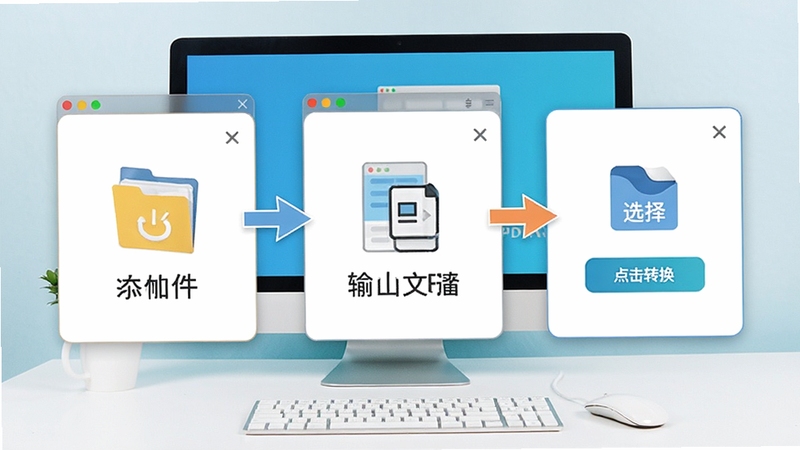
很多用户在面对大量文件需要转换为PDF时,常常感到无从下手。其实,使用批量转PDF助手非常简单:第一步,打开软件,点击“添加文件”或“添加文件夹”按钮,将需要转换的文件全部选中;第二步,在输出格式下拉菜单中选择PDF,并根据需要调整参数;第三步,点击“开始转换”,等待任务完成。整个过程无需复杂的设置,软件会自动识别文件类型并进行相应转换。如果您需要将PDF转换为Word或Excel,同样可以通过该软件实现,操作步骤类似,只需在输出格式中选择目标格式即可。
如果在使用批量转PDF助手时发现转换速度较慢,可以尝试以下几种优化方法:首先,关闭其他占用CPU和内存较大的程序,如视频播放、大型游戏等,为转换过程腾出更多系统资源;其次,检查文件是否存储在机械硬盘中,建议将文件复制到固态硬盘(SSD)上再进行转换,可显著提升读写速度;再次,如果转换的是图片文件,可以适当降低图片分辨率或压缩质量,但要注意平衡清晰度;最后,可以尝试将大文件拆分为多个小任务分批转换,避免一次性处理过多文件导致内存不足。若问题依旧,建议更新至最新版本或联系官方技术支持。
批量转PDF助手由腾讯软件管家官方发布,经过严格的病毒扫描和安全检测,无任何捆绑插件和恶意代码,用户可以放心下载使用。软件在转换过程中完全在本地进行,不会上传任何文件到云端,有效保护您的隐私和数据安全。此外,软件提供免费使用,无隐藏收费项目,且持续更新维护,是一款值得信赖的办公工具。从用户反馈来看,该软件在稳定性、转换速度和输出质量方面均有良好表现,尤其适合需要频繁处理PDF文档的办公人群。
查看全文






 Google_Pixel_10
客源多多助手1.0.0 客源拓展神器
工具 / 55.6M
看购v1.1.12 电影购票生活服务
生活 / 120.8M
大武林传最新版v2.8.0 2026官方中文版
角色扮演 / 125.2M
不能没有我的甜甜圈v1.0 2026手机版
电脑游戏 / 171M
酷狗音乐tv破解版app1.0.3去广告版
影音 / 42.4M
美悦钢琴手机版V1.6.14 2026官方中文版
教育 / 44.7M
许愿柳:痴迷v5.3 沉浸式剧情体验
角色扮演 / 38.0M
元圈app1.0.0安卓版下载
社交 / 18.7M
我的野蛮校花3Dv1.0.3福利版 安卓手游下载
BT变态游戏 / 183.7M
天问数作v1.0.19 数字创作工具
拍照 / 33.2M