
-
KK录像机v3.2.5.2026 高清屏幕录制
- 大小:18.8M
- 时间:2026-08-28 17:37
- 语言:简体中文
- 系统:Win11/Win10/Win8/Win7/Android
 下载
下载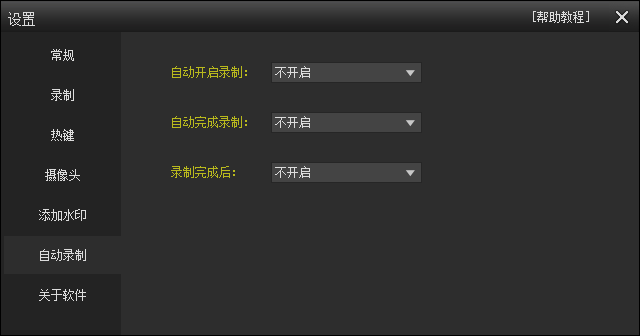
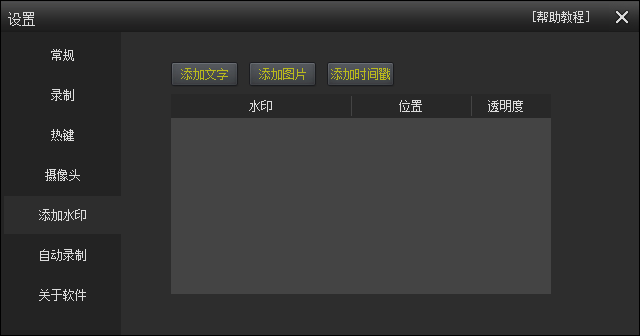
KK录像机是一款专注于电脑屏幕录制与视频处理的多功能工具,凭借轻量化的安装包和直观的操作界面,在众多录屏软件中脱颖而出。无论是游戏高光时刻、在线课程讲解,还是软件操作演示,它都能以清晰流畅的画质捕捉每一个动态细节。软件内置了智能编码技术,在保证视频质量的同时有效控制文件体积,方便用户存储与分享。作为一款贴近国内用户习惯的实用工具,KK录像机还提供了丰富的辅助功能,如实时标注、摄像头画中画、定时录制等,满足不同场景下的个性化需求,让每个人都能轻松成为内容创作者。
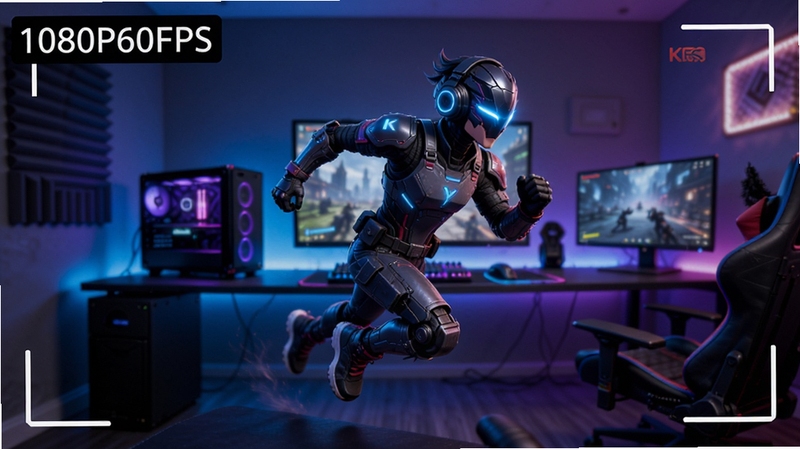
KK录像机采用自研的高效视频编码算法,支持从1080P到4K分辨率的无损录制,帧率最高可达60FPS。无论是快节奏的竞技游戏还是细腻的影视画面,都能精准还原每一帧色彩,确保画面流畅不撕裂。同时,软件智能分配系统资源,在录制过程中几乎不影响电脑运行速度,让玩家和办公用户都能享受无忧的录制体验。
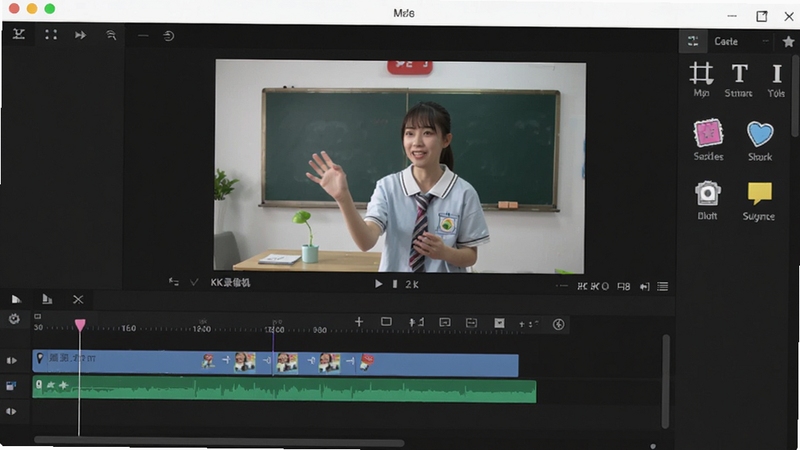
内置轻量级视频编辑器,支持录制后即时裁剪、合并片段、添加字幕与背景音乐。更有屏幕画笔功能,可在录制时实时圈重点、画箭头、输入文字,特别适合制作教学课件和产品演示。所有编辑操作均以时间轴为基础,拖拽即可完成,零基础用户也能快速上手,打造专业级视频内容。
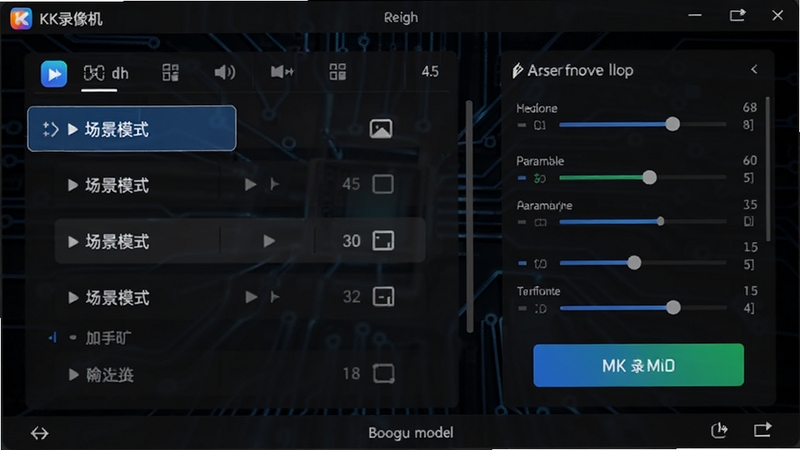
支持全屏、区域、窗口三大录制模式,并独创“跟随鼠标”动态区域录制,智能追踪操作轨迹。游戏模式可自动检测并优化DirectX/OpenGL画面,避免黑屏与卡顿;摄像头画中画功能则允许同时录入人像与屏幕内容,适合主播与讲师使用。定时录制任务能设定开始与结束时间,实现无人值守自动保存,极大提升工作效率。
经过严格测试,KK录像机在长时间录制时保持内存占用平稳,无闪退、无卡死现象。软件已通过腾讯电脑管家官方安全认证,无任何捆绑插件与恶意代码,安装过程可自定义路径,卸载干净彻底,全面保护用户隐私与系统安全。
| 软件名称 | 核心优势 | 用户评分 |
|---|---|---|
| 录屏大师 | 一键录制,操作极简 | ★★★★☆ |
| OBS Studio | 开源免费,直播推流 | ★★★★★ |
| 快捷录屏 | 轻量小巧,绿色免安装 | ★★★★☆ |
| 视频录制王 | 支持4K超清录制 | ★★★★☆ |
| 屏幕捕获 | 截图录屏双功能 | ★★★★☆ |
随着在线教育的普及,KK录像机已成为众多教师与培训讲师不可或缺的得力助手。通过录制微课视频、操作演示及习题讲解,教师可以打破时空限制,将优质教学资源分享给更多学生。软件自带的画笔标注功能,能让学生在观看时清晰捕捉每一步推导过程,配合摄像头画中画,营造真实课堂氛围。此外,学生也能利用KK录像机记录自己的解题思路,便于课后回看反思,提升自主学习效率。
对于企业培训而言,KK录像机同样适用。将复杂的软件操作流程录制成标准化视频,新员工可快速上手,减少重复性指导成本。同时,录制产品发布会或内部会议,便于缺席成员随时补看,实现信息高效传达。
KK录像机提供永久免费的基础版本,用户可无限制录制时长,但输出视频会带有官方水印,且部分高级功能如去水印、4K录制、多轨编辑需升级至VIP会员。免费版已能满足日常录屏需求,若您为内容创作者或商业用户,建议开通会员以享受无干扰的高质量输出。付费采用月卡、季卡、年卡制,价格亲民,且经常有优惠活动。您可在软件内“会员中心”查看最新价格与功能对比,根据自身使用频率理性选择。
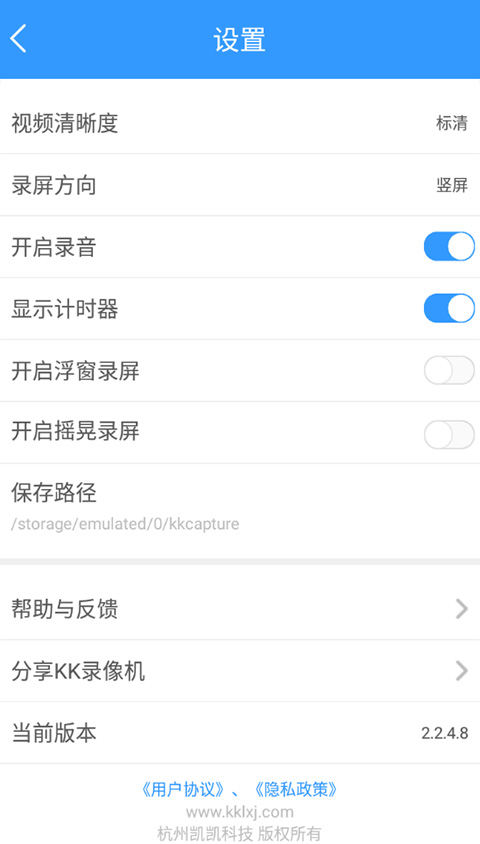
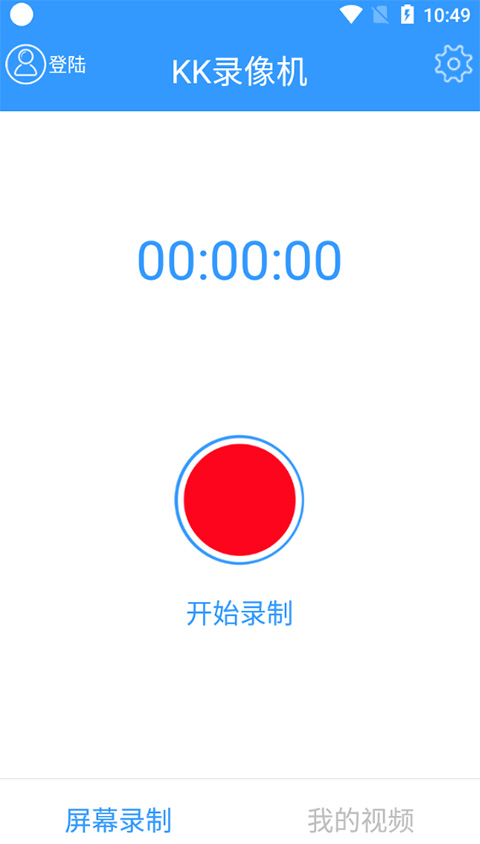
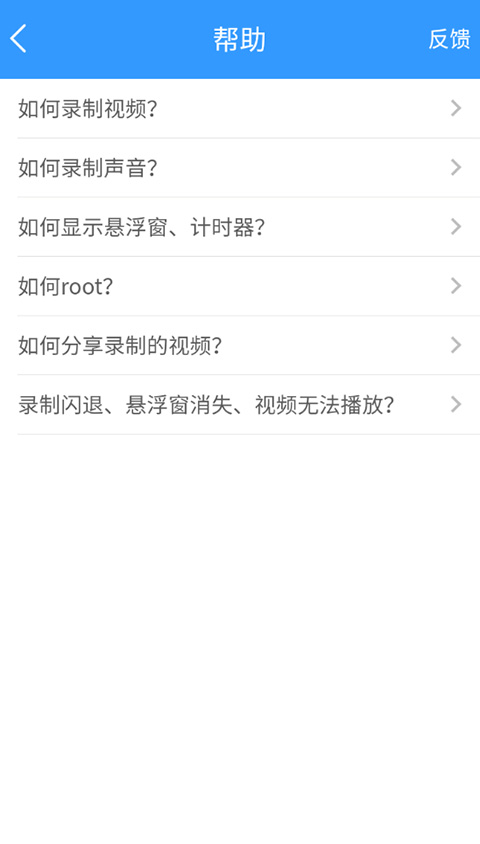
KK录像机安卓版专注于移动端屏幕录制,支持悬浮球快捷启动,可录制游戏、视频通话、直播等应用画面。与电脑版相比,移动端更强调便携性与触控交互,例如通知栏快捷开关、摇一摇停止录制等特色功能。但移动版不具备视频编辑能力,需结合其他软件后期处理。安装时请确保系统为Android 7.0以上,并授予“存储”“麦克风”权限。录制游戏时建议开启“高性能模式”,避免掉帧。若需录制内部音频,需在系统声音设置中开启“媒体声音”录制权限,具体操作可参考站内教程。
查看全文






 Windows 11
(快对AI)快对作业app下载最新版v7.6.2 2026版 作业帮拍照搜题神器
教育 / 46.4M
CM Locker猎豹锁屏大师 appv4.7.4 2026官方中文版
安全 / 9.2M
特种部队:突袭 G.I. Joe Strikev1.0.5 2026官方中文版
动作冒险 / 43.8M
埋堆堆tv版2026最新版v5.8.50 2026安卓版
影音 / 149.2M
反向世界汉化版v1.0.3 2026官方中文版
汉化游戏 / 24.1M
3D校车司机 School Bus Dirver 3D Simulatorv1.1 2026官方中文版
赛车竞速 / 47.8M
T20天正建筑V8.0正式版V8.0 2026最新版
效率办公 / 561M
机器人革命 Robot Revolutionv1.0 2026官方中文版
动作冒险 / 16.8M
LINE软件官方下载安装最新版v26.14.0 安卓版
社交 / 161.1M
地牢999层 破解版 Dungeon999Fv1.35 2026地牢冒险破解游戏
破解游戏 / 46.0M