
-
ChemWindows(化学绘图与结构编辑器)v6.0 化学结构绘制工具
- 大小:14.9M
- 时间:2026-08-29 00:55
- 语言:简体中文
- 系统:Windows
 下载
下载
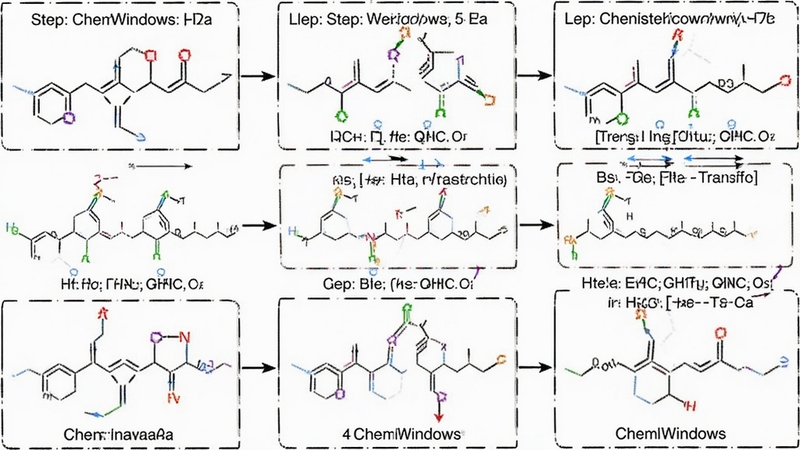
ChemWindows是一款专为化学、生物及医药领域科研人员打造的化学结构绘图与编辑工具,凭借其直观的操作界面和强大的分子结构绘制功能,长期受到国内外高校实验室及研究机构的青睐。软件支持从简单的有机分子到复杂的聚合物、反应机理图绘制,内置丰富的模板库和智能识别工具,帮助用户快速将脑海中的化学构想转化为清晰的二维结构图。无论是撰写论文、制作课件还是整理实验报告,ChemWindows都能显著提升化学绘图效率,让科研表达更加精准专业。
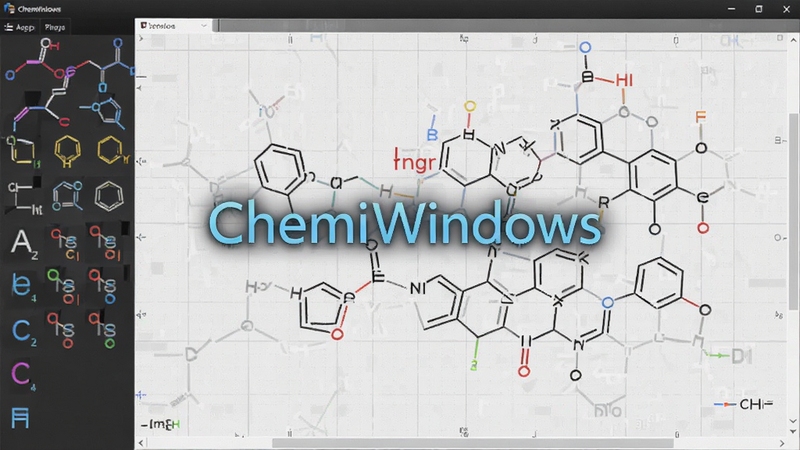
ChemWindows内置先进的化学结构识别引擎,能够自动识别手绘或导入的分子骨架,并智能转换为规范的化学结构图。用户只需大致勾勒出碳链或环状结构,软件即可自动补全氢原子、双键位置及立体构型,极大简化了复杂分子的绘制流程。同时,软件支持将绘制的结构一键导出为SMILES、InChI等标准化学格式,便于在数据库或文献中检索与共享,是化学工作者的得力助手。
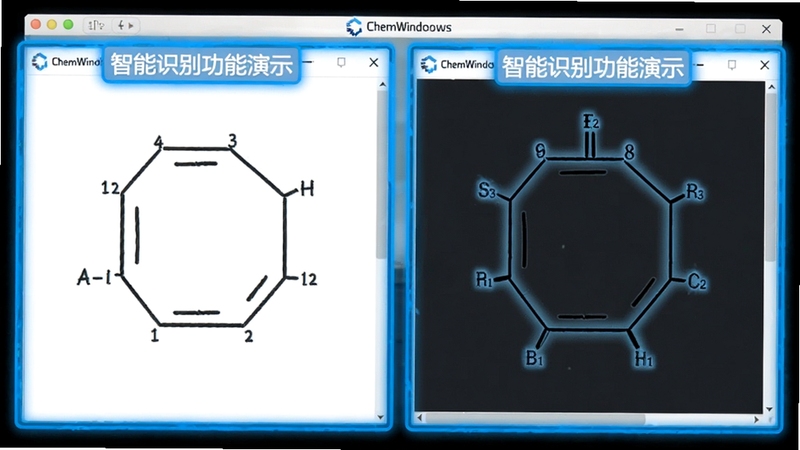
软件内置超过500种化学结构模板,涵盖常见官能团、氨基酸、核苷酸、聚合物单元等,用户可直接拖拽使用,无需从零绘制。同时,工具栏提供灵活的化学键绘制工具,支持单键、双键、三键、配位键、立体键等多种键型,并可自由调整键长、键角与原子样式。对于复杂反应方程式,软件支持多步反应箭头、条件标注、电子转移箭头等专业符号,满足从基础教学到前沿科研的全场景绘图需求。
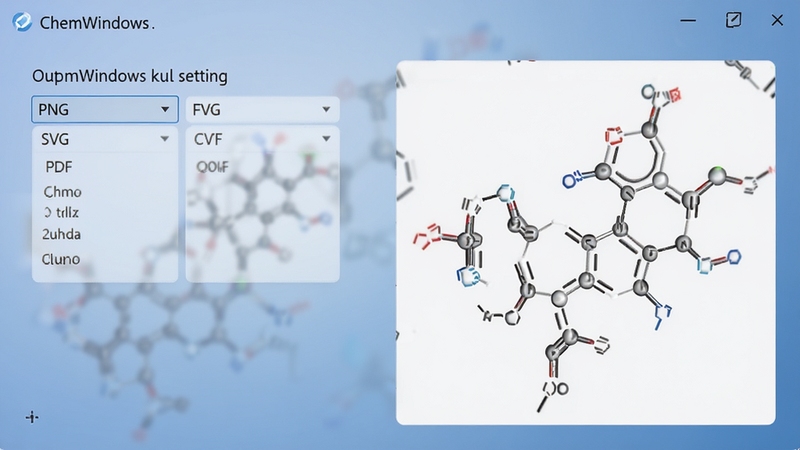
ChemWindows支持将绘制好的结构图输出为高分辨率位图(BMP、PNG、TIFF)及矢量图(SVG、EPS、PDF),满足期刊投稿、学术报告及印刷出版对图像质量的严苛要求。软件还兼容ChemDraw、MDL Molfile等主流化学文件格式,方便用户在不同平台间无缝切换,实现协作与共享。无论是Windows电脑还是通过移动设备远程查看,都能保持结构清晰、细节完整,让化学交流不再受格式困扰。
初次使用ChemWindows时,建议先熟悉主界面的功能分区:左侧为常用绘图工具,右侧为画布区域,顶部菜单栏涵盖文件、编辑、视图等选项。在电脑端,您可以使用鼠标进行精准绘制,右键可快速调出原子属性对话框;在移动端(如果使用触屏设备),软件支持手指或触控笔绘制,但建议开启“触控优化”模式以获得更流畅的体验。安装过程中,请务必关闭杀毒软件,避免误报导致安装失败;安装完成后,建议在“偏好设置”中将保存格式默认设为“ChemWindows原生格式”,以便后续编辑。若遇到闪退或卡顿,可尝试更新显卡驱动或降低画布渲染质量;若提示缺少DLL文件,请安装Visual C++运行库。请勿在未保存的情况下直接关闭软件,以免丢失绘图数据。如果绘制时出现原子重叠,可使用“自动清理”功能一键整理结构。对于需要高精度输出的用户,建议在“导出设置”中选择300dpi以上分辨率。使用时请定期备份自定义模板库,以防系统重装造成数据丢失。安全提醒:请从官方或可信渠道下载,避免使用破解版,以免引入恶意代码。
| 软件名称 | 功能优势 | 推荐指数 |
|---|---|---|
| ChemDraw | 化学结构绘制行业标杆 | ★★★★★ |
| ChemSketch | 免费且功能全面的绘图工具 | ★★★★☆ |
| KingDraw | 支持移动端化学绘图 | ★★★★☆ |
| Accelrys Draw | 专业级生物分子绘制 | ★★★★☆ |
| MarvinSketch | 跨平台化学编辑器 | ★★★★☆ |
在撰写科研论文时,ChemWindows绘制的结构图不仅需要准确,还要符合期刊的排版要求。建议将软件中的“页面设置”调整为与目标期刊一致的尺寸,并使用“对齐”功能确保所有结构水平或垂直对齐。此外,利用“批量替换”功能可以快速将整个文档中的原子标签统一修改,避免因格式不一致而遭退稿。对于反应机理图,推荐使用“箭头工具”中的曲箭头来标注电子转移方向,使机理更加清晰易懂。在导出图片前,务必使用“预览模式”检查所有元素是否完整,同时将图片分辨率设置为期刊建议的最低300dpi,以保证印刷效果。
首先从腾讯软件中心或官方渠道下载ChemWindows安装包,运行后按照提示完成安装。接着,下载对应的汉化补丁文件,通常为“.exe”或“.dll”格式。将补丁文件复制到ChemWindows安装目录(默认路径为C:\Program Files\ChemWindows),覆盖原文件即可。重启软件,界面将显示为中文。若汉化失败,请检查补丁版本是否与软件版本一致,并确保以管理员身份运行安装程序。注意,破解版或非官方汉化包可能存在安全风险,建议使用官方正版或信誉良好的汉化版本。
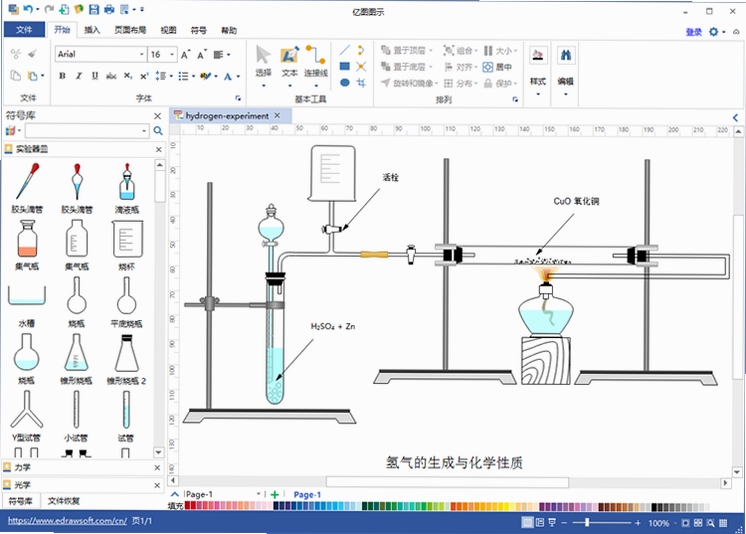
ChemWindows不仅适用于分子结构绘制,还提供了实验装置图绘制模块,用户可以从模板库中拖拽烧瓶、冷凝管、分液漏斗等常用玻璃仪器,自由组合成完整的实验装置图。软件支持对每个仪器进行旋转、缩放和颜色填充,并可添加标注和箭头指示,方便教学或论文插图。同时,用户可以自定义仪器尺寸,精确到毫米级,确保符合实验操作规范。这一功能极大地丰富了ChemWindows的使用场景,使其成为化学实验教学和实验室文档编写的得力工具。
查看全文






 IQOO_Neo_10_Pro_5G
森林v0.70v0.70 2026手机版
电脑游戏 / 2.13G
繁殖:迷雾The Breeding The Fog电脑版v1.0.0 2026电脑版
电脑游戏 / 1.05G
极道电脑版V3.2.0 2026电脑版
社交娱乐 / 836.8M
春风Spring Breeze电脑版v2.5.0.2026电脑版
效率办公 / 350.3M
灰色之火v1.0.0 2026手机版
电脑游戏 / 358M
夏色的纸飞机电脑版v1.2.0 2026休闲益智版
电脑游戏 / 622.1M
JetBrains Rider 2021中文免费版2021.3.4 2026中文版
开发应用 / 722.3M
九雷OFD转PDFv3.2.0 高效格式转换
效率办公 / 1.0M
恐怖的信v1.0.0 2026手机版
电脑游戏 / 1.95G
XMedia Recode3.5.9.8 全能视频转换
多媒体 / 9.4M








