
-
看图纸(CADSee Plus)v4.2.8.2026 CAD图纸极速浏览
- 大小:19.2M
- 时间:2026-08-29 01:24
- 语言:简体中文
- 系统:Win11/Win10/Win8/Win7
 下载
下载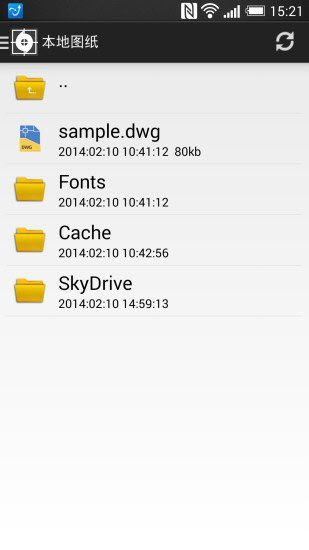
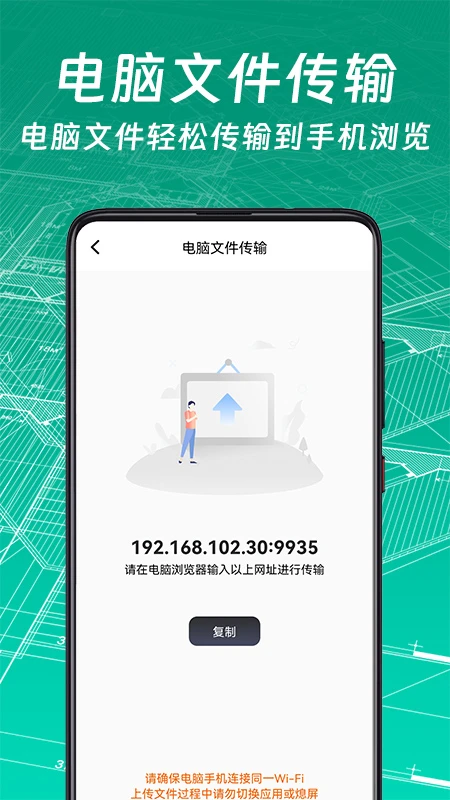
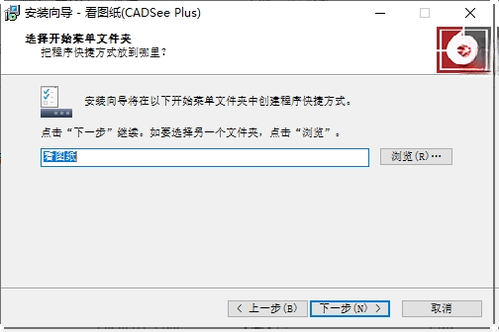


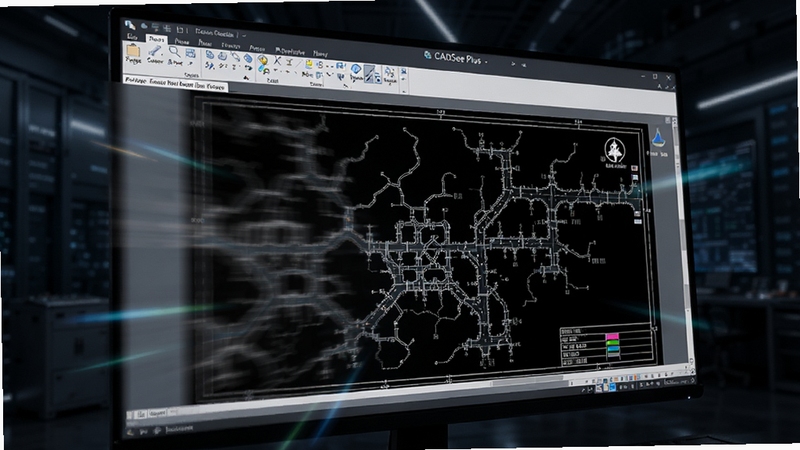
看图纸(CADSee Plus)是一款专注于CAD图纸快速查看与轻量化处理的效率办公工具,它彻底颠覆了传统CAD软件启动慢、操作复杂、占用内存高的刻板印象。软件以“极速打开、精准显示、便捷分享”为核心研发理念,专为工程师、设计师、施工人员以及需要频繁查阅DWG/DXF文件的职场人士量身打造。无论是处理几十MB的大型图纸还是进行日常的尺寸测量,看图纸(CADSee Plus)都能提供流畅、稳定且零门槛的浏览体验,让看图不再受时间和设备的束缚,真正实现“即开即看”的高效办公新模式。
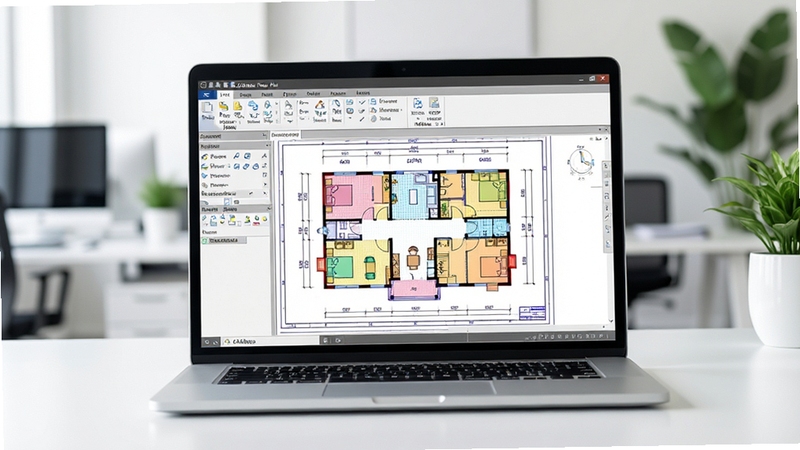
看图纸(CADSee Plus)内置了自主研发的轻量化图形加速引擎,针对超大图纸文件进行了深度优化。即使面对上百MB的复杂施工图,也能在眨眼间完成加载缩放与平移操作,彻底告别传统看图软件漫长的等待和卡顿现象,极大提升您的工作效率与流畅度。
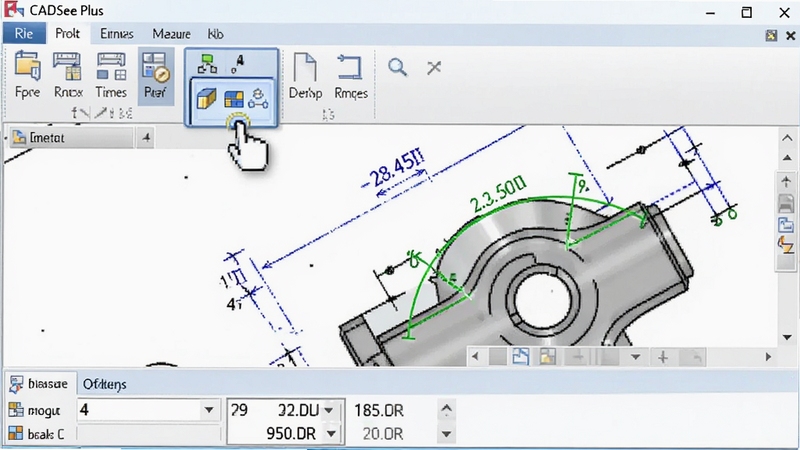
软件提供了专业且易用的距离、面积、角度等测量工具,支持捕捉端点、中点、圆心等关键对象。您不仅可以在图纸上进行精准的数据采集,还能添加红色、黄色等醒目的注释标记,方便团队协作沟通与现场施工交底,所有标注均跟随图纸保存,随时查看。
除了完美支持DWG、DXF等主流CAD格式外,看图纸(CADSee Plus)还兼容PDF、TIF、JPG等多种常见图像格式的直接打开。内置的批量转换工具,可以一键将多张CAD图纸转换为PDF文档或图片,便于归档、打印及外部传阅,极大简化了文件分发流程。
看图纸(CADSee Plus)体积小巧,无需安装庞大的运行库和依赖组件,支持直接解压运行。它不占用宝贵的系统资源,即使在配置较低的办公电脑或老旧笔记本上也能流畅运行,真正实现绿色、便携、随需随用,是U盘装机必备的利器。
除了看图纸(CADSee Plus),市面上还有多款优秀的CAD看图工具,以下为您精心挑选几款热门软件,它们各有侧重,您可以根据自身需求进行选择。
| 软件名称 | 核心优势 | 推荐指数 |
|---|---|---|
| 易画CAD看图 | 界面极简,操作流畅 | ★★★★☆ |
| CAD迷你看图 | 内存占用极小,启动快 | ★★★★☆ |
| CAD快速看图 | 云存储功能,多端同步 | ★★★★★ |
| 浩辰CAD看图 | 兼容性强,专业度高 | ★★★★☆ |
| 图纸通 | 支持三维模型预览 | ★★★☆☆ |
在日常工作中,很多用户搜索“CAD图纸打开后文字显示为问号”或“图纸文件太大打不开”等问题。这通常是因为缺少对应的字体库文件。看图纸(CADSee Plus)内置了常用字体映射方案,能自动替换缺失字体,避免乱码。若遇到特殊字体,您可以将字体文件复制到软件安装目录下的Fonts文件夹中,重启软件即可完美显示。
对于新手而言,掌握鼠标滚轮缩放、按住中键平移是最高效的看图方式。在“看图纸(CADSee Plus)”中,您还可以通过双击滚轮实现“适应屏幕”功能,一键查看整张图纸。在查看大型图纸时,建议先使用“鸟瞰视图”定位到目标区域,再放大细看,这样操作会更流畅,避免卡顿。
看图纸(CADSee Plus)已通过腾讯软件中心官方安全检测,软件本身完全免费且无任何恶意插件与广告弹窗。它不含有任何破坏系统或窃取隐私的行为,其安装包经过数字签名认证,您可以放心在办公电脑上下载使用。软件运行过程中不会强制捆绑安装其他任何软件,保证了下载渠道的纯净性。
使用看图纸(CADSee Plus)测量面积非常简单。首先打开图纸,在顶部工具栏点击“测量”图标,选择“面积测量”命令。然后依次点击需要测量区域的各个边界点,软件会自动生成一个闭合区域并实时显示面积数值。您还可以在设置中调整测量单位,精确到毫米或英寸,满足不同工程项目的需求。
查看全文






 Windows 11
荣耀商城app最新官方版v26.8.0.0 2026手机版
购物 / 69.5M
赶集招聘app官方版下载安装v13.58.0 2026手机版
生活 / 88.6M
荣耀商城手机最新版v26.8.0.0 2026安卓版
工具 / 33.9M
网易云音乐app官方下载安卓手机版9.5.80 2026手机版
影音 / 241.0M
2020网易云音乐黑胶vip破解版最新9.5.80 2026安卓版
影音 / 80.6M
赶集网同城招聘最新版v13.58.0 2026手机版
生活 / 97.0M
荣耀商城app官方最新版v26.8.0.0 2026安卓版
购物 / 19.2M
赶集直招app下载2026最新版v13.58.0 2026手机版
生活 / 88.6M
荣耀商城官方版app26.8.0.0 2026手机版
购物 / 69.4M
文件全能王v3.2.5 高效文件管理工具
动作冒险 / 86.9M