-
Foxbasev2.1.0 经典数据库管理工具
- 大小:1.9M
- 时间:2026-09-15 06:07
- 语言:简体中文
- 系统:Windows 7/8/10/11
 下载
下载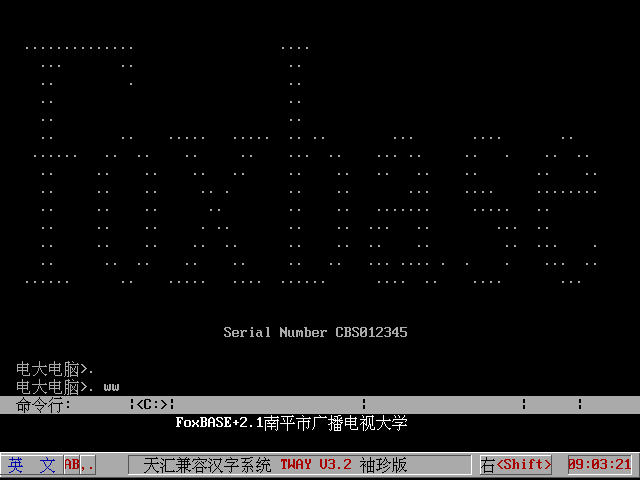
Foxbase是一款经典的数据库管理与开发工具,自诞生以来便以轻量、高效、易上手的特点深受教育行业与中小型企业用户青睐。它提供完整的数据库建表、数据编辑、查询统计与程序开发环境,帮助用户在无需复杂配置的前提下快速搭建数据管理方案。无论是教学演示、日常数据维护,还是小型业务系统开发,Foxbase都能凭借其稳定的内核与简洁的交互界面,成为您高效工作的得力助手。本版本在保留原有操作习惯的基础上,进一步优化了兼容性与运行效率,让经典工具在现代电脑上焕发新生。
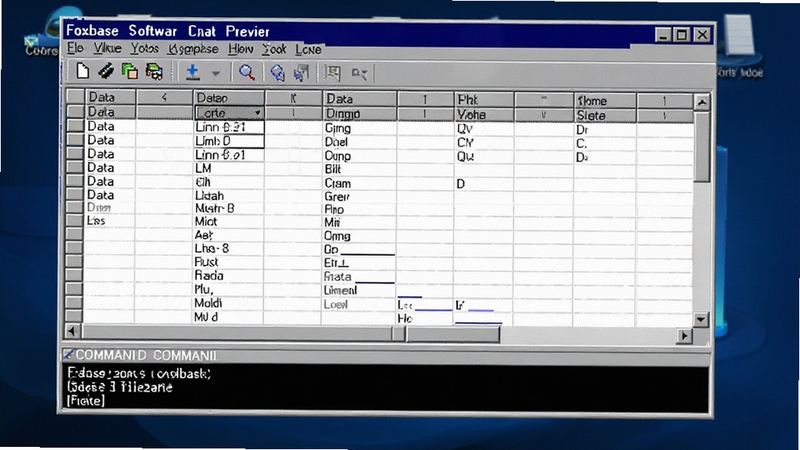
Foxbase内置高性能数据存储引擎,支持万级记录秒级响应,无论是日常增删改查还是批量导入导出,都能流畅完成。其独特的索引优化机制,可显著提升大数据量下的查询速度,让数据处理工作事半功倍。
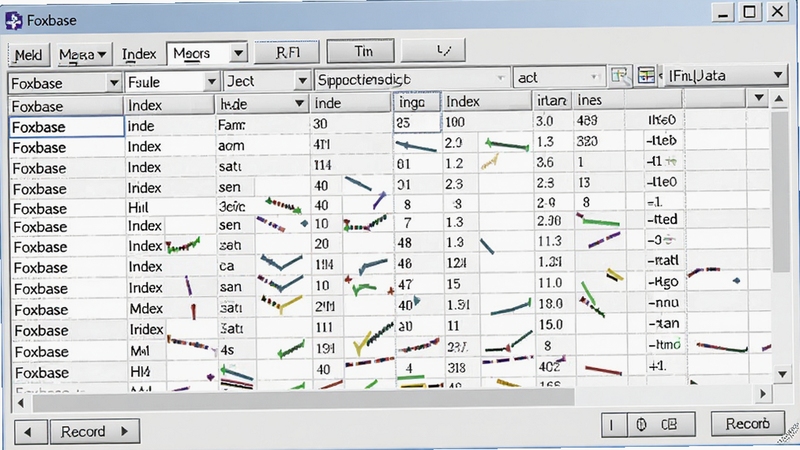
无需精通SQL语法,通过直观的拖拽与点选即可生成复杂查询条件。支持多表关联、条件筛选、排序分组及聚合计算,并可将常用查询保存为模板,一键复用,大幅降低学习成本。
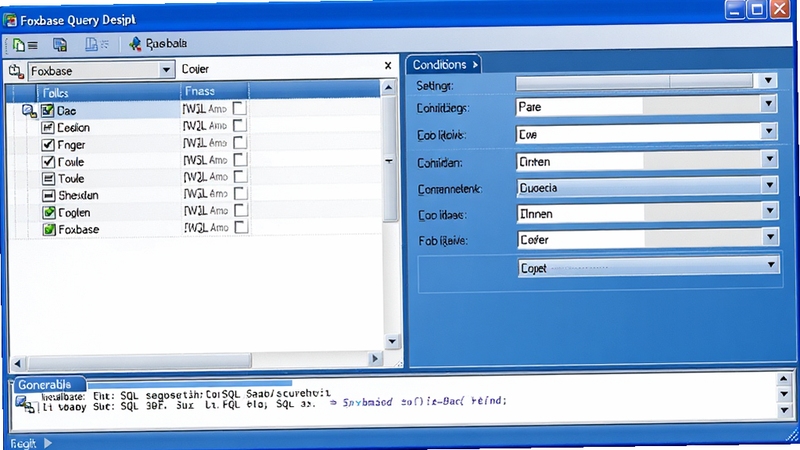
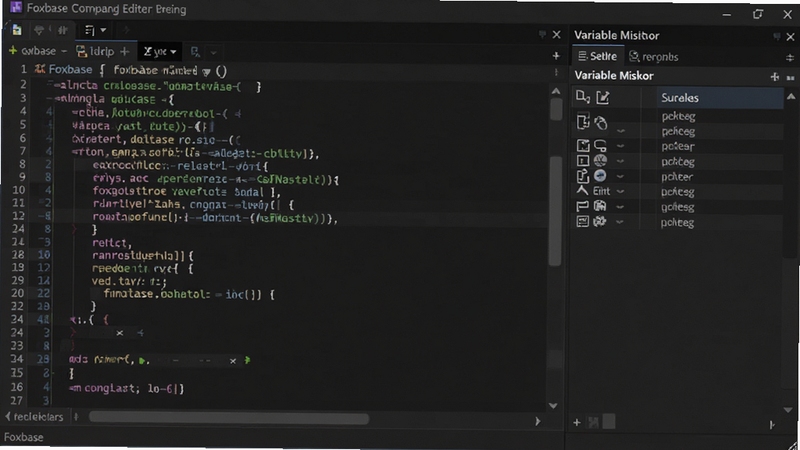
提供完整的命令窗口与脚本编辑器,支持类xBase语法,可编写自动化批处理任务或小型业务逻辑。内置调试工具与错误提示,方便开发者快速定位问题,适合教学与轻量级应用开发场景。
| 软件名称 | 核心优势 | 用户评分 |
| dBase | 经典数据库,兼容性强 | ★★★★☆ |
| Visual FoxPro | 可视化开发,功能全面 | ★★★★★ |
| Microsoft Access | 界面友好,集成Office | ★★★★☆ |
| SQLite | 轻量级,嵌入式应用 | ★★★★★ |
| FileMaker | 跨平台,快速开发 | ★★★★☆ |
Foxbase在教育教学中常用于讲解数据库基础原理,其简单的命令语法便于学生快速上手。在日常办公中,可用来管理客户信息、商品库存等中小规模数据,配合查询功能实现快速筛选。此外,许多老牌财务软件仍以Foxbase作为数据存储格式,了解其操作有助于数据迁移与维护。
若需处理更复杂的数据分析,可将Foxbase数据导出为CSV格式,再导入Excel或专业BI工具进行深度挖掘。同时,建议定期压缩数据库(Pack命令)以释放空间,提升读写速度。
对于零基础用户,Foxbase是极佳的学习工具。它采用命令与菜单双模式,既能直观看到操作结果,又能理解背后的命令逻辑。相比现代大型数据库,Foxbase的语法更简单,概念更少,能帮助新手快速建立对数据库的整体认知。完成基础学习后,再过渡到MySQL或SQL Server会轻松许多。
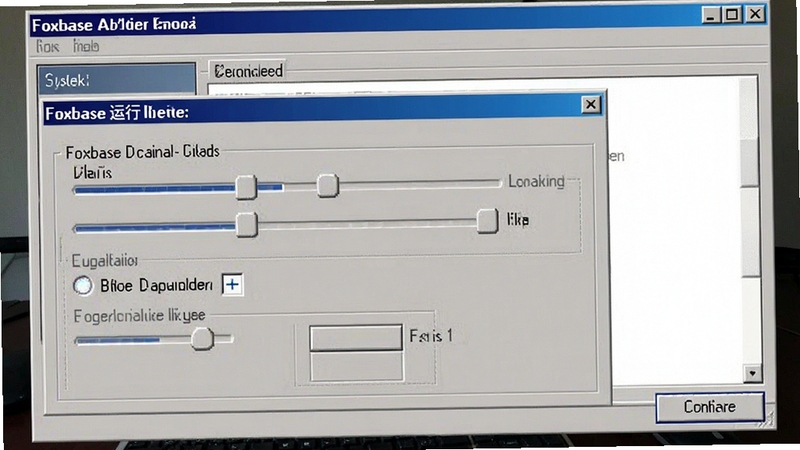
可以。虽然Foxbase诞生较早,但通过兼容性设置(右键属性-兼容性-以Windows 7模式运行)即可稳定工作。若遇到乱码,可在控制面板区域设置中勾选“Beta版使用Unicode UTF-8提供全球语言支持”。对于64位系统,建议安装32位版本以确保数据库驱动正常加载。
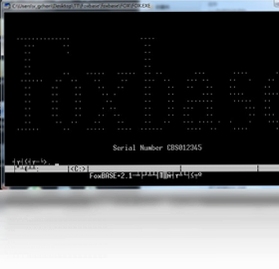
若打开数据库时提示“文件损坏”,可先尝试使用“修复”命令(REPAIR TABLE)。若无效,可利用备份文件恢复。日常使用中养成定时备份习惯,并避免在程序运行中强制断电,可大幅降低损坏概率。另外,若文件体积异常增大,可能是产生了大量碎片记录,使用“压缩”功能可有效整理。
查看全文






谷歌翻译器Google Translatev8.12.0 多语互译工具
效率办公 / 9.8M
星际少女护卫队官方版v1.6 2026官方中文版
策略塔防 / 45.6M
显示桌面v{package_version_name} 一键返回桌面
系统工具 / 701KB
磁盘监控Diskmonv1.0.1 磁盘活动监控
系统工具 / 78KB
快点好app下载官方版v1.0 2026官方中文版
健康 / 31.2M
我的世界修改器带浮窗手机版(ToolMcFRZ)下载免费版v9.6 2026安卓手机版
工具 / 9.0M
AccessEnum文件访问权限查看器v1.35 权限枚举工具
系统工具 / 50KB
Desktopsv2.0 多桌面管理工具
系统工具 / 61KB
声屿语音交友app下载最新安卓版v10.0.82.3语音直播匹配交友版
社交 / 54.7M
出行365手机app官方版v6.4.6.21_2026出行导航
出行 / 44.6M