
-
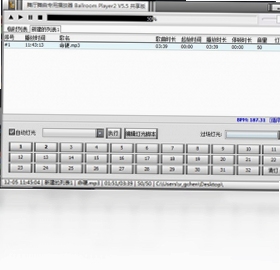
Ballroom Player舞厅播放器v2.0.5 多格式影音播放
- 大小:1000KB
- 时间:2026-08-29 07:43
- 语言:简体中文
- 系统:Win10/Win11/Android
 下载
下载
Ballroom Player 是一款专注于本地多媒体播放的轻量级工具,由国内独立开发团队打造,主打极简操作与高兼容性。软件核心定位是帮助用户无需额外解码包即可流畅播放主流音视频格式,尤其针对高码率MKV、HEVC及无损音频做了深度优化。无论是日常观影还是音乐欣赏,Ballroom Player 都能提供稳定的播放体验,且界面清爽无广告,占用系统资源极低,适合追求效率与纯净体验的普通用户。
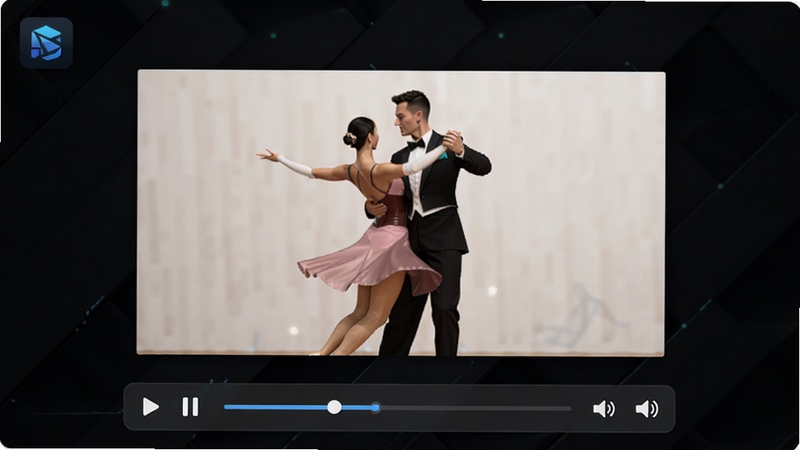
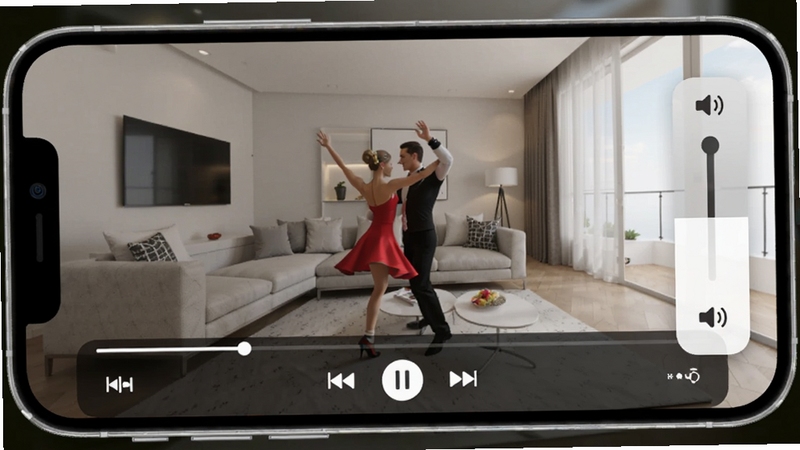
Ballroom Player 内置了强大的FFmpeg解码引擎,无需额外安装解码器即可播放MP4、MKV、AVI、MOV、FLV、WMV等常见视频格式,同时支持MP3、FLAC、APE、WAV等音频格式。对于4K超高清视频和HDR内容,软件也能通过硬件加速实现流畅播放,避免卡顿和花屏现象。
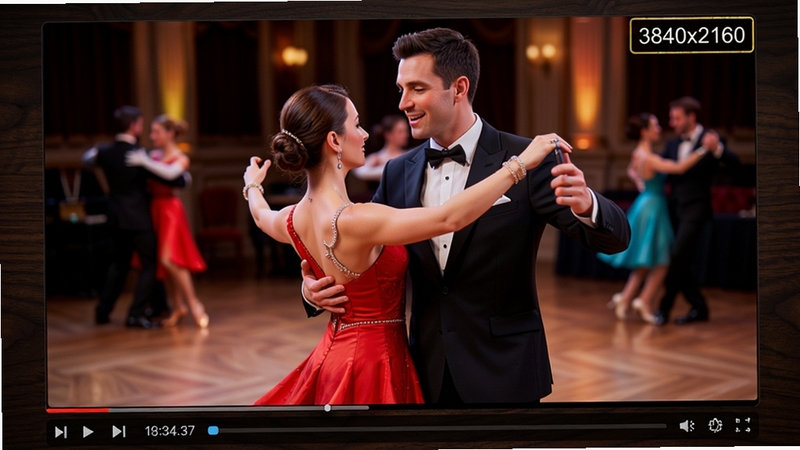
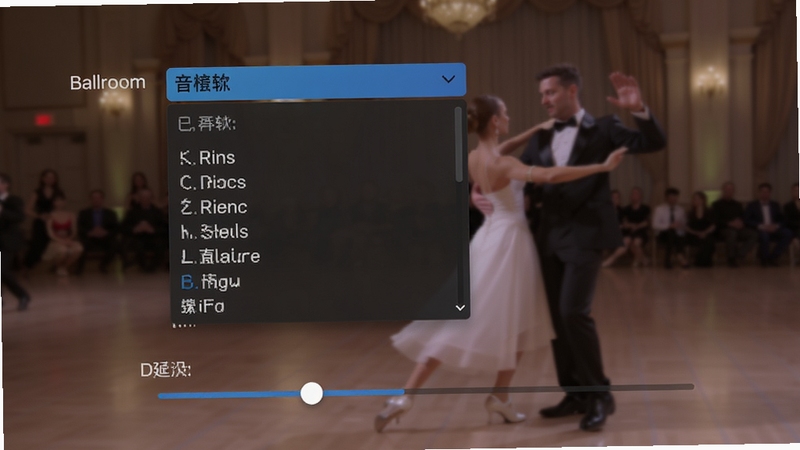
针对音画不同步这一播放痛点,Ballroom Player 提供了精细的音轨延迟调节功能,用户可通过快捷键或菜单快速调整音频滞后或提前,范围精确到毫秒级。同时,软件支持多音轨自由切换,对于双语影片或不同语言配音的影视资源,用户可以一键切换至合适的音轨。
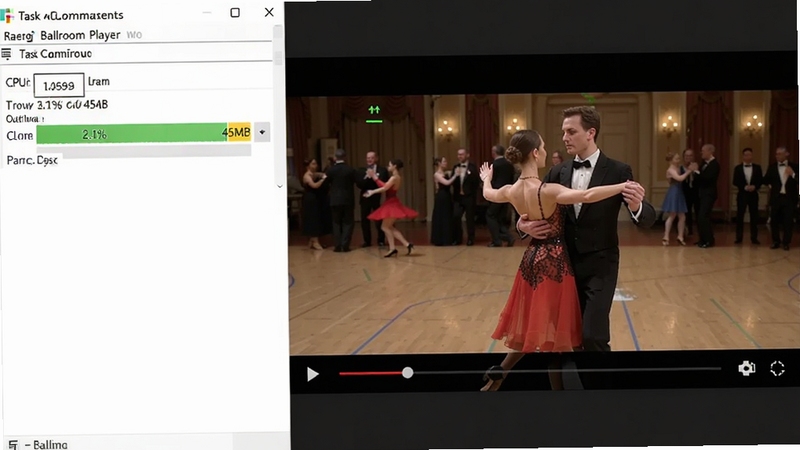
软件启动速度极快,几乎瞬间进入播放界面,且后台内存占用控制在50MB以内,CPU占用率在播放720P视频时低于5%。即使长时间播放,也不会产生明显发热或耗电问题,尤其适合配置较低的笔记本电脑或老旧台式机使用。
| 软件名称 | 核心优势 | 评分 |
| VLC Media Player | 全格式支持,开源免费 | ★★★★★ |
| PotPlayer | 解码强,功能丰富 | ★★★★★ |
| KMPlayer | 界面友好,兼容性强 | ★★★★☆ |
| GOM Player | 代码库丰富,字幕支持好 | ★★★★☆ |
| QQ影音 | 无广告,播放稳定 | ★★★★ |
很多用户反映播放高清视频时出现卡顿,这通常与硬件解码设置有关。建议在 Ballroom Player 的“设置”中开启“硬件解码”选项,并确保显卡驱动为最新版本。对于老旧电脑,可尝试降低视频分辨率或切换至“兼容模式”播放。此外,关闭后台其他占用资源较高的程序,也能显著提升播放流畅度。
Ballroom Player 是一款正规的播放器软件,官方版本不包含任何恶意代码或广告插件,用户可以放心使用。使用方法非常简单:下载安装后,直接拖拽视频文件到播放器窗口即可播放。对于不熟悉软件操作的用户,建议先查看“帮助”菜单中的新手教程,快速上手。
支持。Ballroom Player 支持DXVA2、VDA等硬件加速技术,能有效降低CPU占用。开启方法:在“设置”->“视频”中,将“解码模式”选为“硬件加速”即可。若开启后出现花屏,请切换回“软件解码”并更新显卡驱动。
可以。Ballroom Player 支持蓝光原盘目录结构的播放,用户只需选择“打开文件夹”并指向BDMV目录,软件即可自动识别并播放主电影。同时支持菜单导航,但部分复杂菜单可能无法完美显示,建议使用“完整菜单”模式。

查看全文






 Sony_Xperia_1_VII
汽车模拟器2国际服下载2026中文最新版(Car Simulator 2)1.64.3 2026最新版下载
赛车竞速 / 755.1M
战棋三国2官网下载安装手机版v5.8.00最新版
策略塔防 / 583.0M
奔跑吧 阿拉丁Aladdin Runnerv1.0.9 安卓跑酷游戏下载
益智休闲 / 30.2M
梦幻西游手游网易官方正版下载安装v1.571.0最新版
角色扮演 / 1.85G
潜水艇生存战争破解版v1.0.1 2026官方中文版
破解游戏 / 14M
照片保险箱appv3.22.5安卓版
工具 / 41.6M
大转盘代决定v1.0.1 趣味决策工具
益智休闲 / 58.4M
八门神器免root修改器v4.0.6.2 2026手机版
工具 / 37.2M
战士之路中文版v1.3.0 2026官方中文版
汉化游戏 / 23.9M
照片保险箱app安卓版v3.22.5安卓版
工具 / 41.6M










