-
iStylePDFv3.0.2 PDF编辑转换工具
- 大小:3.3M
- 时间:2026-08-29 17:04
- 语言:简体中文
- 系统:Windows 10/11
 下载
下载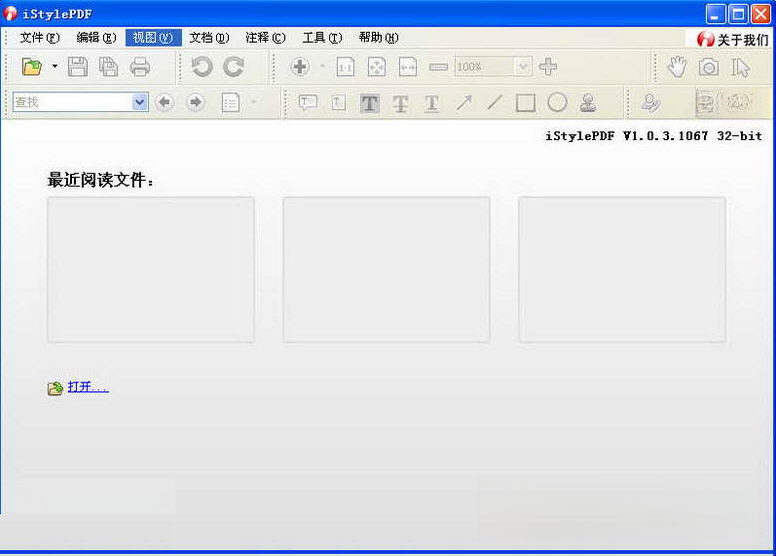
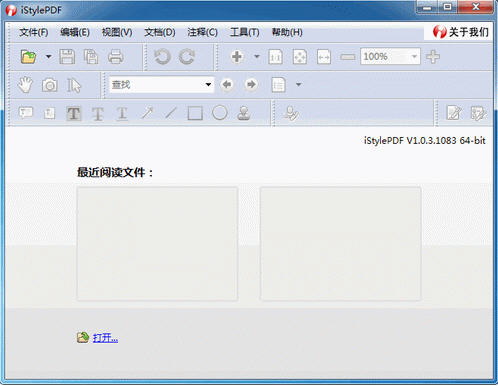
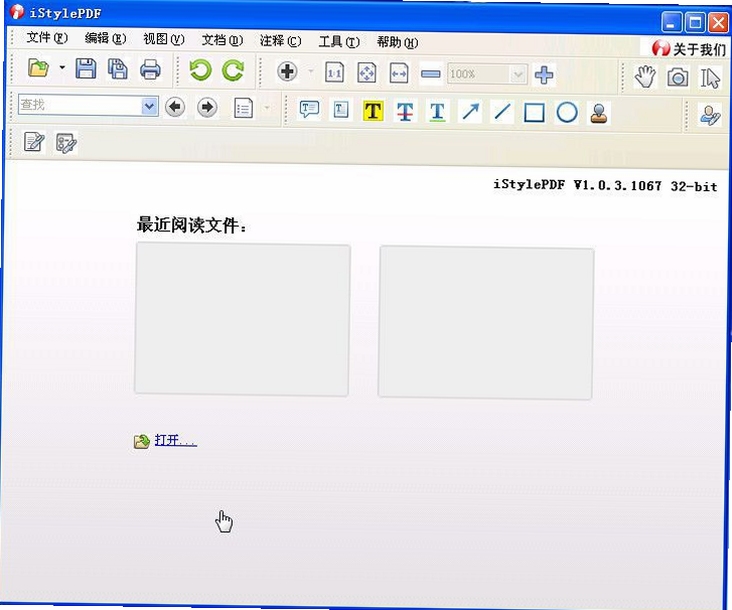
iStylePDF是一款功能强大且操作简便的PDF文档处理软件,旨在为用户提供一站式的PDF解决方案。无论是查看、编辑、转换还是批量处理PDF文件,它都能以高效、稳定的表现满足办公与学习中的多样化需求。软件界面清爽直观,功能布局合理,即便是初次接触的新手也能快速上手,轻松完成PDF的创建、注释、表单填写以及格式转换等任务。iStylePDF致力于让PDF处理变得简单、高效,是个人用户与中小企业值得信赖的文档助手。
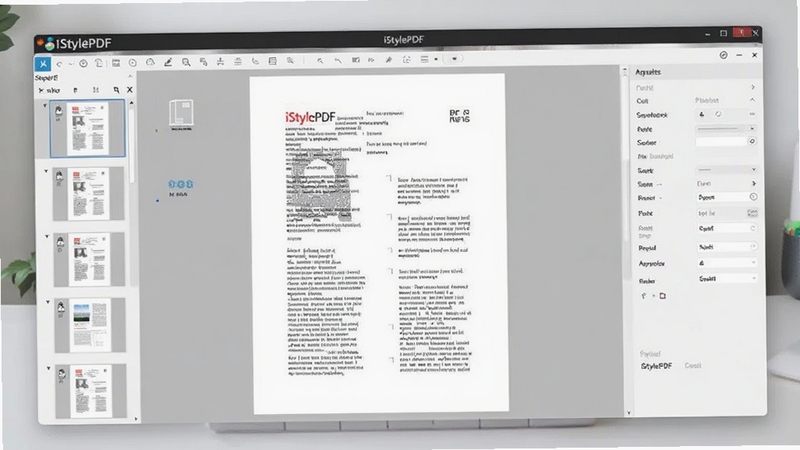
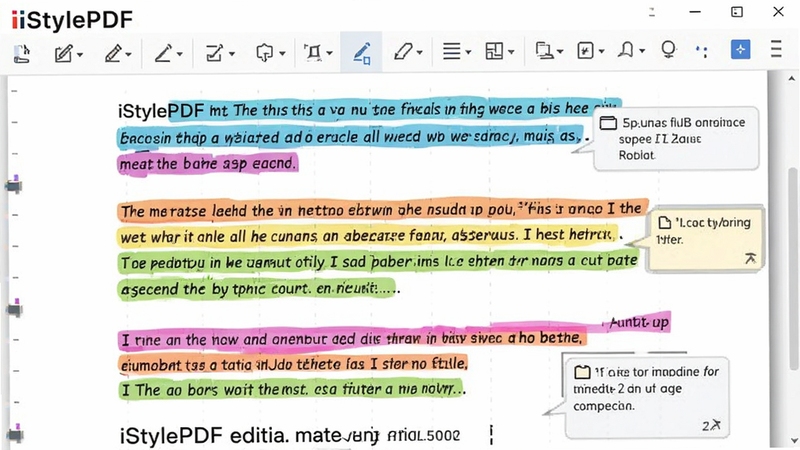
iStylePDF提供了丰富的编辑工具,支持对PDF中的文字、图像和链接进行直接修改与调整。同时,用户可以使用高亮、下划线、删除线以及便签等多种注释工具进行标注,方便团队协作与学习批注。所有编辑操作均实时预览,并保留原始排版,确保文档质量。
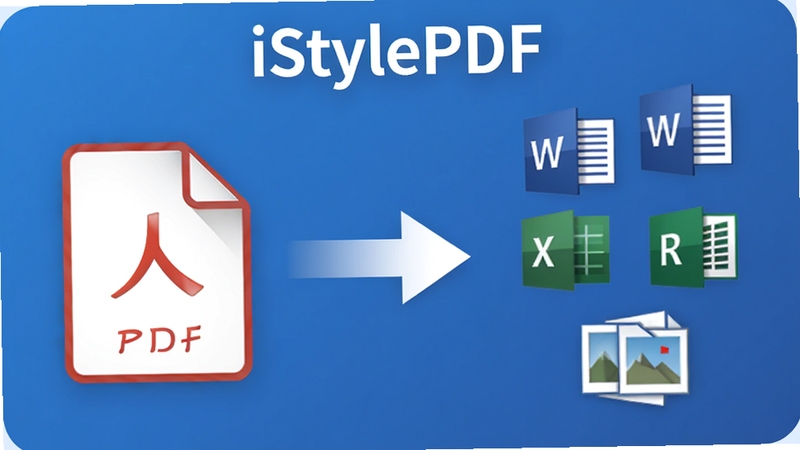
支持将PDF文件转换为Word、Excel、PPT、图片等多种常见格式,同时也能将Office文档、图片等反向生成PDF。转换过程高效迅速,且最大限度保留原有排版、字体与图片质量,满足用户在不同场景下的文档转换需求,大幅提升工作效率。
iStylePDF支持批量合并、拆分、压缩及水印添加等操作,帮助用户轻松管理大量PDF文件。内置的表单识别与填写功能,可自动识别PDF表单域,支持文本输入、单选多选及签名等操作,让表单填写变得简单快捷,适合企业人事、财务等场景使用。
内置OCR引擎,可精准识别扫描件和图片型PDF中的文字内容,支持多种语言,识别后可进行搜索、复制与编辑,极大方便了文档的数字化处理。无论是扫描书籍还是合同文件,都能快速转化为可编辑文本,提升信息利用率。
提供完善的文档保护机制,可设置打开密码、权限密码,限制文件的打印、复制和编辑,确保敏感信息不被泄露。同时支持数字签名功能,保障文档的完整性与真实性,满足企业级安全需求。
| 软件名称 | 核心优势 | 评分 |
|---|---|---|
| Adobe Acrobat DC | 专业级PDF编辑 | ★★★★★ |
| Foxit PDF Editor | 轻量快速编辑 | ★★★★☆ |
| WPS PDF | 集成办公套件 | ★★★★ |
| PDFelement | 全能型PDF工具 | ★★★★☆ |
| Nitro PDF Pro | 高效转换与编辑 | ★★★★ |
| Smallpdf | 在线便捷处理 | ★★★★ |
在日常办公中,PDF格式因其稳定性被广泛使用,但编辑和格式转换常常令人头疼。iStylePDF提供了全面的转换功能,可以将PDF精准转换为Word文档,便于二次编辑;也可将多张图片合并为一个PDF,方便存档与分享。此外,通过批量操作,用户能一次性处理多个文件,节省大量时间。结合云存储服务,可实现多设备同步,随时随地处理文档,大幅提升个人与团队的工作效率。
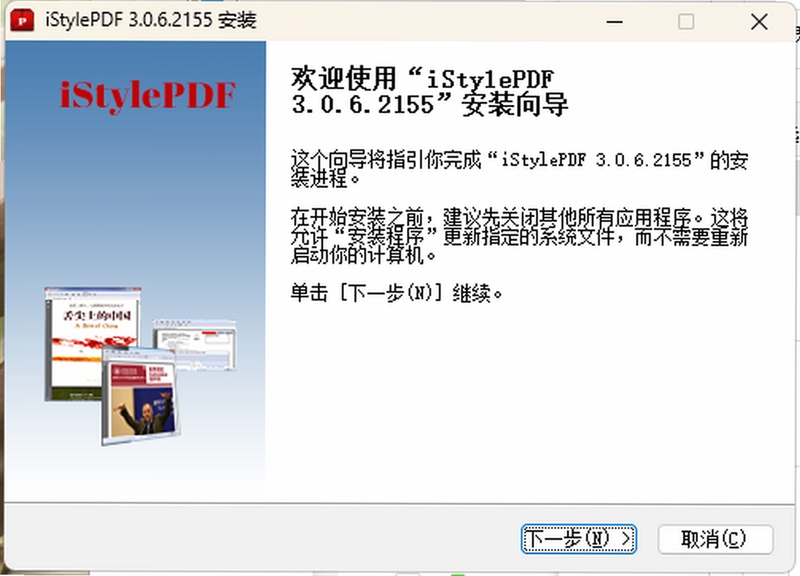
使用iStylePDF拆分PDF文件非常简单。打开软件,点击“工具”中的“拆分”功能,添加需要拆分的PDF文件。您可以选择按页数拆分、按书签拆分或提取指定页面。设置好拆分方式后,点击“开始拆分”,即可在输出目录中获得多个独立的PDF文件。移动端操作类似,在“工具”页面选择“拆分”即可,拆分后的文件会保存在“文档”文件夹中。
编辑文字是iStylePDF的核心功能之一。首先用iStylePDF打开PDF文件,点击上方工具栏中的“编辑”按钮,此时文档中可编辑的文字会被框选,直接点击文字即可修改内容。您还可以调整字体、字号、颜色等属性。对于扫描件,需先使用“OCR识别”功能将文字转换为可编辑层。编辑完成后,点击“文件-保存”即可保留修改。
查看全文






 Samsung_Galaxy_S25_Ultra
Magic Tiles 3魔法钢琴师3无限金币版游戏免费下载13.084.006 2026安卓版无限金币免费下载
益智休闲 / 273.3M
漫威蜘蛛侠迈尔斯3下载安装最新版本3.51.5 2026最新版 蜘蛛侠迈尔斯官方正版下载
角色扮演 / 344.1M
西部大爆炸2v1.0.0 2026手机版
电脑游戏 / 40M
武则天电脑版v1.0.0 2026街机游戏版
电脑游戏 / 12.5M
魔王大人的求婚汉化版v1.2.0 2026安卓版
电脑游戏 / 312.6M
慧勤app下载官方版v2.3.3官方版
效率 / 149.9M
钢铁人电脑版v1.0.0 2026电脑版
电脑游戏 / 1.14G
疾病电脑版v1.0.0 2026电脑版
效率办公 / 639M
未知之战电脑版v1.0.0 2026电脑版
电脑游戏 / 399.1M
Floppy Heroes布娃娃英雄电脑版v1.0.0 2026物理格斗版
电脑游戏 / 75.1M