
-
Zend Studiov13.6.1 专业PHP开发工具
- 大小:304.4M
- 时间:2026-08-29 18:29
- 语言:多国语言
- 系统:Windows
 下载
下载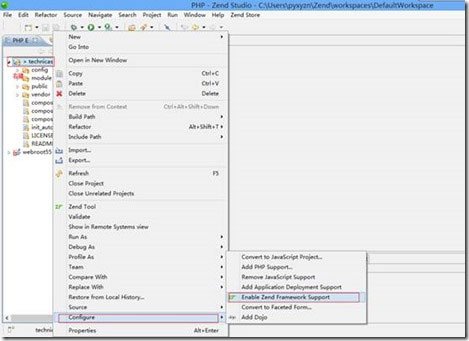
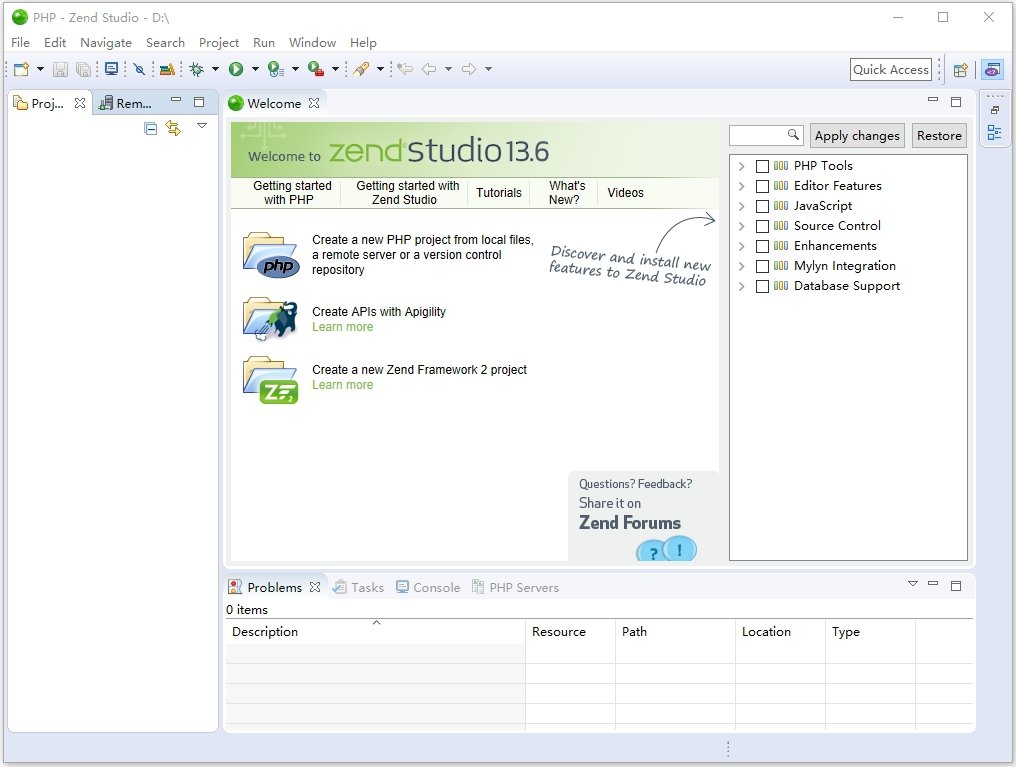
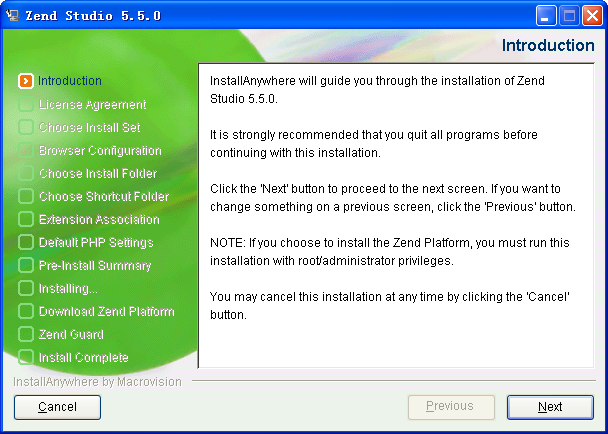
Zend Studio 是一款专为 PHP 开发者打造的高效能集成开发环境(IDE),由全球领先的 PHP 技术提供商 Zend 倾力研发。它深度整合了代码编辑、调试、性能优化、数据库管理及云端部署等全套开发流程,为从个人开发者到企业级团队提供了稳定、智能且高度可定制的编码环境。凭借对 PHP 语言特性的极致支持和对主流框架的完美兼容,Zend Studio 已成为众多专业开发者构建高质量 Web 应用的首选利器,让复杂项目开发变得高效而从容。
Zend Studio 内置了强大的 PHP 代码智能引擎,能够提供精准的代码补全、语法高亮、实时错误检测以及快速重构功能。无论是编写简单的脚本还是复杂的类库,它都能通过上下文感知的智能提示,显著减少键入错误并加速编码节奏。同时,对 PHP 7.0 至 8.3 全系列版本的支持,确保了现代语法特性的完美应用。
内置的调试器支持 Xdebug 和 Zend Debugger,允许开发者对本地或远程服务器上的代码进行断点调试、变量监视和单步跟踪。性能剖析工具(Profiler)能生成详尽的函数调用图表与耗时分析,帮助开发者快速定位性能瓶颈,优化数据库查询与代码执行效率,让应用运行如飞。
内置数据库浏览器和管理工具,支持 MySQL、MariaDB、PostgreSQL、Oracle 等多种主流数据库。开发者无需切换外部客户端,即可直接在 IDE 内执行 SQL 查询、浏览表结构、编辑数据,甚至可视化设计数据库模型,极大简化了数据层开发与维护的复杂度。
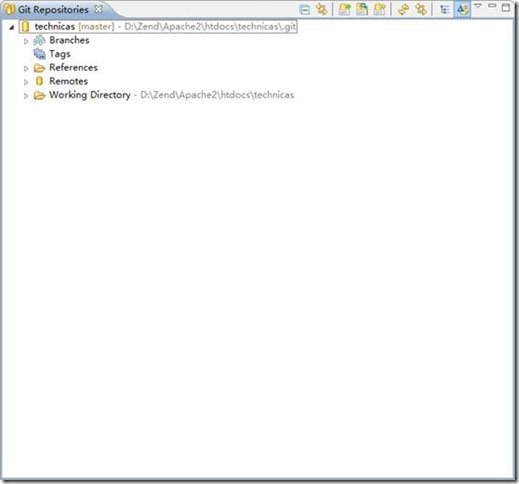
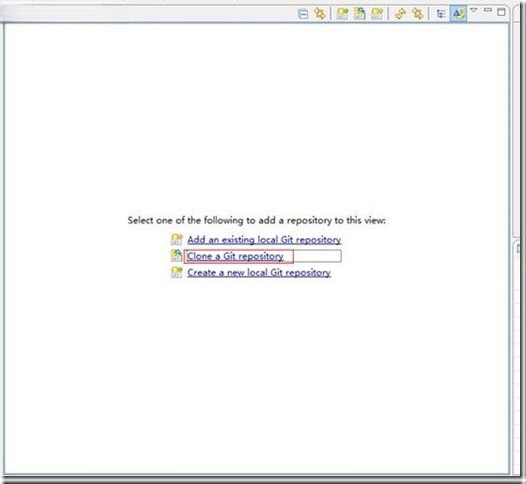
Zend Studio 内置了对 Laravel、Symfony、Zend Framework、Yii 等主流 PHP 框架的专门向导和代码生成器,可快速创建 MVC 架构的模块与控制器。同时,深度集成 Composer 依赖管理器、Git/SVN 版本控制,并支持通过 SFTP、Docker 等方式一键部署至云端或容器环境,打通开发到上线的最后一步。
用户可以根据个人偏好调整编辑器主题、字体、快捷键映射以及界面布局。无论是习惯浅色清爽还是深色沉浸,都能通过首选项灵活配置。同时,支持导入 Eclipse 插件市场中的丰富扩展,让开发环境随需而变,始终贴合个人工作流。
对于初次接触 Zend Studio 的新手,建议首先从官方下载站点获取与系统匹配的安装包。安装过程通常无需特殊配置,但请留意安装路径避免包含中文字符,以免引发未知兼容性问题。
移动端用户若通过远程桌面或云IDE方式访问,需确保网络畅通,并建议在PC端完成主要编码工作,移动端多用于代码审查与简单修改。
高危避坑:在Windows系统上安装时,务必关闭杀毒软件或Defender实时防护,否则可能导致安装程序被误拦截,或部分核心组件无法正常写入。
安装完成后首次启动,若提示缺少Java运行库,请前往官网下载对应版本的JDK并配置环境变量,否则可能无法正常加载GUI界面。
优化技巧:建议将工作区内存分配调大(默认512MB可以增加至1024MB),在配置文件(位于安装目录/configuration/.ini)中修改-Xmx参数,可有效提升大型项目的响应速度。
若在调试时遇到“无法启动调试会话”,请检查PHP配置中是否已正确启用Xdebug扩展,并确认IDE与服务器之间的端口(默认9000)未被防火墙阻断。
基础温馨提示:新建项目时,请务必选择正确的PHP版本解释器,否则可能导致代码提示不准确甚至运行报错。
遇到代码卡顿或界面闪烁,可尝试关闭不必要的代码检查插件,并在显示设置中开启硬件加速(Windows下勾选“使用原生渲染”)。
对于常见的“工作台无法打开”问题,可删除workspace目录下的.metadata文件夹,重置工作台状态,但操作前请备份重要工程文件。
若您使用的是Linux系统,请确保安装了GTK3运行库,否则可能无法正常显示界面主题。
| 软件名称 | 核心优势 | 用户评分 |
|---|---|---|
| PHPStorm | 智能补全极强大 | ★★★★★ |
| VS Code | 轻量扩展丰富 | ★★★★☆ |
| Sublime Text | 启动飞速简洁 | ★★★★☆ |
| NetBeans | 全栈支持稳定 | ★★★★ |
| Eclipse PHP | 老牌插件丰富 | ★★★☆☆ |
| Atom | 界面现代可定制 | ★★★☆☆ |
在搭建 PHP 开发环境时,很多用户会在 Zend Studio 中遇到“无法识别 PHP 解释器”或“运行配置错误”的问题。这通常是因为没有在 IDE 中正确配置 PHP 可执行文件的路径。您可以通过菜单栏“窗口”->“首选项”->“PHP”->“PHP 可执行文件”来添加本机已经安装的 PHP 环境,例如通过 WAMP、XAMPP 或 LNMP 一键包安装的 PHP 路径。配置完成后,即可在项目上直接右键“运行”或“调试”,无需切换到外部命令。
Zend Studio 官方不直接提供简体中文语言包,但可以通过安装社区汉化插件来实现中文界面。前往 Eclipse Marketplace 搜索“Chinese Language Pack”,选择与当前版本匹配的语言包进行安装,重启后即可切换为中文菜单。需要注意的是,汉化包可能不完全适配所有版本,部分专业术语可能仍显示英文,且升级 IDE 后可能需要重新安装。若您习惯英文界面,建议保持原样以获得最佳稳定性。
当您直接运行 PHP 文件时,Zend Studio 需要配置本地或远程服务器。对于本地开发,推荐安装 WampServer 或 XAMPP 这类集成环境。在 IDE 中,进入“窗口”->“首选项”->“PHP”->“服务器”,添加一个本地服务器,文档根目录指向您的项目文件夹,URL 使用 http://localhost/项目名。配置完毕后,即可通过内置浏览器或外部浏览器预览运行结果。若仍无法连接,请检查 Apache 或 Nginx 服务是否已启动,以及端口是否被占用。
新建项目时,选择“File”->“New”->“PHP Project”,输入项目名称,并指定项目内容(例如从现有文件创建或空白项目)。对于使用框架的项目,建议选择对应的框架向导,可自动生成基础目录结构。部署到远程服务器时,可在项目属性中配置“部署”选项,通过 SFTP 或 FTP 上传文件,并设置同步策略,实现保存后自动上传,极大简化开发流程。
查看全文






 IQOO_Neo_10_Pro_5G
Motorola_Edge_60_Pro
IQOO_Neo_10_Pro_5G
Motorola_Edge_60_Pro
 Windows 11
Windows 10
Windows 11
Windows 10
 Sony_Xperia_1_VII
Windows 11
Google_Pixel_10
Sony_Xperia_1_VII
Windows 11
Google_Pixel_10
国家移民局app官方最新版v4.3.3 2026安卓版
生活 / 152.1M
江苏政务服务苏康码app健康码官方版v7.2.7 2026手机版
生活 / 160.1M
飞猪旅行appv10.0.5.107 2026安卓版
出行 / 142.7M
飞猪旅行连锁快捷酒店appv10.0.5.107 2026安卓版
出行 / 142.7M
江苏政务服务苏康码v7.2.7 2026手机版
生活 / 160.1M
瘦吧app4.00.00 2026手机版
生活 / 366.0M
移民局(全国护照办理)appv4.3.3 2026手机版
生活 / 152.1M
微脉圈APP下载官方2026最新版v1.7.98 2026手机版
通讯 / 151.0M
快手喜番免费短剧下载最新版v3.8.4.2 2026安卓版
影音 / 94.8M
江苏政务服务网v7.2.7 2026手机版
生活 / 160.1M