-
WinMergev2.16.44 文件对比工具
- 大小:6.8M
- 时间:2026-08-29 20:59
- 语言:多国语言
- 系统:Windows
 下载
下载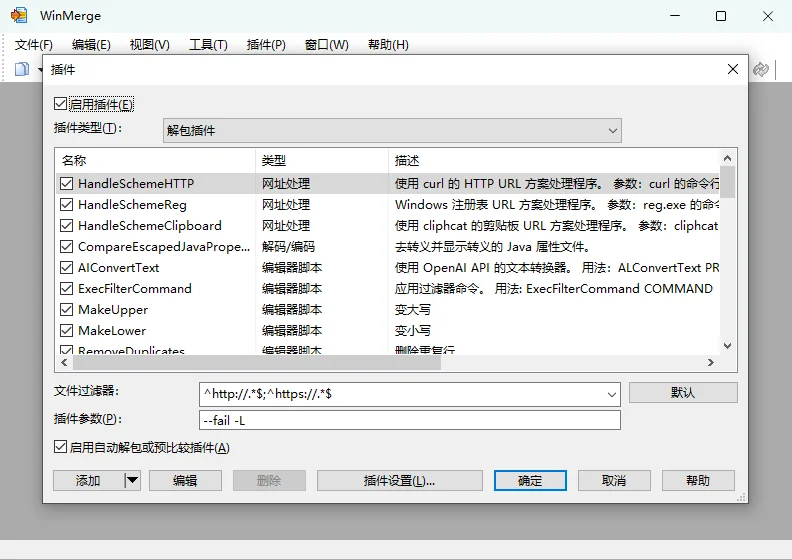
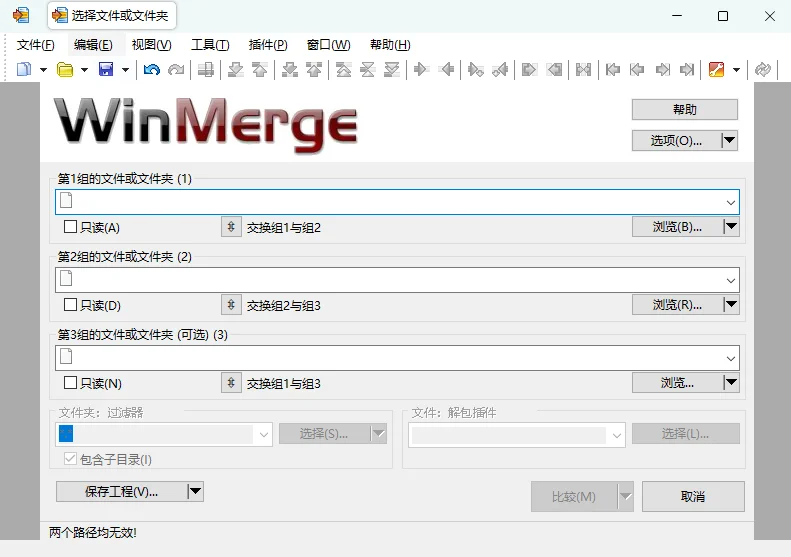
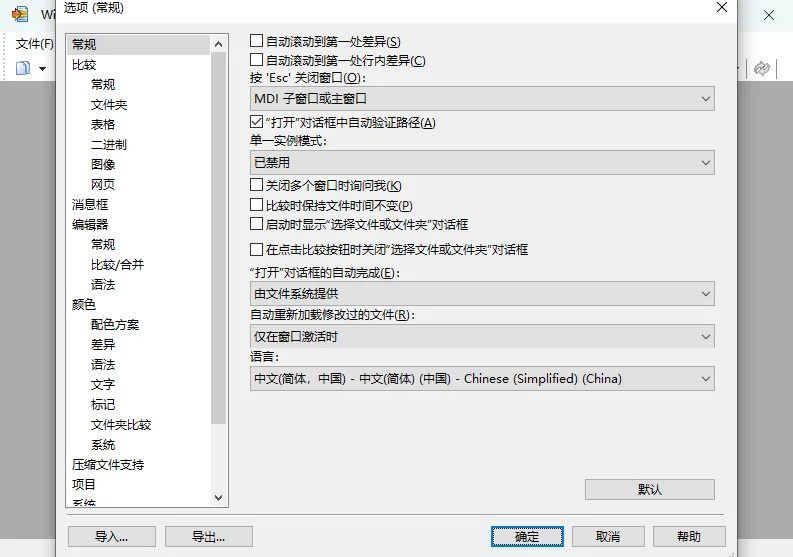
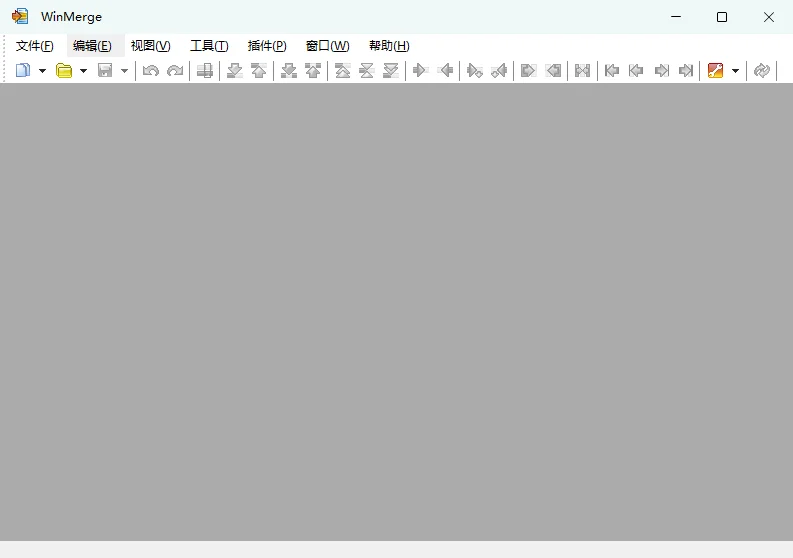
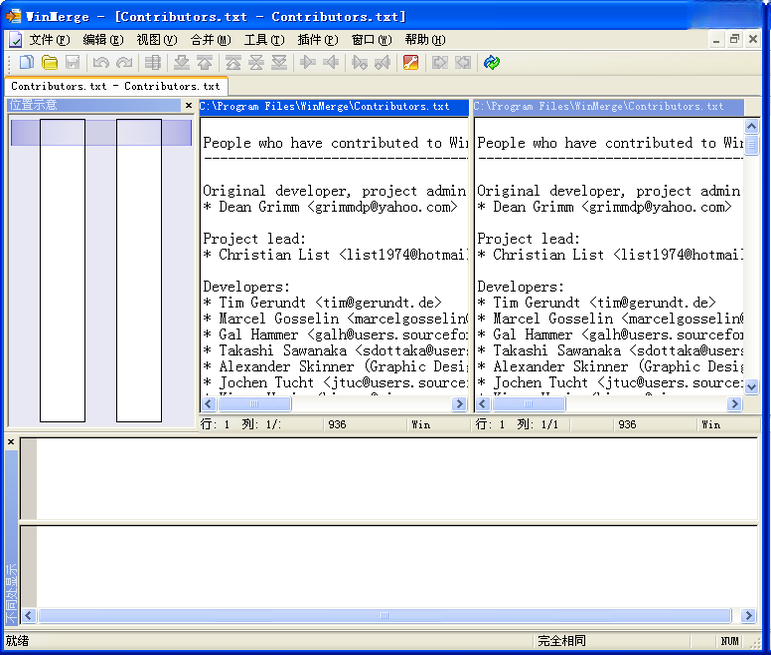
WinMerge是一款功能强大的文件与文件夹差异比较工具,旨在帮助用户快速识别并合并两个版本之间的文本变化。它通过直观的视觉化界面,将不同之处高亮显示,让代码审查、文档校对和版本同步变得轻松高效。无论是程序员管理代码分支,还是普通用户整理文档,WinMerge都能显著提升工作效率,确保内容的准确性与一致性。该软件完全免费,支持多语言,是Windows平台上一款不可或缺的效率利器。
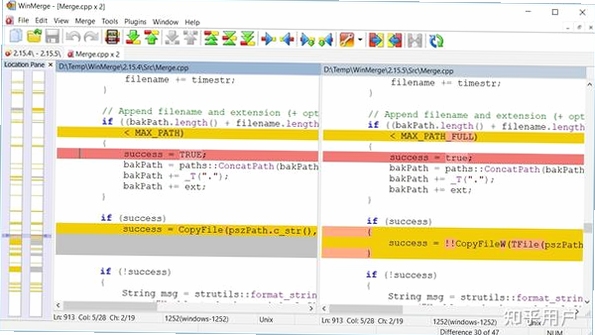
WinMerge采用并排双窗口视图,将两个文件的内容逐行对照,差异部分会以鲜明的颜色块进行标记。插入、删除、修改的内容一目了然,用户无需费力逐行比对,即可迅速定位所有变动点。这种设计极大简化了审查流程,尤其适合处理长文档或复杂代码文件。
除了文件对比,WinMerge还支持整个文件夹的递归比较。它能同步扫描子目录,识别出哪些文件被修改、新增或删除。用户可以选择性地将某一侧的更改复制到另一侧,实现文件夹的快速同步与合并。这一功能对于备份数据、同步项目文件以及管理多版本资源非常实用。
在对比界面中,用户可以直接编辑左右两侧的文本内容,并支持合并冲突的快速解决。WinMerge提供了专门的冲突解决工具栏,可以一键从左侧或右侧选取内容,或者手动编辑生成最终版本。这种交互方式让合并过程变得流畅且可控,大大减少了手工复制粘贴的繁琐操作。
WinMerge内置了对多种文本编码(如ANSI、UTF-8、Unicode)的支持,能够正确显示不同语言和平台的文件内容。同时,它还支持语法高亮功能,能够识别C++、Java、Python、HTML等多种编程语言,让代码对比更加清晰易读,提升了开发者的使用体验。
| 快捷键 | 功能说明 |
|---|---|
| Ctrl+D | 定位到下一个差异处 |
| Ctrl+Shift+D | 定位到上一个差异处 |
| Alt+Left | 从左侧复制到右侧 |
| Alt+Right | 从右侧复制到左侧 |
| Ctrl+Z | 撤销上一步操作 |
| 软件名称 | 核心优势 | 用户评分 |
|---|---|---|
| Beyond Compare | 专业级对比合并 | ★★★★★ |
| DiffMerge | 跨平台支持良好 | ★★★★☆ |
| Meld | 界面简洁易上手 | ★★★★☆ |
| Araxis Merge | 支持三向对比 | ★★★★★ |
| KDiff3 | KDE全功能工具 | ★★★★☆ |
| Code Compare | 集成VS环境 | ★★★★☆ |
很多用户会关心WinMerge是否完全免费且安全。作为一款开源软件,WinMerge遵循GPL许可协议,完全免费供个人和企业使用。其源代码公开,经过全球开发者长期审查,安全性有极高保障。用户可以放心在官方网站下载使用,无需担心付费或恶意代码问题。
关于如何高效使用WinMerge进行版本管理,建议用户定期使用“工具”菜单下的“生成报告”功能,将对比结果保存为HTML或TXT文件。这不仅能作为备份记录,也方便在团队协作时向其他成员展示具体修改了哪些内容,极大地提高了沟通和协作效率。
在WinMerge中,您可以通过点击工具栏上的“仅显示差异”按钮(一个漏斗图标)来过滤视图。点击后,相同的行会被隐藏,界面中只展示存在差异的部分。这样可以让您的注意力完全集中在需要修改的区域,处理大量相似文件时效果尤为显著。您也可以在“查看”菜单下找到相同选项,快捷键为Ctrl+Shift+D。
WinMerge本身无法直接对比Excel二进制格式,但您可以将Excel文件另存为“文本文件(制表符分隔)”或“CSV(逗号分隔)”格式,然后再使用WinMerge进行对比。此外,安装第三方插件或使用WinMerge的“文件”->“打开”功能,选择“Unicode”编码,有时也能正确解析简单的CSV文件,但最稳妥的方法还是先转换为纯文本格式。
查看全文






 Windows 10
流浪地球语音包皮皮蟹吃鸡版1.11.2安卓吃鸡版
工具 / 6.2M
拆弹学院中文版v1.1.2安卓版
益智休闲 / 112.2M
qq全能助手2019最新版本2.4免费版
工具 / 3.1M
小精灵逃脱记零壹汉化版下载v12汉化版
动作冒险 / 94.5M
九州诛仙录飞升版v1.0.0 2026官方中文版
角色扮演 / 189.6M
之了课堂v4.3.10安卓版
教育 / 50.2M
Evolution Simulator 3D(进化模拟器3D福利版)v1.0.0安卓版
模拟经营 / 48.8M
Angels Card天使卡v6.0 卡牌游戏下载
生活 / 5.2M
猎城到家安卓app1.0.0最新版
生活 / 17.6M
盖得排行app手机版v4.15.8官方安卓版
资讯 / 112.7M