-
RadLightv3.0.0 多媒体播放工具
- 大小:4.0M
- 时间:2026-09-08 10:43
- 语言:多国语言
- 系统:Win11/Win10/Win8/Win7
 下载
下载
RadLight 是一款轻量级的多媒体播放器,专注于为用户提供流畅、稳定的本地音视频播放体验。它支持几乎所有的常见媒体格式,无需额外安装解码器即可直接播放。软件界面简洁清爽,操作逻辑直观,占用系统资源极少,非常适合追求高效播放的普通用户和电脑配置有限的用户。RadLight 同时兼顾了功能实用性与操作便捷性,无论是日常观影还是音频收听,都能让您轻松上手,尽享愉悦的播放体验。
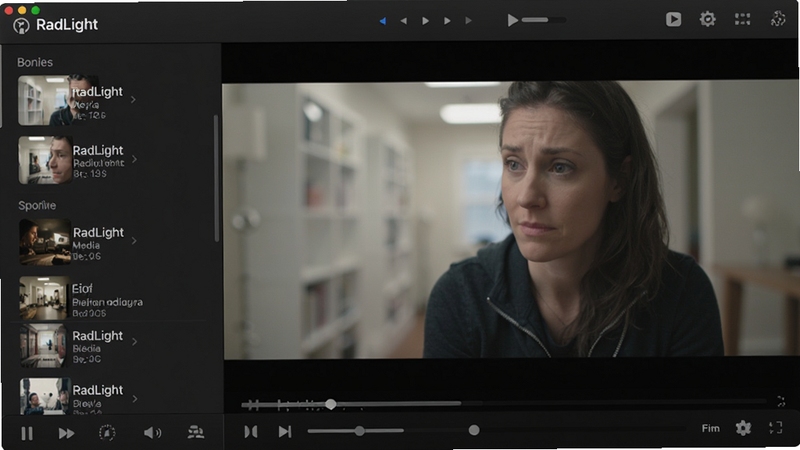
RadLight 内置了强大的解码引擎,能够直接播放市面上几乎所有的音视频文件格式,包括但不限于 MP4、AVI、MKV、MOV、FLV、RMVB、MP3、FLAC、WAV 等,真正实现“一网打尽”。您无需再为了播放某个特殊格式的文件而四处寻找解码器或转换工具,彻底告别因格式不兼容导致的播放失败问题。
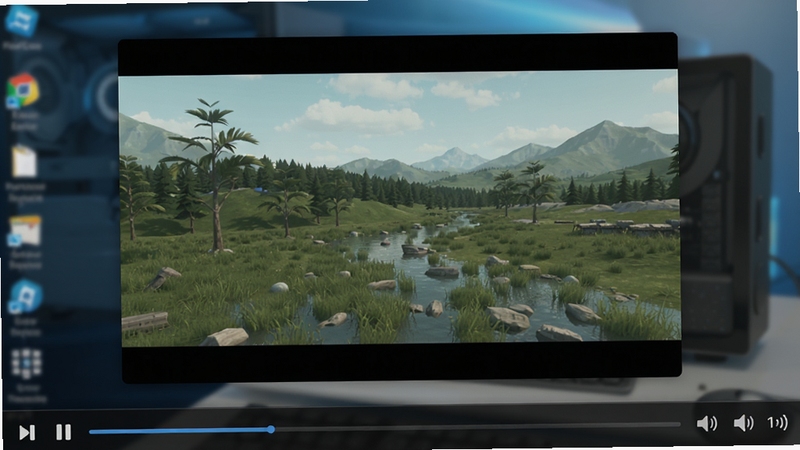
相较于那些功能臃肿的大型播放软件,RadLight 的启动速度非常快,几乎能做到秒开。在播放过程中,它对 CPU 和内存的占用率极低,即使是在后台同时运行多个程序,也不会出现卡顿或掉帧现象。这尤其适合配置较低的笔记本电脑或老旧台式机,让您的设备轻松应对高清视频播放需求。
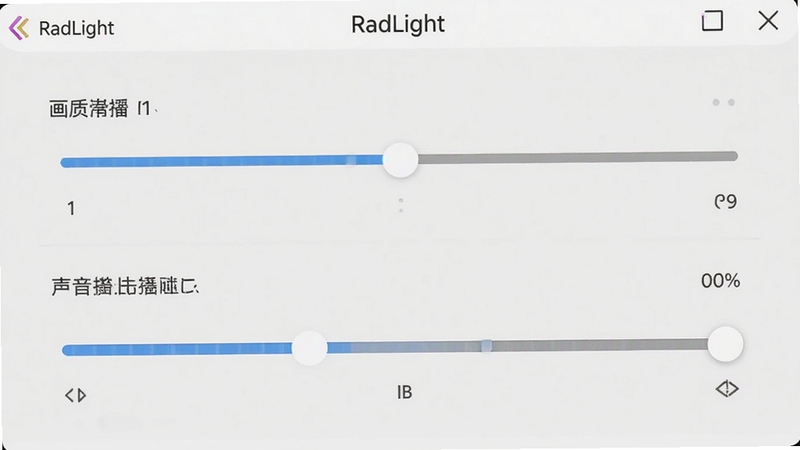
RadLight 提供了丰富的播放调节选项,您可以根据个人喜好和视频源的情况,自由调整画面亮度、对比度、饱和度以及播放速度。声音方面,支持左右声道切换、立体声/环绕声模式选择,并内置了简单的均衡器,满足您在不同场景下的视听需求。
对于喜欢观看外语影片的用户来说,RadLight 提供了完善的字幕加载功能。它支持加载 SRT、ASS、SSA 等常见字幕文件,并允许您调整字幕的字体大小、颜色、位置以及编码格式,确保字幕与视频完美同步,让您轻松享受无字幕障碍的观影乐趣。
内置的播放列表功能让您可以轻松管理多个媒体文件,支持拖拽排序、循环播放、随机播放等模式。同时,软件会自动记录您的播放历史,下次打开时可以直接从上次停止的位置继续播放,非常贴心实用,尤其适合追剧或收听长篇音频内容。
| 软件名称 | 功能优势 | 推荐指数 |
|---|---|---|
| VLC Media Player | 开源免费,全格式通吃 | ★★★★★ |
| PotPlayer | 界面清爽,功能强大 | ★★★★★ |
| KMPlayer | 解码全面,皮肤多样 | ★★★★☆ |
| QQ影音 | 纯净无广告,本地播放 | ★★★★☆ |
| MPC-HC | 轻量经典,简单实用 | ★★★★☆ |
| 爱奇艺 | 在线资源丰富,功能全面 | ★★★☆☆ |
RadLight 在设计之初就考虑到了不同用户的操作系统环境,它能够完美运行于 Windows XP、Windows 7、Windows 8、Windows 10 以及最新的 Windows 11 系统之上,并且支持 32 位与 64 位系统。同时,对于苹果 macOS 系统,RadLight 也提供了专门的版本,确保 Mac 用户同样可以获得流畅的播放体验。在 Linux 系统上,通过 Wine 模拟层也可以运行,但可能出现未知问题,建议优先在 Windows 或 macOS 上使用。
此外,RadLight 对硬件的要求非常低,即使是十年前的老电脑,也能轻松运行。它无需高端的独立显卡,仅靠 CPU 集成的核心显卡就能完美硬解高清视频。因此,无论您是使用新电脑还是旧电脑,RadLight 都能成为您日常播放的得力助手。
RadLight 是一款正规的多媒体播放软件,只要您从官方网站或我们提供的正规下载渠道获取安装包,软件本身是绝对安全的,不包含任何恶意代码或病毒。但请注意,切勿在来历不明的网站下载修改过的版本,以免被植入广告或病毒。安装时,建议使用杀毒软件进行扫描,确保万无一失。
要达到最佳播放效果,您可以在“设置”菜单中,将“视频输出模式”调整为“硬件加速(DXVA2)”,这样可以显著降低 CPU 占用,提升画面流畅度。同时,根据您的显示器分辨率,在“视频”菜单中将“画面比例”设置为“原始比例”或“自动”,避免画面拉伸变形。对于音频,建议开启“音频增强”功能,可以获得更饱满的音效。若您的电脑配置较高,还可以在“高级设置”中开启“高质量缩放”算法,使画面更加清晰锐利。
闪退问题通常是由于显卡驱动不兼容或系统缺少必要的运行库导致的。首先,请更新您的显卡驱动到最新版本。其次,尝试安装微软常用运行库合集(如 VC++ 运行库)。另外,可以尝试右键点击 RadLight 快捷方式,选择“属性”,在“兼容性”选项卡中,勾选“以兼容模式运行这个程序”,并选择“Windows 7”或“Windows 8”。如果问题依旧,请卸载后重新安装到非系统盘。
查看全文






 Windows 11
Windows 11
Windows 11

 Samsung_Galaxy_S25
Windows 10
Samsung_Galaxy_S25
Windows 10
阳春同城app官方手机版v12.3.1 2026手机版
生活 / 76.3M
how to date an entity下载汉化版v1.0.0 2026安卓版
动作冒险 / 317.9M
顾念画质盒3.4版(全新修复).apk下载v3.4 2026安卓版
工具 / 35.5M
采油小生内置修改器作弊菜单中文版v1.3.6 2026官方中文版
益智休闲 / 147.2M
铃声热门免费多v1.0.1.1001 海量铃声随心换
影音 / 48.9M
动漫屋v2.0.0.1 海量漫画阅读
阅读 / 57.4M
Elisa音乐播放器app官方下载最新版v24.07.70 2026安卓版
影音 / 29.8M
长安百万贯测试服最新版v0.2 2026官方中文版
益智休闲 / 503M
pptviewer插件手机版最新安卓版v2.8 2026官方中文版
工具 / 38.7M
智慧巡检系统软件app定位版v3.0.3 2026官方中文版
效率 / 10M