-
网络连接查看器v1.0 网络状态监控助手
- 大小:1.7M
- 时间:2026-08-30 07:24
- 语言:中文
- 系统:Windows 7/8/10/11, Android 5.0+
 下载
下载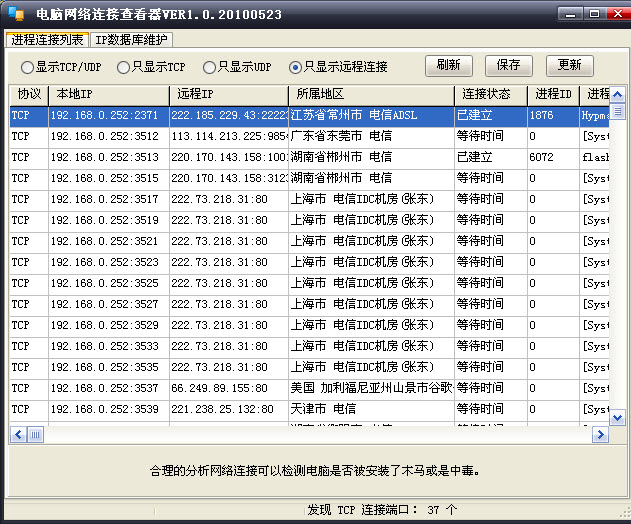
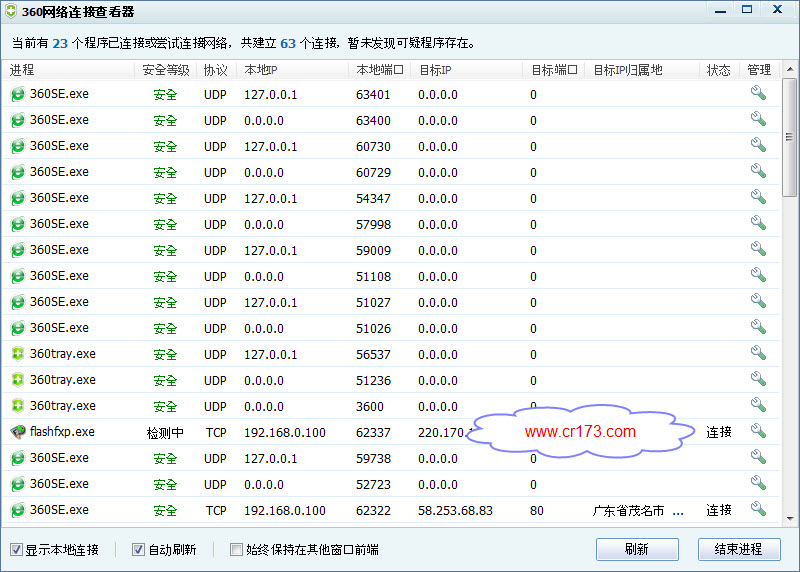
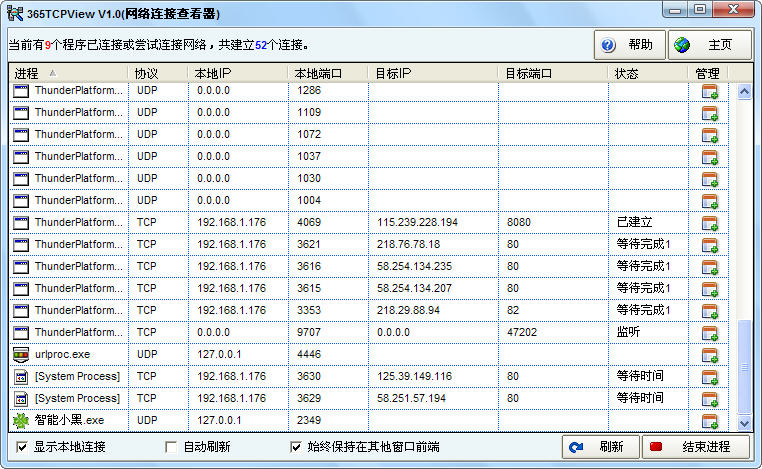
网络连接查看器是一款专注于网络状态监测与连接管理的系统工具,它能够实时展示当前设备的所有网络连接情况,包括本地与远程地址、端口、连接协议以及状态信息。无论是普通用户排查网络故障,还是技术爱好者深度分析网络环境,这款工具都能提供清晰直观的数据呈现。软件界面简洁友好,操作逻辑一目了然,无需复杂的命令行知识即可快速上手,帮助您全面掌握网络连接的每一个细节。
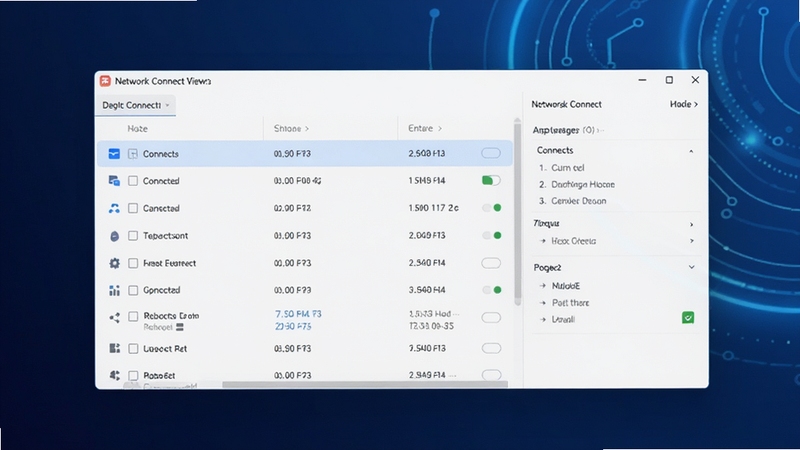
网络连接查看器能够实时刷新并展示设备上所有活跃的网络连接,包括TCP、UDP等不同类型的协议。每个连接都会显示本地IP、远程IP、对应端口以及当前状态(如已建立、监听、等待等),让您对设备的网络活动一目了然。无论您是想确认某个程序是否在后台偷偷联网,还是需要排查异常连接,它都能提供最直接的数据支撑。
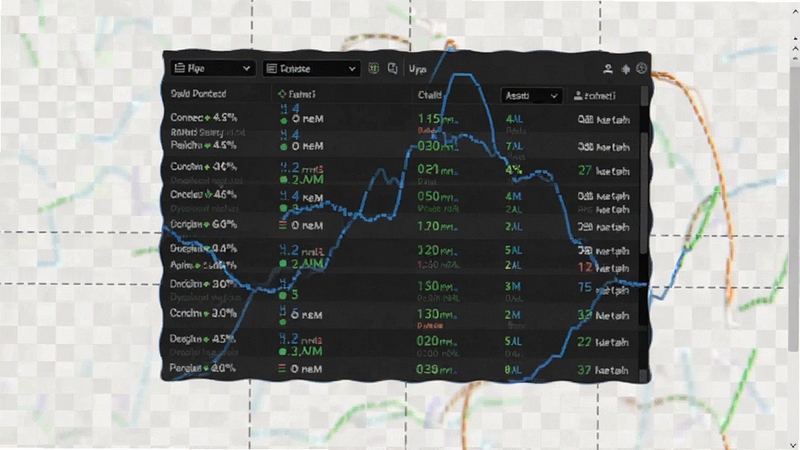
该工具不仅显示网络连接信息,还能将每个连接与发起它的应用程序进程进行关联。您可以直接看到是哪个软件占用了特定端口,或者哪个程序正在与远程服务器通信。这一功能对于识别恶意软件、木马程序以及排查端口冲突问题尤为实用,省去了在系统任务管理器中逐个查找进程的麻烦。
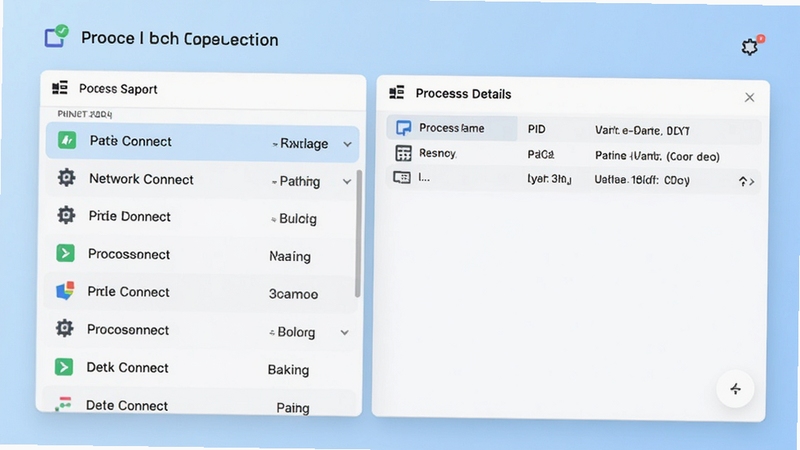
为了帮助用户快速掌握整体网络状况,网络连接查看器还提供了连接状态的分类统计功能。它会将当前所有连接按照状态(如已建立、监听、关闭等待等)和协议类型进行汇总,并以直观的图表形式呈现。您只需一眼就能看出设备当前是否存在大量异常连接,或者哪些服务正在监听端口,为网络环境评估提供有力参考。
软件体积小巧,无需安装即可直接运行,不会在系统中留下冗余文件或注册表垃圾。它支持Windows、Android等多个主流平台,无论是电脑端还是移动端都能获得一致的使用体验。对于追求简洁高效的用户来说,这无疑是一个加分项,即下即用,不占用宝贵系统资源。
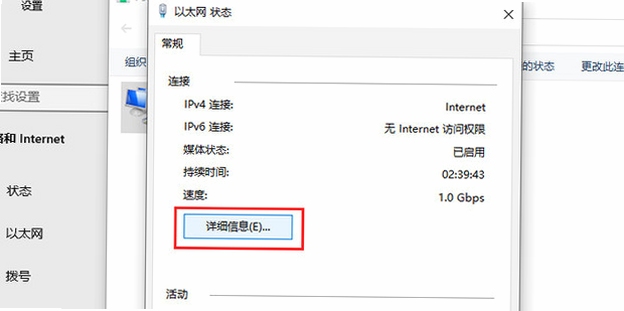
在日常使用电脑或手机的过程中,我们经常会遇到网络连接异常、网速变慢、程序无法联网等问题。网络连接查看器可以帮助普通用户快速定位问题根源:比如通过查看所有活动的TCP连接,找出是否有某个未知程序在后台大量占用带宽;或者通过进程关联功能,识别出某个软件是否在偷偷上传数据。对于家庭网络管理而言,它也能作为辅助工具,帮助家长了解孩子使用的设备正在访问哪些网络服务,从而更好地管理上网行为。
对于技术人员和开发者来说,网络连接查看器更是一个不可或缺的调试利器。在进行网络编程或服务器部署时,需要频繁检查端口监听状态、验证服务是否正常启动。通过该工具的实时监控和分类统计功能,可以大大提升排查效率,避免因端口冲突或连接超时等问题而浪费时间。借助其轻量免安装的特性,甚至可以将其放在U盘中随身携带,随时随地进行网络诊断。
使用网络连接查看器非常简单。下载并运行软件后,主界面会自动列出当前所有的网络连接。您可以通过顶部的标签页切换TCP、UDP等不同协议类型的连接。点击任意一条连接,下方详情区会显示该连接的完整信息,包括本地和远程地址、端口、状态以及关联的进程。如果您想查找特定程序或端口的连接,可以使用右上角的搜索框,输入关键词即可快速过滤。在移动端,操作逻辑类似,但界面会针对触屏进行优化,长按连接可弹出更多操作选项。
网络连接查看器本身是安全可靠的,它只是一个网络状态监测工具,不会对系统或网络进行任何修改,也不会收集用户隐私数据。软件完全离线运行,所有数据均在本地处理,不会上传任何信息。不过,由于它能够查看并结束进程,建议从官方或可信渠道下载,避免下载到被二次打包的版本。在使用过程中,请勿随意结束系统关键进程,以免造成系统不稳定。总体来说,只要正确使用,它是一款非常安全的工具。
很多用户习惯使用命令行来查询网络连接状态,但图形化的网络连接查看器提供了更直观的替代方案。除了在软件界面中查看,它同样支持导出当前连接列表为文本或CSV文件,方便进行离线分析或记录。在电脑端,您还可以通过快捷键Ctrl+A全选列表内容并复制,粘贴到记事本或其他工具中保存。对于移动端,也可以通过分享功能将连接信息发送至其他应用。这种灵活的导出方式,满足了不同用户的使用需求。
查看全文






 Poco_F7_Ultra
小米汽车app下载最新版v2.8.1 2026安卓版
生活 / 234.4M
小米汽车2026最新版官方下载安卓版v2.8.1 2026安卓版
生活 / 234.4M
特来电充电桩app官方最新版2024v7.16.0 2026充电桩安卓版
出行 / 145.8M
小米汽车app下载v2.8.1 2026安卓版
工具 / 245.8M
但我还是买不起房v1.1 2026官方中文版
模拟经营 / 22.3M
火柴人找厕所电脑版v1.0.0 2026电脑版
电脑游戏 / 6M
The Liars电脑版v1.0.0 2026电脑版
电脑游戏 / 630M
小七折扣手游平台官方下载最新版v6.84.1安卓版
工具 / 73.1M
易直帮营销助手v1.0 2026官方中文版
工具 / 8.0M
魔女之泉3 1.09单机破解版
破解游戏 / 544M