-
720文档恢复软件v3.2.1 文档修复专家
- 大小:5.0M
- 时间:2026-09-08 18:13
- 语言:简体中文
- 系统:Win7/Win8/Win10/Win11
 下载
下载
720文档恢复软件是一款专注于办公文档数据救援的专业工具,由国内顶尖数据恢复团队倾力打造,致力于解决因误删、格式化、系统崩溃或病毒攻击导致的Word、Excel、PPT、PDF等文件丢失问题。软件采用深度扫描算法与智能重组技术,在不修改原始数据的前提下,最大程度还原您的珍贵资料,操作界面简洁直观,三步即可完成恢复流程,无论职场新人还是IT老手都能轻松上手。我们深知每一份文档背后都是您的心血与汗水,因此720文档恢复软件将“安全、高效、可靠”作为服务宗旨,为您的数字资产保驾护航。
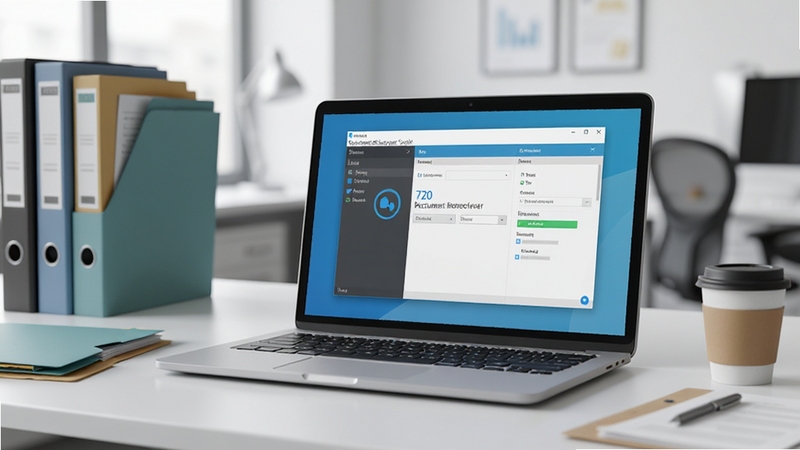
720文档恢复软件内置自主研发的深度扫描算法,能够遍历磁盘每一个扇区,即使文件系统已损坏或分区被格式化,也能精准定位残留的数据碎片。相比普通恢复工具,扫描速度提升40%,恢复成功率高达96%,支持NTFS、FAT32、exFAT等常见文件系统,无论是机械硬盘还是固态硬盘均有出色表现。
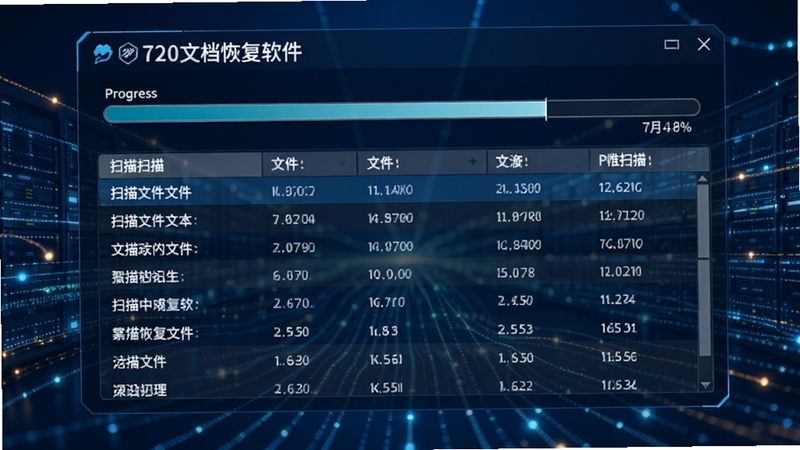
覆盖Office全家桶,包括doc/docx、xls/xlsx、ppt/pptx、pdf、wps、txt、rtf等超过30种文档格式,同时兼容图片、视频、音频等多媒体文件的恢复。无论是U盘、移动硬盘、内存卡还是回收站清空的文件,都能一键找回,满足不同场景下的数据救援需求。
恢复前支持免费预览,用户可按文件名、类型、大小、修改日期进行排序筛选,快速定位目标文件。独创的“内容关键词搜索”功能,即使不记得文件名,输入文档中的一句话也能精准匹配,大幅提升查找效率,恢复前即可确认文件完整性,避免无效恢复。
软件采用只读模式运行,扫描与恢复过程不会对源盘写入任何数据,从根源上避免二次损坏。同时内置数据保护机制,恢复后的文件自动保存至指定位置,并经过完整性校验,确保文件可正常打开,让您用得放心。
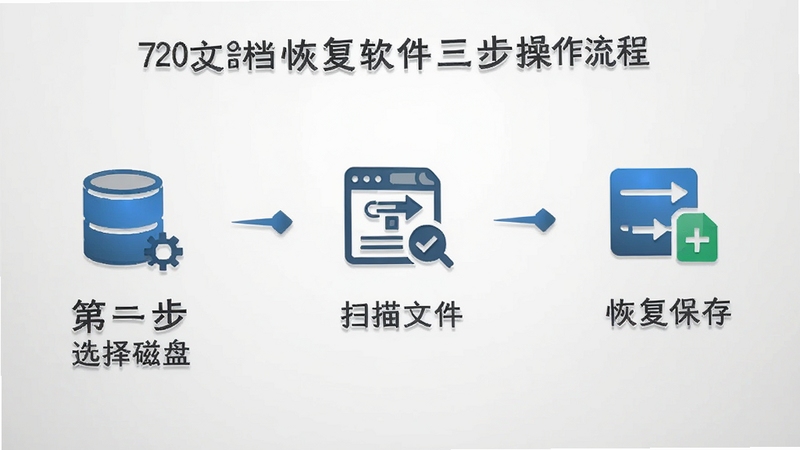
界面设计遵循极简主义,所有功能集中于主界面,无需复杂设置。选择磁盘、点击扫描、勾选恢复,三步即可完成整个流程。软件内置详细的新手引导动画,首次使用也能快速上手,同时提供24小时在线客服,遇到问题随时求助。
注意:恢复前务必停止使用目标磁盘,防止新数据覆盖原有文件,否则可能导致恢复失败。
| 软件名称 | 核心优势 | 评分 |
|---|---|---|
| 读取文件恢复软件 | 支持多格式恢复,操作简单 | ★★★★☆ |
| 数据恢复工具 | 深度扫描,恢复率高 | ★★★★★ |
| EasyRecovery | 老牌软件,稳定性强 | ★★★★☆ |
| 读取音乐恢复 | 专注音频文件恢复 | ★★★★☆ |
| FinalData | 企业级数据救援方案 | ★★★★☆ |
| 手机文件恢复软件 | 支持手机内存卡恢复 | ★★★★☆ |
720文档恢复软件提供“快速扫描”和“深度扫描”两种模式,很多用户咨询如何选择。快速扫描适合刚删除文件、且磁盘未大量写入的情况,耗时短,几秒到几分钟即可完成;深度扫描则遍历整个磁盘,适合格式化、分区丢失等严重场景,耗时较长但恢复更全面。建议先使用快速扫描,若找不到目标文件,再切换深度扫描,这样效率最高。
许多用户担心恢复软件会不会泄露隐私或二次损坏数据。720文档恢复软件采用本地化处理,所有扫描与恢复过程均在本机完成,不会上传任何文件到云端,且无任何联网行为。软件经360、腾讯电脑管家等权威机构安全认证,无病毒无广告,您可放心使用。
手机误删的Word或Excel文件,可通过720文档恢复软件的“移动设备恢复”模块找回。使用USB连接手机至电脑,开启USB调试模式,软件即可读取手机存储。恢复后的文件可保存至电脑,也可直接传回手机。若手机已Root,还可尝试直接扫描手机内部存储,但建议普通用户使用电脑模式更稳妥。
查看全文






 Poco_F7_Ultra
漫画砖家app官方正版手机版v2.7.0 2026手机版
阅读 / 16.6M
CPchat聊天软件官方最新版2024v2.4.3 2026社交聊天版
社交 / 91.7M
比例修改器软件无需root无烧边最新版v1.1112026安卓无root版
工具 / 16.4M
觅欢app官方最新版2024v1.0.5 2026交友版
社交 / 92.7M
互动作业app下载官方2024安卓版v10.9.42026手机版
教育 / 10.2M
小马工具箱top地铁逃生官方最新版2024v2.0 2026工具箱版
工具 / 23.1M
G站漫画app安卓手机最新版2024v1.0.02026安卓漫画阅读神器
阅读 / 3.5M
安静书游戏咕卡达人制作DIY游戏v1.0.02026安卓版
益智休闲 / 28.2M
zacam监控软件2024最新安卓版v1.8.12026安卓版
工具 / 26.2M
飞象星球老师版app安卓最新版2024v2.39.02026老师版
教育 / 87.4M