-
摄像头录像王v6.3.2 专业摄像头录制工具
- 大小:3.6M
- 时间:2026-08-30 17:03
- 语言:简体中文
- 系统:Windows 10/11
 下载
下载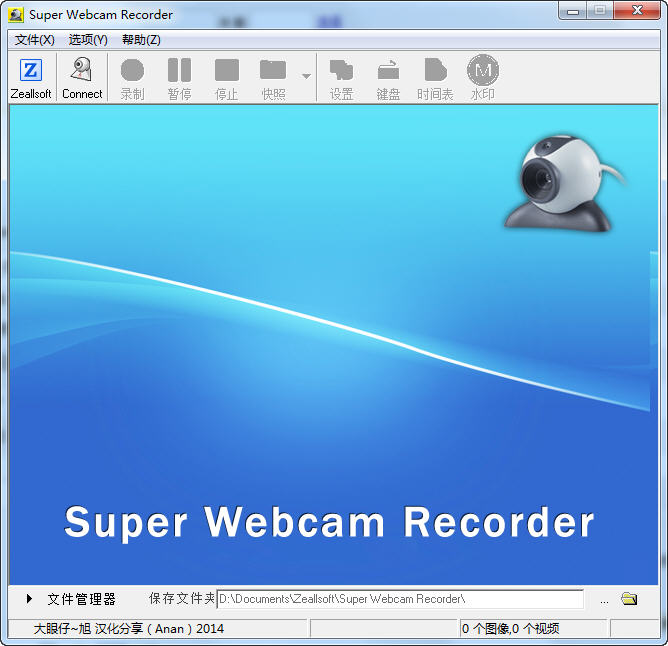
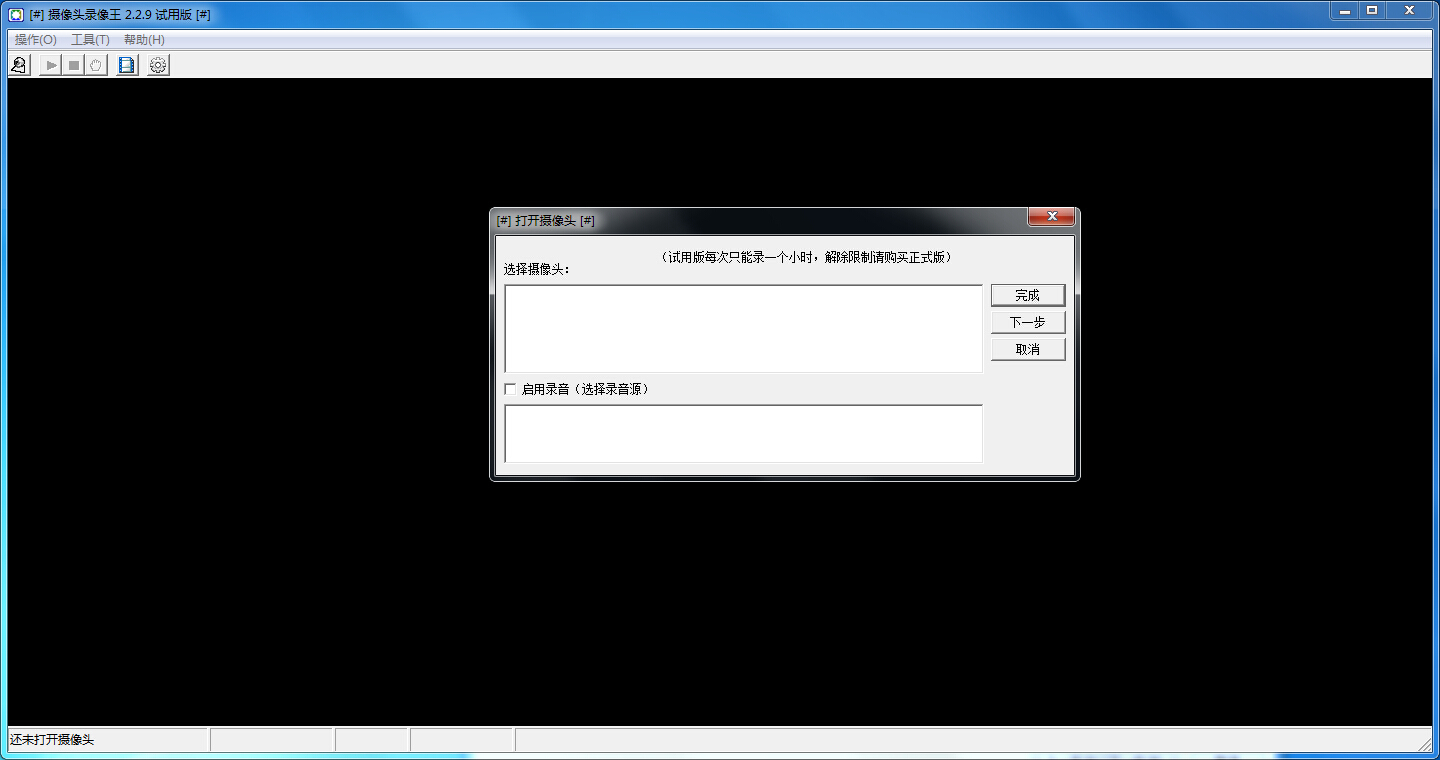
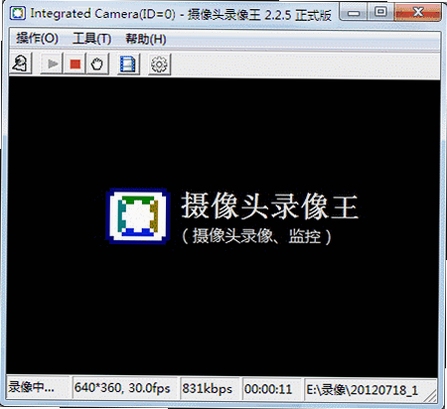
摄像头录像王是一款专注于摄像头视频录制与管理的实用型桌面工具,它能够帮助用户轻松调用电脑自带或外接的USB摄像头,完成高清视频拍摄、定时录像、运动检测等功能。无论是视频会议记录、个人Vlog创作,还是家庭安防监控,这款软件都提供了简单直观的操作流程。软件界面清爽,功能布局合理,即便是第一次接触的新手也能快速上手,无需复杂的配置即可开始录制,是日常摄像头应用场景中值得信赖的辅助工具。
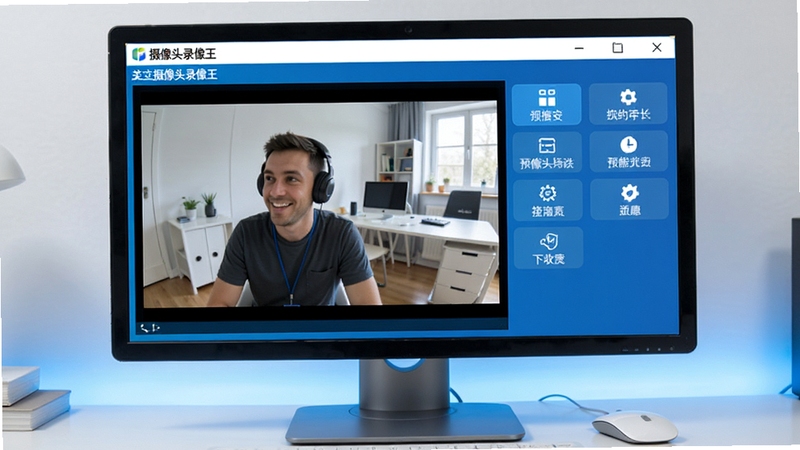
摄像头录像王支持多种分辨率调节,从640x480到1920x1080甚至更高,用户可根据实际需求自由选择。录制帧率最高可达60FPS,确保动态画面连贯平滑。软件采用优化的编码算法,在保证画质的同时有效控制文件体积,避免长时间录像导致磁盘空间快速耗尽。同时支持MP4、AVI、WMV等多种常见视频格式输出,方便后期编辑与分享。
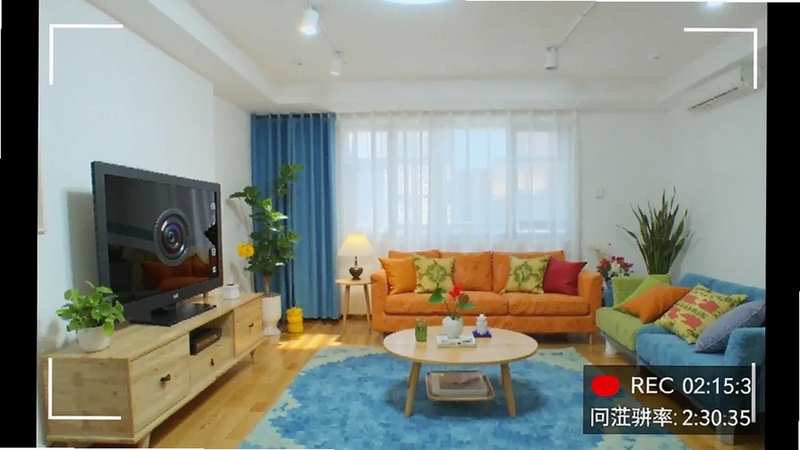
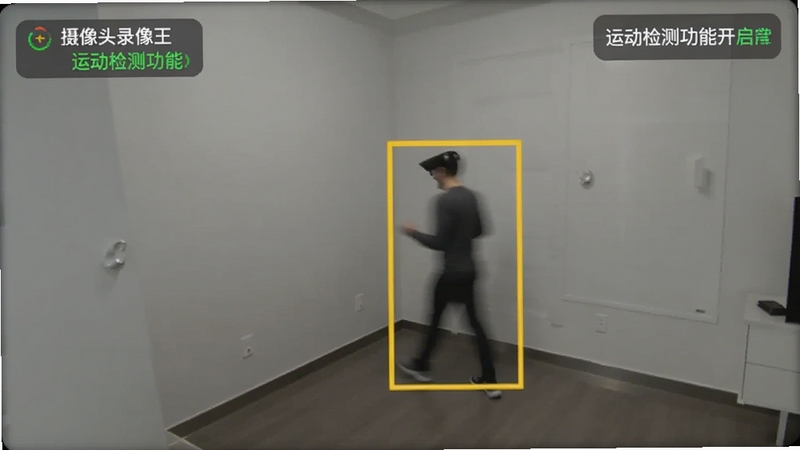
内置运动检测算法,当摄像头画面中出现物体移动时,软件会自动启动录像,并在无人移动时暂停录制,极大节省存储空间。灵敏度可调节,适用于家庭安防、办公室监控等场景。检测到运动事件后,系统会通过弹窗或声音提醒用户,确保重要动态不被遗漏。该功能在长时间无人值守时尤为实用,让摄像头录像王成为简易的安防助手。
支持自定义录像计划,用户可以设定每天或每周的特定时段自动启动录制,无需人工干预。例如设置工作日上午9点到下午6点进行录制,其余时间自动关闭,既节省资源又保证重要时段的安全监控。定时任务可重复执行,配合开机自启功能,让摄像头录像王全天候按需工作,适合店铺管理、办公室安防等长期监控需求。
对于连接了多个摄像头的用户,软件支持同时预览和切换不同摄像头画面,可分别设置独立的录制参数。这一功能特别适合需要多角度监控的场景,比如同时查看店面前后门,或是在工作室中同时记录多个工作台。切换过程流畅,每个摄像头独立控制,互不干扰,提升工作效率。
录制过程中可在视频画面上叠加时间戳、自定义文字或Logo水印,有效防止视频被恶意盗用,同时增加视频的可信度。此外,软件提供一键快照功能,随时截取当前画面为JPEG或PNG图片,方便快速记录关键瞬间,无需暂停录像。
| 软件名称 | 功能优势 | 评分 |
|---|---|---|
| 摄像头录像王 | 专业录制与监控 | ★★★★★ |
| 录像神器 | 简单易用录制工具 | ★★★★☆ |
| 摄像头大师 | 多摄像头管理 | ★★★★☆ |
| 录屏软件 | 屏幕录制功能强 | ★★★★☆ |
| 摄像头视频录制 | 操作简便易上手 | ★★★★ |
| 安防摄像头软件 | 适合监控场景 | ★★★★ |
摄像头录像王的录制时长没有限制,只要电脑磁盘有足够空间,可以连续录制数小时甚至数天。但需要注意,长时间录制会产生大量视频文件,建议定期清理或使用“自动覆盖”功能(在设置中开启),也可以外接大容量硬盘作为存储路径。另外,如果开启运动检测,只在有动静时录像,实际录制时间会大幅缩短,更节省空间。
摄像头录像王是正规的桌面应用,无恶意插件,不捆绑额外软件,用户可以从腾讯软件中心等官方渠道下载,安全性有保障。软件在运行时需要调用摄像头权限,这是必要的,但不会偷偷上传用户视频,隐私策略透明。使用时建议在系统设置中检查摄像头权限,确保只有摄像头录像王可以访问摄像头,其他不明应用一律关闭,以保护个人隐私。
打开软件,点击“定时任务”选项卡,选择“新建任务”,然后设置开始时间和结束时间,可精确到分钟。勾选“重复”并选择每天或每周的特定日子,最后点击“确定”即可生效。在任务列表中可以启用或暂停任务,还能查看下次执行时间。注意定时录像需要软件保持运行,请勿关闭主窗口,可将软件最小化到系统托盘。
查看全文






铛铛app官方版下载2026最新版v3.1.83 2026安卓版
社交 / 149.4M
南方周末资讯阅读app9.2.8 2026手机版
资讯 / 92.8M
铛铛开放社交平台appv3.1.83 2026手机版
社交 / 153.8M
铛铛社交app官方下载最新版v3.1.83 2026手机版
社交 / 153.8M
广汽传祺远程控制app安卓手机版v6.1.4 2026手机版
生活 / 355.2M
奔腾融媒app下载2026最新版v5.7.7 2026手机版
资讯 / 70.4M
广汽传祺线上服务平台v6.1.4 2026手机版
资讯 / 349.7M
皖事通办app官方下载 安徽政务服务一站式平台v3.3.3 2026安卓版
生活 / 133.41G
皖事通淮南医保网上缴费app最新版v3.3.3 2026手机版
生活 / 133.4M
石油风暴
模拟经营 / 37.2M