-
DirectX11v11.0 图形增强组件
- 大小:96.0M
- 时间:2026-08-31 01:33
- 语言:多国语言
- 系统:Windows 7/8/10/11
 下载
下载
DirectX11 是微软推出的新一代图形应用程序接口,专为提升 Windows 系统下的游戏与多媒体体验而设计。它带来了曲面细分、多线程渲染、计算着色器等突破性技术,让开发者能够创造出更逼真的光影效果与更细腻的物体细节。对于玩家而言,安装 DirectX11 意味着更流畅的画面帧率、更生动的游戏世界,以及更稳定的运行表现。作为官方发布的系统组件,它广泛兼容各类主流游戏与专业图形软件,是电脑娱乐与创作不可或缺的基础运行库。

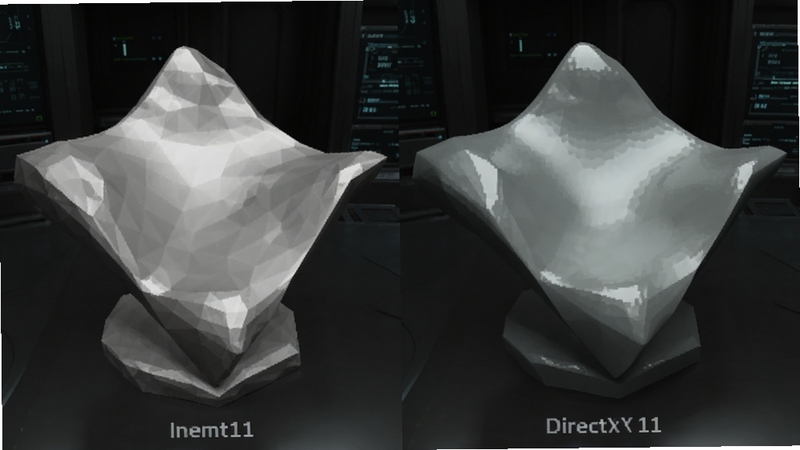
DirectX11 引入硬件级曲面细分,能够将低模物体实时细分为高精度模型,使角色皮肤、地形表面、水面波纹等细节呈现指数级提升。这项技术让游戏画面不再依赖高面数预置模型,而是通过 GPU 动态计算,在保持性能的同时获得近乎电影级的几何复杂度。
针对现代多核处理器,DirectX11 改进了渲染命令的提交方式,允许 CPU 多个核心同时向 GPU 发送绘制指令,大幅减少 CPU 空闲等待时间。这意味着在复杂场景中,游戏能更充分地利用硬件资源,显著提升整体帧率,尤其在物理计算与 AI 逻辑密集的大型开放世界游戏中表现尤为突出。
DirectX11 新增计算着色器,让 GPU 不仅能进行图形渲染,还能执行通用并行计算任务。开发者可借助它实现高级后处理效果,如景深模拟、环境光遮蔽、体积光照等,也可用于游戏中的物理模拟与粒子系统加速,为画面表现带来更多可能性。
基础温馨提示:安装 DirectX11 前,请先确认系统为 Windows 7 及以上版本,且已安装最新的系统更新补丁。
高危避坑:切勿从非官方渠道下载所谓“完整安装包”,避免捆绑恶意程序;请优先选择腾讯软件中心等可信来源。
电脑端用户:双击安装包后,按向导提示完成即可,通常无需重启。若系统提示“已存在更高版本”,可直接退出,不影响使用。
移动端用户:DirectX11 仅适用于 PC 端 Windows 系统,手机端无需安装。若在平板或远程桌面场景中遇到兼容性问题,请检查系统版本是否满足要求。
若游戏启动时提示缺少 d3d11.dll 或 dxgi.dll,说明 DirectX11 组件未正确注册,可尝试在“运行”中输入 dxdiag 查看当前版本,并使用系统自带的 DirectX 修复工具进行修复。
遇到闪退或黑屏时,请先更新显卡驱动程序,再关闭后台不必要的进程,并尝试以管理员身份运行游戏。
优化技巧:在游戏内图形设置中,适当调整抗锯齿与阴影质量,可兼顾画质与流畅度,减少 GPU 负载。
建议定期运行 Windows Update,确保系统组件保持最新,避免兼容性问题。
| 软件名称 | 功能简介 | 评分 |
|---|---|---|
| DirectX12 | 新一代图形API,性能更强 | ★★★★★ |
| Vulkan | 跨平台高性能图形接口 | ★★★★☆ |
| VC++ 运行库 | 常用运行库,支持游戏运行 | ★★★★☆ |
| .NET Framework | 微软应用运行框架 | ★★★★☆ |
| 显卡驱动 | 优化游戏性能,稳定运行 | ★★★★★ |
DirectX11 和 DirectX12 有什么区别?
DirectX11 是较为成熟的图形 API,兼容性广泛,适合大多数旧款显卡与游戏;DirectX12 则更贴近底层硬件,可显著提升多核 CPU 利用率,但需要较新的显卡与系统支持。若你的设备较老,DirectX11 是更稳妥的选择。
DirectX11 有必要安装吗?
如果你经常玩 PC 游戏,或者使用依赖 DirectX 的图形软件,安装 DirectX11 是必要的。许多游戏的最低配置要求中均包含 DirectX11,它能为游戏提供更佳的画面表现与稳定性。
DirectX11 怎么安装?
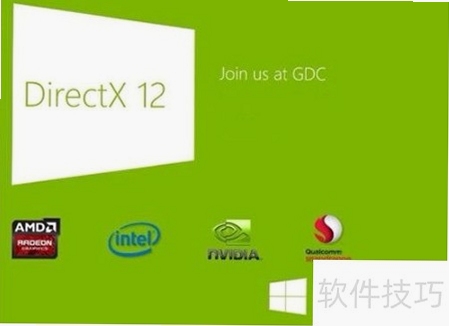
安装非常简单:从腾讯软件中心下载 DirectX11 安装包后,双击运行,按照提示点击“下一步”即可完成。若系统已集成更高版本,安装程序会提示无需操作,此时不影响使用。
DirectX11 支持哪些显卡?
DirectX11 支持绝大多数近十年内发布的独立显卡与核显,包括 NVIDIA GeForce 400 系列及以上、AMD Radeon HD 5000 系列及以上,以及 Intel HD Graphics 2000 及以上。具体可查询显卡型号的规格表,确认是否支持 DirectX11。
DirectX11 和 Vulkan 哪个更流畅?
这取决于具体游戏与硬件环境。Vulkan 在底层优化上更具优势,但 DirectX11 兼容性更广。总体而言,在 Windows 平台下,多数游戏对 DirectX11 的优化更成熟,运行更稳定;若追求极致帧数且硬件较新,可尝试支持 Vulkan 的游戏。

DirectX11 支持 Windows 7、Windows 8/8.1、Windows 10 及 Windows 11 系统,并向下兼容 DirectX 9/10 的应用程序。若你的系统版本较旧,建议先升级至最新 Service Pack,以确保组件完整。
查看全文






 Poco_F7_Ultra
RizomUV 2020最新版v2020.1.5 2026中文破解版
效率办公 / 61.7M
屠戮高塔电脑版v1.0.0 2026电脑版
电脑游戏 / 270M
恶魔城超级马里奥xpv1.0.0 2026手机版
电脑游戏 / 5M
电子超快感v2.0.0 2026手机版
电脑游戏 / 205M
AutoCAD Plant 3D 2024中文版附激活教程v14.0 2026中文破解版
效率办公 / 3.12G
北大奇侠传v1.0.0 2026手机版
电脑游戏 / 237.4M
Kim基姆v3.2.2026官方版
社交娱乐 / 162.5M
英雄之下电脑版v1.0.0 2026电脑版
电脑游戏 / 95.8M
植物大战僵尸2高清版无限钻石破解版20204.2.3 2026安卓版无限钻石破解
汉化游戏 / 2.33G
拼图游戏:海滩季节电脑版v1.0.0.2026拼图游戏电脑版
电脑游戏 / 139M