
-
显卡检测GPUCapsViewerv1.0.0 显卡性能体检工具
- 大小:3.4M
- 时间:2026-08-31 02:40
- 语言:中文
- 系统:Windows 7/10/11
 下载
下载
GPUCapsViewer是一款专注于显卡硬件信息读取与性能评估的轻量级检测工具,能够快速识别GPU型号、显存容量、核心频率、驱动版本及DirectX支持情况等关键参数。软件界面简洁直观,操作无需复杂设置,打开即可获取全面的显卡“体检报告”,帮助用户了解硬件真实状态,为驱动更新、游戏性能预估及故障排查提供可靠依据。无论是普通用户还是硬件爱好者,都能通过它轻松掌握显卡的各项指标。
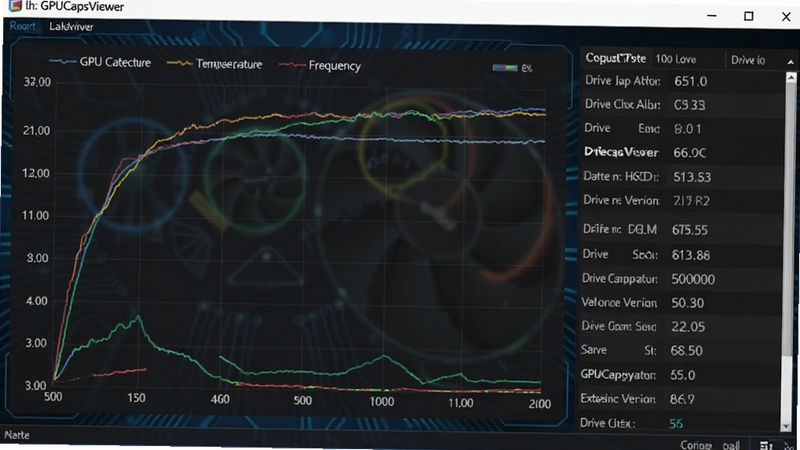
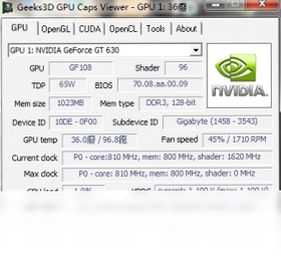
GPUCapsViewer能够深入读取显卡底层信息,不仅包括常见的GPU型号、显存类型与容量,还能精确识别核心代号、制程工艺、BIOS版本、总线接口宽度等专业参数。软件通过实时访问系统硬件数据库,确保检测结果的准确性与时效性,让用户对显卡的“底细”一目了然。
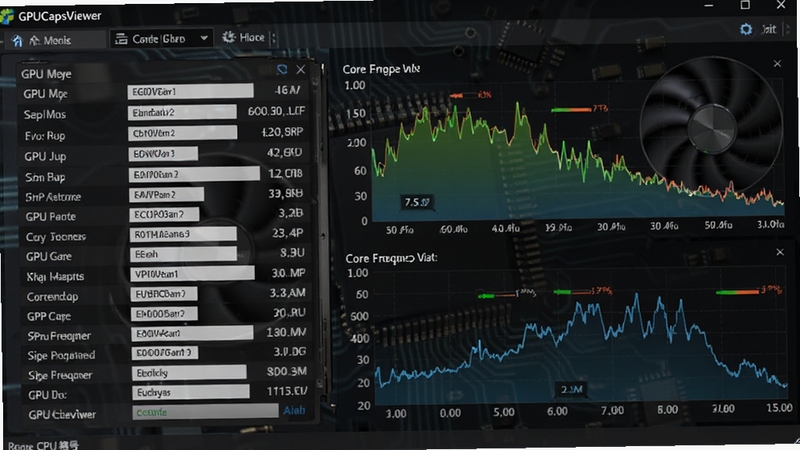
除了静态规格查询,该软件还提供实时动态监测功能。用户可以在软件内直观查看当前GPU核心温度、负载百分比、显存占用、风扇转速等运行数据,并通过曲线图观察其变化趋势。这一功能对于游戏玩家和超频爱好者尤其实用,能够帮助及时发现散热异常或性能瓶颈。
软件内置了全面的DirectX特性支持检测模块,可以逐项列出显卡对DirectX 12 Ultimate、光追技术、可变速率着色等新特性的支持情况。通过对比显卡的硬件特性与游戏需求,用户可以快速判断自己的电脑能否流畅运行最新的3A大作或专业图形软件,为升级决策提供数据支持。
| 软件名称 | 核心优势 | 用户评分 |
|---|---|---|
| GPU-Z | 硬件信息精确全面 | ★★★★★ |
| 鲁大师 | 性能跑分直观易懂 | ★★★★☆ |
| FurMark | 显卡压力测试首选 | ★★★★☆ |
| HWiNFO | 传感器数据详尽专业 | ★★★★★ |
| 3DMark | 专业游戏性能基准测试 | ★★★★★ |
| MSI Afterburner | 超频调校功能强大 | ★★★★☆ |
对于大多数电脑用户而言,显卡检测工具并非日常必需,但在特定场景下却扮演着关键角色。例如,在购买二手电脑或显卡时,通过检测工具可以快速核对硬件真实型号,避免被商家以旧充新或以低充高。同时,当电脑出现花屏、黑屏、驱动崩溃等异常现象时,显卡检测工具能够提供基础的硬件健康数据,帮助用户区分是硬件故障还是软件问题,从而减少盲目维修带来的时间和金钱成本。
面对市面上众多的显卡检测软件,用户往往难以抉择。选择时首先要考虑工具的权威性与数据准确性,尽量选用如GPU-Z、GPUCapsViewer等在硬件圈内口碑较好、更新频繁的软件。其次要关注软件的功能是否满足自身需求,如果只是查看基础信息,轻量级工具即可;如果涉及超频或深度性能分析,则需要功能更全面的专业软件。此外,软件的安全性与纯净度同样重要,务必从官方或可信的软件下载站获取,避免下载到捆绑了广告插件或恶意代码的修改版。
使用GPUCapsViewer查看显卡温度是衡量散热与负载状态的有效手段。一般而言,在待机状态下,显卡温度保持在40-55℃属于正常范围;在运行大型游戏或渲染任务时,温度升至70-85℃是常见的,部分高性能显卡在满载时达到90℃左右也仍在安全阈值内。如果检测到的温度长时间超过95℃甚至触发降频保护,则表明散热系统存在问题,需要清洁灰尘或检查风扇运转情况。
在运行高画质游戏或专业的视频剪辑、3D渲染软件时,GPU占用率达到100%属于完全正常且理想的工作状态,说明显卡性能被充分调用,没有出现CPU瓶颈。但如果是在桌面待机或仅浏览网页时,GPU占用率依然长期居高不下,则需要引起警惕。这可能是由于后台程序异常调用显卡资源、挖矿木马入侵,或是显卡驱动存在兼容性问题。此时可以尝试更新驱动,并使用任务管理器查看占用GPU资源的进程,必要时进行病毒查杀。
查看全文






 Windows 11
汽车模拟器2国际服下载2026中文最新版(Car Simulator 2)1.64.3 2026最新版下载
赛车竞速 / 755.1M
无人岛大冒险破解版v1.1 冒险游戏
破解游戏 / 22.3M
小鸟快跑2v1.2 2026官方中文版
益智休闲 / 7.2M
超级玛丽最新版v1.0.1 经典闯关游戏
动作冒险 / 6.8M
战棋三国官方下载最新版本2026v10.13.00最新版
策略塔防 / 477.6M
战棋三国2官网下载安装手机版v5.8.00最新版
策略塔防 / 583.0M
奔跑吧 阿拉丁Aladdin Runnerv1.0.9 安卓跑酷游戏下载
益智休闲 / 30.2M
梦幻西游手游网易官方正版下载安装v1.571.0最新版
角色扮演 / 1.85G
潜水艇生存战争破解版v1.0.1 2026官方中文版
破解游戏 / 14M
照片保险箱appv3.22.5安卓版
工具 / 41.6M










