-
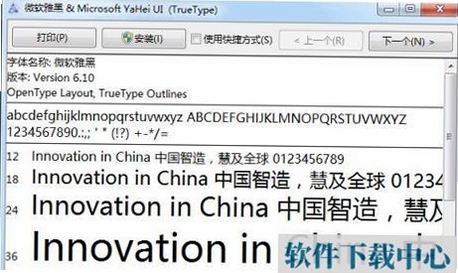
微软雅黑v6.3 字体下载
- 大小:15.6M
- 时间:2026-08-31 03:25
- 语言:简体中文
- 系统:Windows
 下载
下载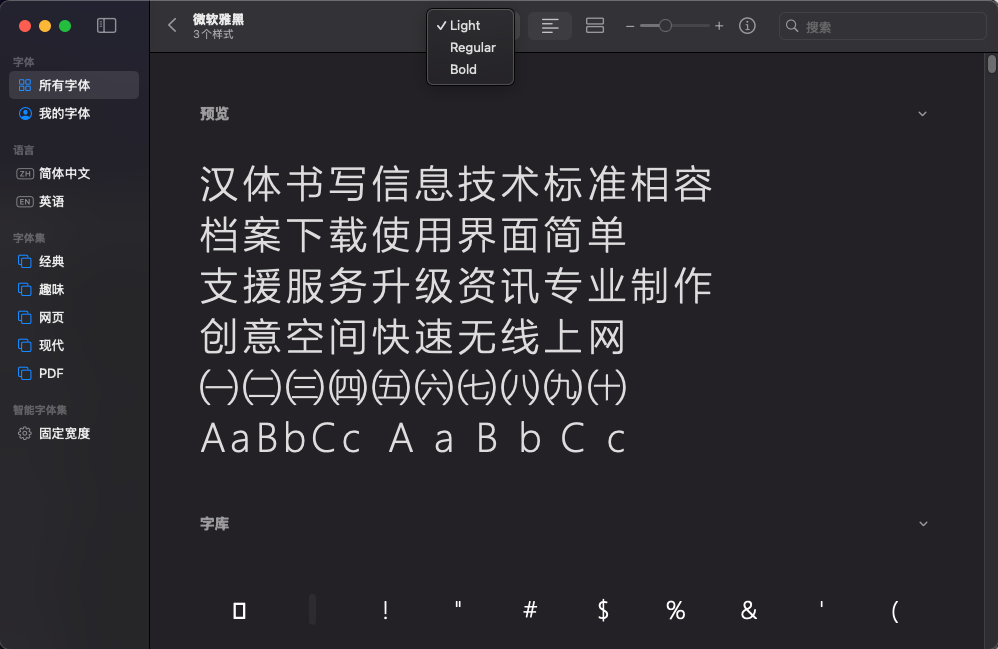
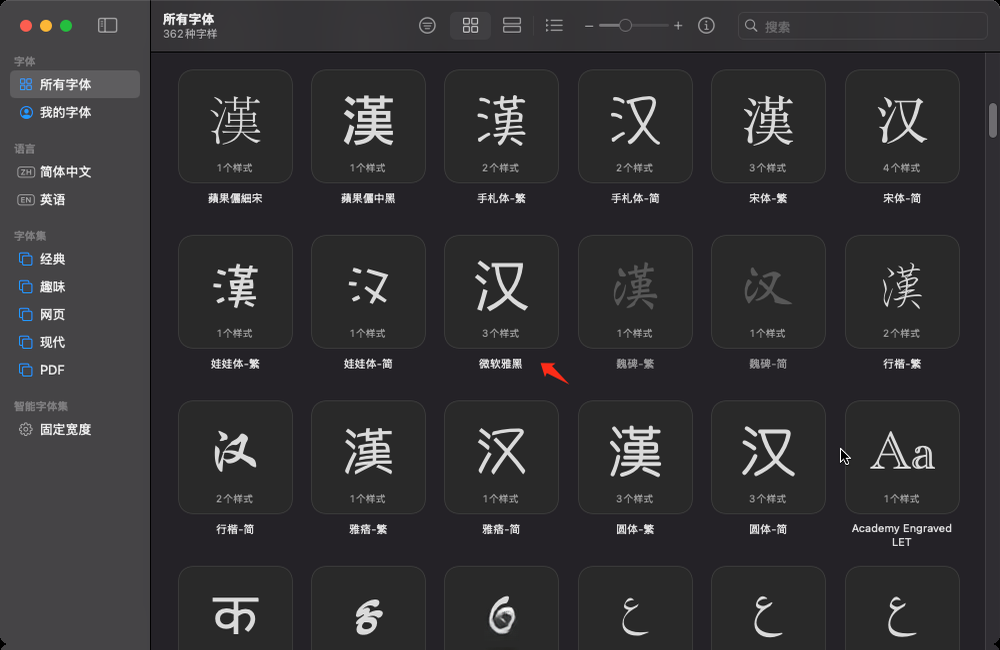
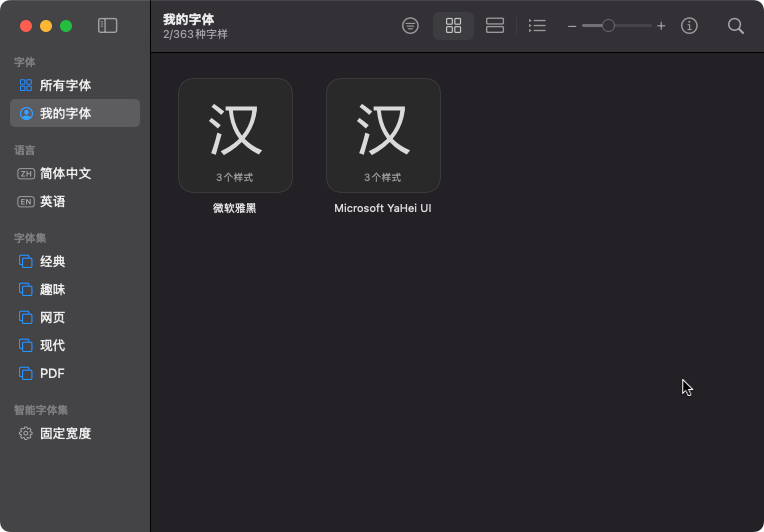
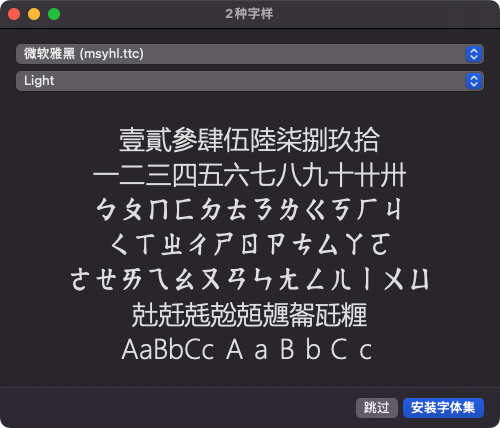

微软雅黑是微软公司为Windows Vista及之后操作系统量身打造的一款现代无衬线中文字体,它凭借清晰易读的字形结构和流畅的屏幕渲染效果,成为亿万Windows用户日常办公、网页浏览与设计排版的首选字体。作为系统默认字体,微软雅黑不仅完美适配高分屏显示,更在商务文档、PPT演示、代码编辑等场景中表现卓越。本文为您提供微软雅黑字体的官方安全下载渠道,并附上详细的安装教程与使用技巧,助您轻松拥有这款经典字体。

微软雅黑采用现代无衬线设计,笔画均匀、结构方正,摒弃了传统宋体的衬线装饰,在屏幕上呈现出更清晰、更现代的视觉效果。其字重适中,小字号下依然保持良好的可读性,特别适合长时间阅读和网页浏览。
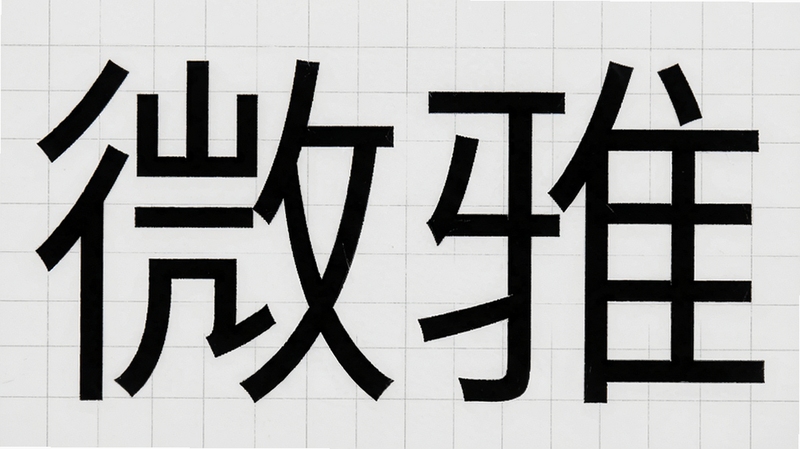
微软雅黑专为ClearType技术优化,在LCD屏幕上能有效消除字体边缘的锯齿,使文字更加平滑锐利。这一特性让微软雅黑在Windows系统下拥有极佳的显示效果,无论是办公文档还是网页文本,都能带来舒适的阅读体验。

微软雅黑提供常规、细体、粗体等多种字重,满足不同场景的设计需求。粗体适合标题强调,常规体适合正文阅读,细体则适用于海报或高级感设计。丰富的字重选择让设计师可以灵活搭配,提升作品的层次感。

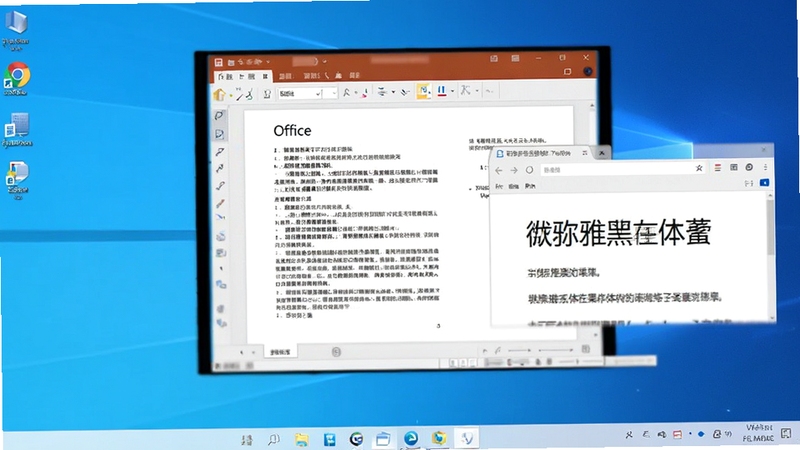
作为Windows系统内置字体,微软雅黑与系统UI、Office套件、Edge浏览器等无缝集成,确保所有界面元素和文档渲染的一致性。它还支持OpenType特性,如连字、比例数字等,为高级排版提供便利。
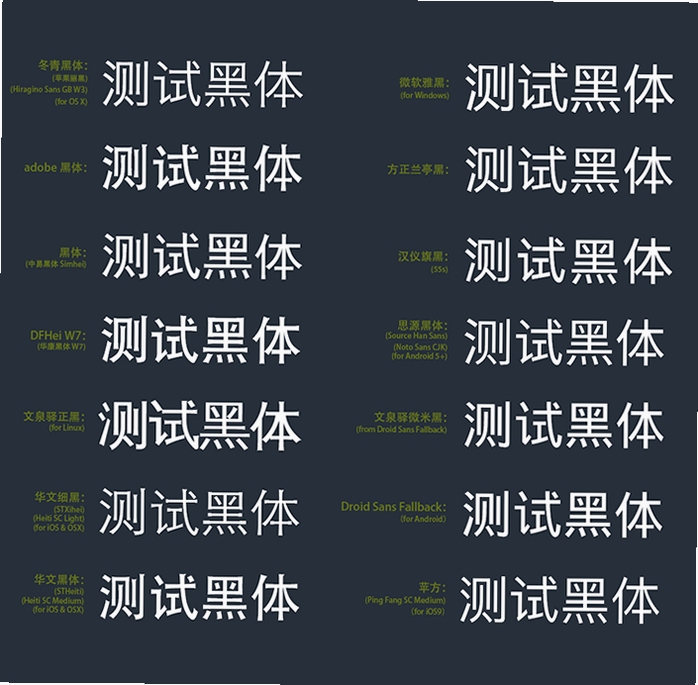
| 软件名称 | 功能特点 | 用户评分 |
| 微软雅黑 | 系统默认,清晰易读 | ★★★★★ |
| 思源黑体 | 开源免费,多字重 | ★★★★★ |
| 华文细黑 | 简洁优雅,适合设计 | ★★★★☆ |
| 黑体 | 经典稳重,适用广泛 | ★★★★☆ |
| 隆字雅黑 | 字形优化,更清晰 | ★★★★ |
微软雅黑字体可以免费商用吗? 微软雅黑是微软公司开发的字体,其版权归微软所有。个人在非商业用途下使用是免费的,但若用于商业项目(如广告、产品包装、书籍出版等),则需要获得微软的授权许可。建议商业用户咨询微软官方或使用开源替代字体(如思源黑体)以避免法律风险。
如何将PPT所有字体变成微软雅黑? 在PowerPoint中,点击“开始”选项卡中的“替换”下拉按钮,选择“替换字体”,在“替换为”中选择“微软雅黑”,点击“替换”即可一键将整个演示文稿的字体统一为微软雅黑。此操作适用于Windows版Office,Mac版操作类似。
微软雅黑是专门为屏幕显示设计的无衬线字体,笔画更均匀,字面更大,在低分辨率屏幕下依然清晰;而传统黑体(如中易黑体)笔画较粗,字面略小,更适合印刷。微软雅黑在视觉上更现代、更清爽,但传统黑体在正式印刷品中可能更显庄重。选择哪种字体取决于使用场景和个人偏好。
查看全文






 Windows 10
抖音商城app官方正版下载安装最新版v40.3.0 2026安卓手机版 抖音商城购物必备
购物 / 163.9M
高途课堂免费直播课2026最新版高途课堂免费直播课2026最新版v5.92.31下载
教育 / 274.3M
高途课堂app下载最新版的官方版5.92.31 2026官方版
教育 / 274.3M
叮咚fm电台手机app下载安装最新版4.3.3.09 2026安卓版 电台广播 听书神器
工具 / 89.6M
植物大战僵尸2五阶存档破解版复兴时代4.2.2 2026植物大战僵尸2破解版复兴时代最新版
策略塔防 / 333.4M
济南叮咚fm电台2020新版本4.3.3.09 2026版 济南本地电台收音机
影音 / 89.6M
梦之捕手:开端电脑版v1.0.0 2026电脑版
电脑游戏 / 429M
Maxon ZBrush 2026中文版附激活教程v2026.0.1 2026中文破解版
多媒体 / 2.61G
圣灵2011v1.0.0 2026怀旧经典版
电脑游戏 / 58M
hwd传奇2.0.3v2.0.3 2026手机版
电脑游戏 / 397M