
-
TCP/UDP应用开发调试助手v2026 网络调试工具
- 大小:666KB
- 时间:2026-08-31 04:30
- 语言:中文
- 系统:Windows 7/10/11
 下载
下载
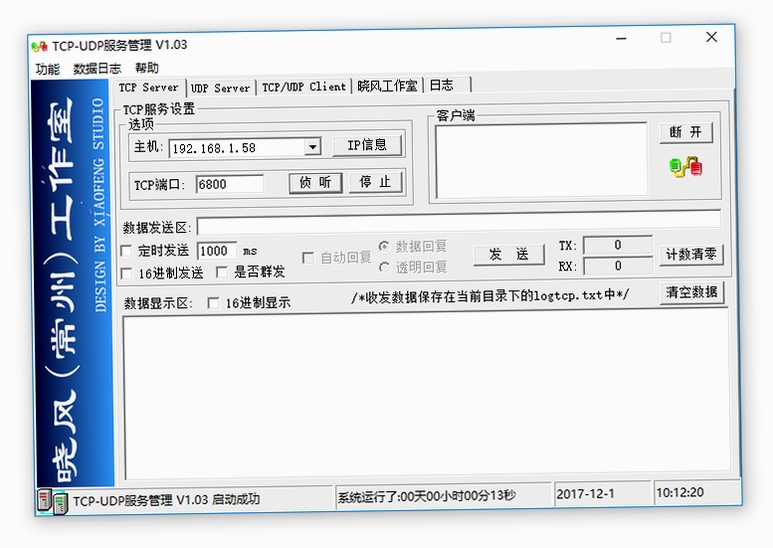
TCP/UDP应用开发调试助手是一款专为网络开发人员与测试工程师打造的跨平台调试工具,它集TCP服务端、TCP客户端、UDP收发、组播监听等核心功能于一体,帮助用户快速验证网络通信逻辑、分析数据报文、排查连接故障。软件界面清爽直观,操作逻辑贴近真实开发场景,无需复杂配置即可启动本地服务或发起远程连接,极大提升协议调试与接口联调效率。无论是嵌入式设备通信、上位机开发,还是移动端网络接口测试,它都能成为您得心应手的效率利器。
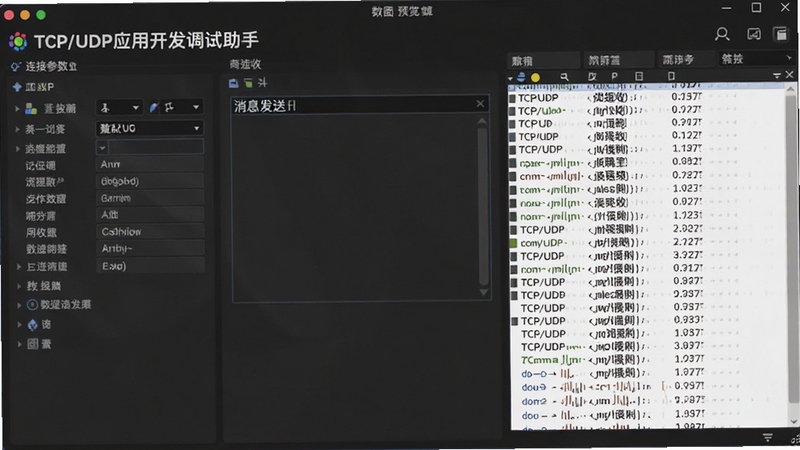
软件同时兼容TCP与UDP两大传输层协议,可分别创建独立的会话实例,互不干扰。TCP模式下支持服务端监听与客户端主动连接,UDP模式则提供单播、广播和组播三种发送方式,满足不同场景下的调试需求。每个会话均拥有独立的数据收发缓冲区,方便您对照分析不同连接的通信内容。
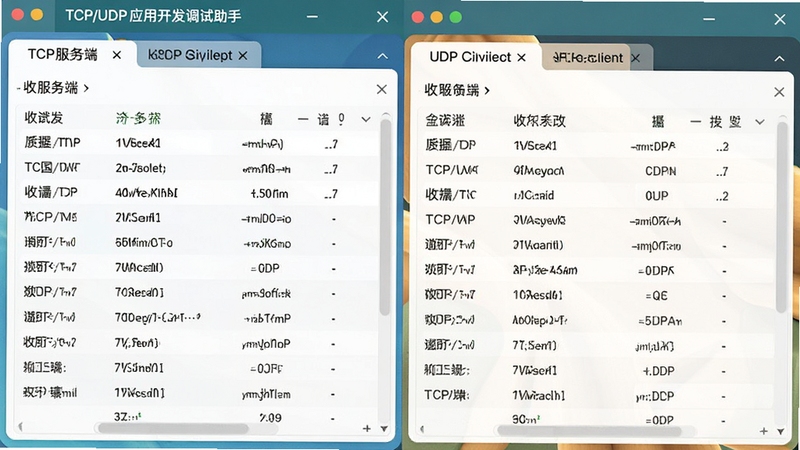
所有收发的数据均以十六进制或ASCII格式实时滚动显示,时间戳精确到毫秒,便于追踪数据延迟与乱序问题。日志区域支持一键清空、自动换行、关键字高亮,并可将完整会话记录导出为TXT或CSV文件,方便后续归档或提交给协作团队分析。
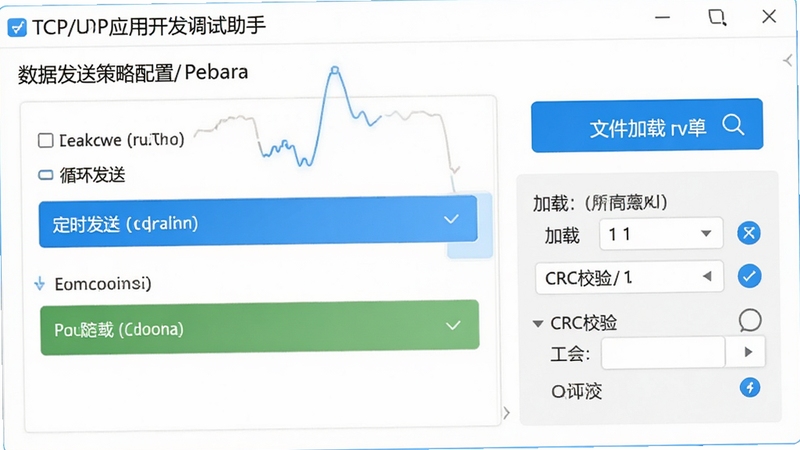
支持单条发送、循环发送、定时发送三种模式,定时间隔可自定义至毫秒级。数据源既可直接输入,也可从本地文件加载,或者使用内置的CRC校验工具自动附加校验码。对于复杂的报文构造,软件还提供了模板管理功能,您可以将常用的指令保存为模板,随时调用,大幅减少重复输入。
内置ASCII、Hex、UTF-8、GBK等常用编码互转工具,收到乱码数据时可一键切换编码查看原始含义。同时提供字符串与十六进制互转、大小写转换、去空格等文本处理功能,帮助开发者快速清洗和解读报文内容。
每个会话的连接状态都有醒目的图标和文字提示,如监听中、已连接、断开、超时等。当发生异常断开时,软件会记录断开原因并给出常见排查建议,避免您反复猜测连接失败的原因。
Q1:TCP/UDP调试助手在安卓手机上能正常使用吗?
A:完全可以。本工具提供Android版本,支持TCP/UDP客户端、服务端模式,以及UDP广播和组播。但请注意,Android 10及以上系统对本地网络权限有更严格的限制,首次使用时需手动授予“本地网络”权限,否则无法接收局域网内其他设备发送的数据。同时,部分手机品牌(如小米、华为)会在后台限制应用自启动,若您需要长时间监听端口,请在系统设置中允许本应用后台运行,并关闭电池优化。
Q2:如何测试UDP传输是否正常?
A:最简单的方法是使用本机的回环地址127.0.0.1。创建两个UDP会话,一个作为发送端,一个作为接收端,都绑定相同的端口号,比如9000。在发送端输入“hello”并发送,接收端应能立即收到数据。若收不到,请检查防火墙是否拦截了UDP流量,或尝试更换端口。在真实局域网环境中,确保两台设备在同一网段,且路由器未开启AP隔离(常见于公共Wi-Fi)。
Q3:使用该软件进行TCP调试时,连接总是被拒绝,是什么原因?
A:通常原因有三:一是目标端口未开放,请确认服务端已启动并监听该端口;二是防火墙拦截,请将本软件加入防火墙白名单;三是目标IP不可达,请使用ping命令测试网络连通性。若服务端在远程主机,还需检查云服务器安全组规则是否放行该端口。另外,某些云厂商默认禁用了ICMP,ping不通不代表TCP端口不通,可使用telnet命令测试端口。
在进行TCP长连接调试时,常会遇到粘包或拆包问题。您可以通过在数据中增加报文长度字段,或使用特殊分隔符来界定消息边界。本软件支持在发送区手动输入十六进制数据,您可以构造包含长度头的报文进行验证。另外,调试UDP通信时,若需要模拟大量并发客户端,软件支持多实例启动,您可以同时打开多个客户端窗口,分别连接同一服务端,以测试服务器的并发处理能力。
对于物联网设备调试,常常需要发送AT指令。您可以将常用的AT指令集保存为模板,并启用“定时发送”功能,模拟设备心跳。同时,通过日志时间戳可以精确测量设备响应延迟,帮助优化通信协议。若设备返回的数据包含中文,请确保软件的显示编码与设备一致,否则会显示乱码。本软件内置的编码转换工具可以轻松解决此问题。
查看全文






 IQOO_Neo_10_Pro_5G
瓜子二手车直卖网手机端12.8.0.6 2026二手车交易平台直卖网手机版
生活 / 137.6M
极云普惠云电脑LOL云顶之弈手游官方测试版2.2.19 2026官方测试版 云游戏 低配畅玩
动作冒险 / 17.6M
2019极云普惠云电脑破解版无限制2.2.19 2026 极云普惠云电脑破解版无限制
工具 / 28.5M
汽车比赛 Tiny Auto Shopv1.0.12 赛车改装游戏
益智休闲 / 34.3M
how old do i look安卓iOS
ios数据包 / 32.7M
尺子测距测量仪1.0.0 精准测量工具
工具 / 25.8M
篮球争霸赛2015破解版v1.2.6 2026官方中文版
破解游戏 / 49M
光音派对app免费下载v1.4.2语音视频交友软件
社交 / 108.5M
MelodyAIv1.0.0 AI音乐创作助手
教育 / 50.0M
魔法粘土v1.9 2026官方中文版
益智休闲 / 44.5M










