-
阿峰鼠标输入法v1.0 鼠标打字效率工具
- 大小:16.5M
- 时间:2026-09-09 03:17
- 语言:简体中文
- 系统:Windows 7/8/10/11
 下载
下载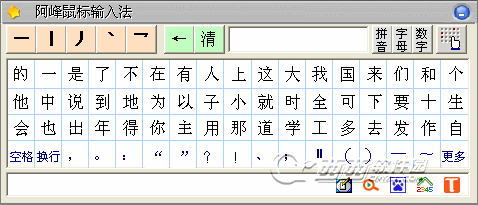
阿峰鼠标输入法是一款专为不习惯键盘打字或需要快速输入场景打造的创新型输入工具,它彻底改变了传统输入方式,让用户只需通过鼠标点击、拖拽或手写轨迹即可完成文字录入。无论是老年人、儿童,还是电脑操作新手,亦或是需要频繁输入特殊符号的办公人员,都能借助阿峰鼠标输入法轻松实现高效沟通。软件体积小巧、启动迅速,无需复杂设置,下载安装后即可直接使用,并且完美兼容Windows 7及以上系统,为用户带来前所未有的便捷输入体验。
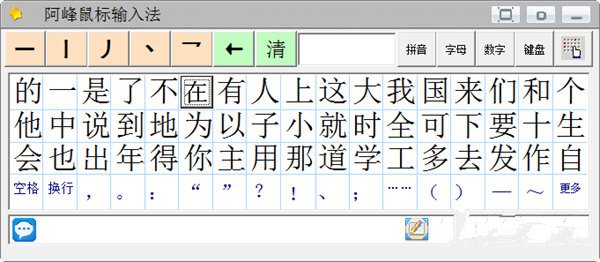
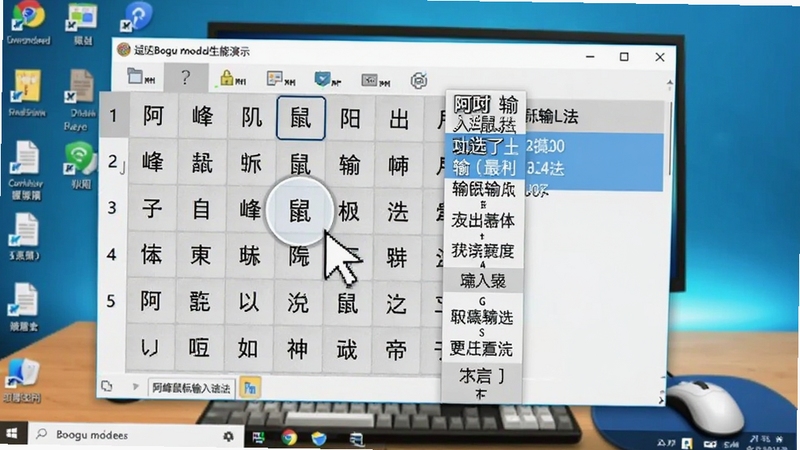
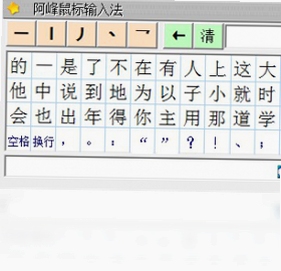
阿峰鼠标输入法将常用汉字、字母、数字和标点符号以网格形式清晰排列,用户只需移动鼠标点击对应字符即可完成输入。同时支持拼音首字母快速检索,点击拼音后自动弹出候选字列表,大幅减少查找时间。对于不熟悉键盘布局的用户来说,这种所见即所得的方式极大降低了学习成本,让打字变得像玩游戏一样简单有趣。
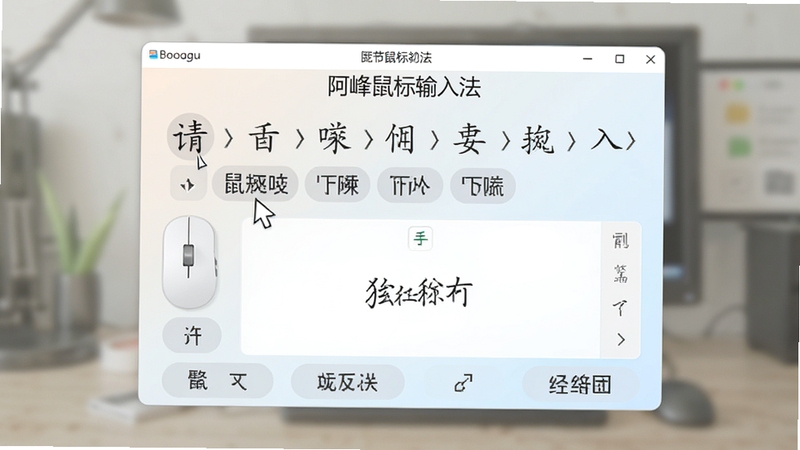
内置高精度手写识别引擎,支持鼠标直接书写汉字,系统能够智能识别连笔、草书等不同书写习惯,识别准确率高达98%以上。无论是生僻字还是多音字,都能快速匹配并输出。手写板支持全屏书写和单字模式切换,用户可根据自己的书写习惯自由调整,极大提升了输入灵活性,尤其适合需要输入大量生僻字的文献编辑、古籍整理等专业场景。
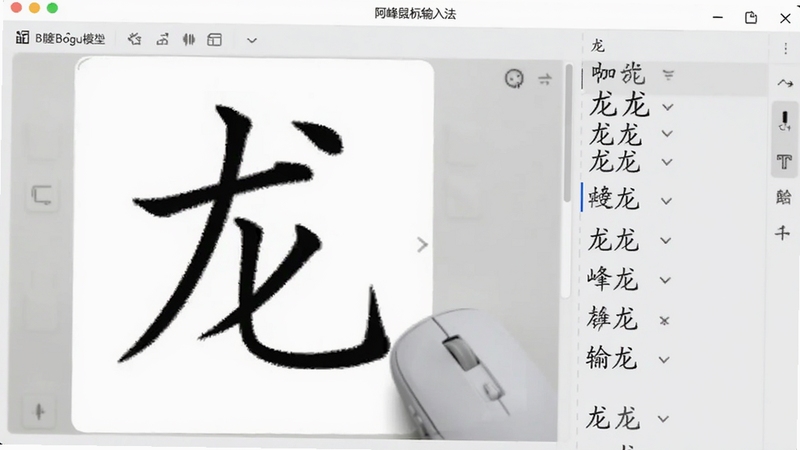
每点击或书写一个字符,软件都会发出清晰的标准普通话读音,帮助用户及时确认输入内容是否正确,尤其适合视力不佳或对拼音不熟悉的用户。语音播报语速可调节,还支持开启/关闭功能,在安静环境下也能保持专注。这一人性化设计让输入过程更加安心可靠,减少了因误操作带来的困扰。

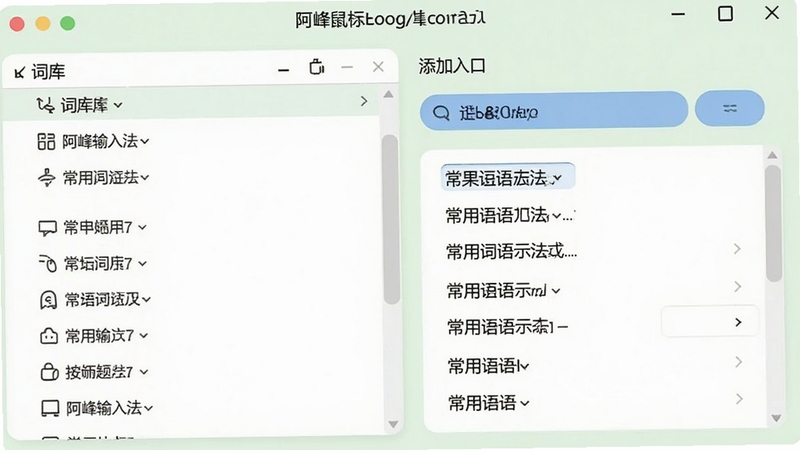
用户可以自由添加常用词汇、专业术语或个性化短语到词库中,输入时只需点击首字母或完整拼音即可快速调用。快捷短语功能支持一键插入固定格式的文本,如邮箱地址、身份证号码、收货地址等,大大提升了办公效率。词库支持导入导出,方便在不同电脑间同步,为经常换设备工作的用户提供了极大便利。
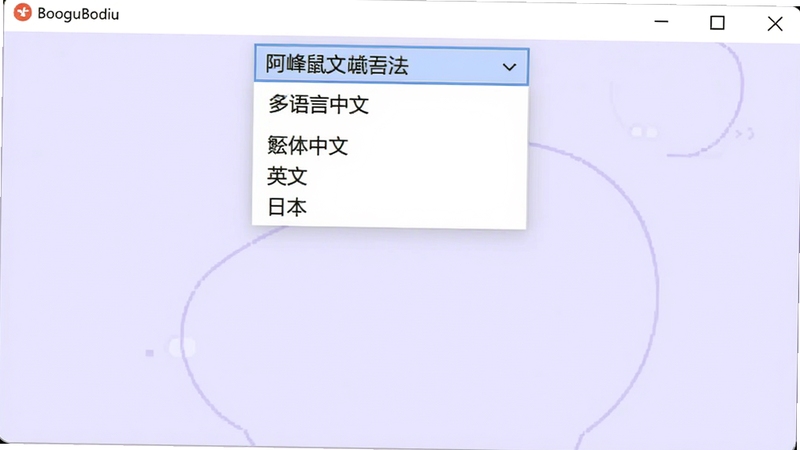
除了简体中文,软件还支持繁体中文、英文、日文等常见语言的鼠标输入,满足不同语言环境下的输入需求。切换语言只需点击工具栏上的语言图标,即可在多种输入模式间自由切换,无需重启软件。这一功能对于经常处理多语言文档的翻译人员、外贸从业者来说尤为实用,让跨语言沟通变得畅通无阻。
| 软件名称 | 功能特点 | 评分 |
|---|---|---|
| 口袋鼠标输入法 | 鼠标点选,简单易用 | ★★★★☆ |
| 狂点鼠标输入法 | 支持手写,识别率高 | ★★★★☆ |
| 鼠标手写输入法 | 全屏手写,精准识别 | ★★★★★ |
| 苏玛输入法 | 语音+鼠标双模式 | ★★★★☆ |
| 火狐输入法 | 界面美观,词库丰富 | ★★★★★ |
很多用户初次接触鼠标输入法时,都会困惑如何高效使用拼音功能。阿峰鼠标输入法提供了灵活的拼音输入方案,您可以直接点击屏幕上的拼音字母,也可以使用键盘输入拼音(如果您的键盘可用),系统会自动匹配候选汉字。为了提高输入速度,建议优先使用双拼模式,并开启词语联想功能,这样只需输入每个字的声母即可快速出现整词。此外,软件内置了智能调频算法,经常使用的字词会自动排在前面,减少查找时间。
如果遇到软件无法启动的情况,首先检查安装包是否完整,重新下载最新版本再次安装。其次,确认系统是否满足要求(Windows 7 SP1或更高版本),并安装所有系统更新。若仍然无法打开,可以尝试右键点击软件图标,选择“以管理员身份运行”,有时权限不足会导致程序无法初始化。另外,请暂时关闭杀毒软件或防火墙,某些安全策略可能误拦截了软件进程。若问题依旧,可前往腾讯软件中心评论区查看是否有其他用户反馈相同问题,或联系官方技术支持获取帮助。
打字页面不显示通常是因为软件窗口被意外隐藏或最小化到系统托盘。您可以在任务栏右下角找到阿峰鼠标输入法的图标,双击即可恢复主界面。如果托盘图标也消失,请尝试重启软件或重新安装。另外,检查是否开启了“老板键”功能,该功能会快速隐藏窗口,暂停此功能即可解决。若在多显示器环境下使用,请确保主界面没有被拖到副屏上,可通过任务栏右键菜单选择“移动”来调整窗口位置。最后,检查软件版本是否过旧,升级到最新版通常能修复此类显示问题。
查看全文






 Samsung_Galaxy_S25_Ultra
禅定空间官方下载手机版2026v26.09.13 2026最新版禅定冥想助手
工具 / 15.9M
易相联v1.0.3 即时通讯助手
通讯 / 49.3M
超级勇士格斗(BrawlFighter)游戏官方版v0.1.6 2026官方中文版
格斗游戏 / 88.6M
推推侠兼职赚钱手机版v1.0.0 2026官方中文版
生活 / 6.9M
稞麦综合视频站下载v1.2.6 视频下载工具
多媒体 / 15.5M
浪迹风驰浏览器v1.0.0 极速浏览工具
网络浏览 / 15.4M
八蕉小说阅读领红包app免费版v1.0.0 2026官方中文版
阅读 / 28.5M
anime wallpaper手机壁纸软件v1.0.2 2026官方中文版
个性化 / 9.2M
江湖之战安卓版v4.7.0 2026官方中文版
格斗游戏 / 156.0M
新牛津英汉双解大词典app官方完整版v4.2.7 2026官方中文版
教育 / 95.2M