-
黑白照片上色软件v3.5.2 一键智能上色
- 大小:3.0M
- 时间:2026-08-31 14:14
- 语言:简体中文
- 系统:Windows 7/8/10/11
 下载
下载
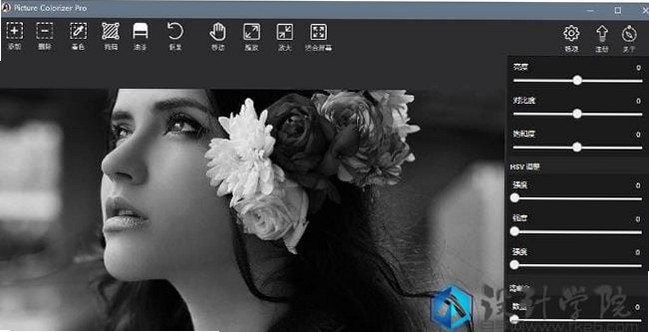
黑白照片上色软件是一款专为老照片修复与色彩还原设计的智能工具,基于深度学习算法,能够自动识别照片中的人物、景物、建筑等元素,并赋予自然逼真的色彩。软件操作极其简单,无需任何PS基础,上传黑白照片即可获得高质量的彩色效果,同时支持手动微调,满足专业用户的精细需求。无论是家庭相册里的旧照片,还是历史档案中的珍贵影像,这款软件都能让它们焕发新生,带你重温那些被岁月褪色的温暖记忆。
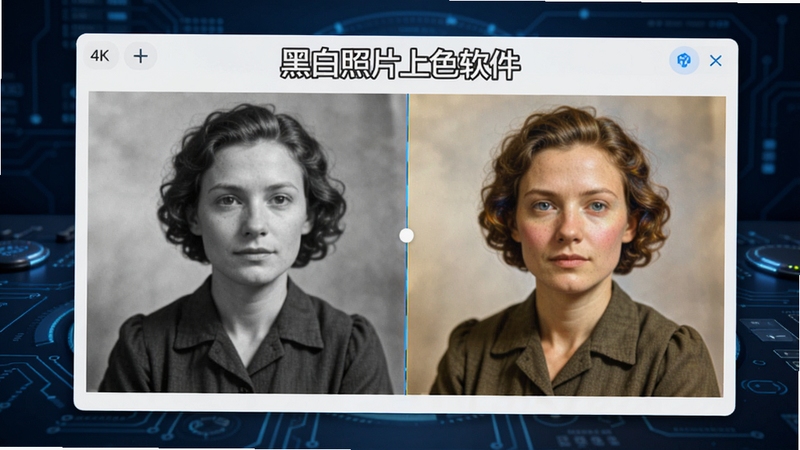
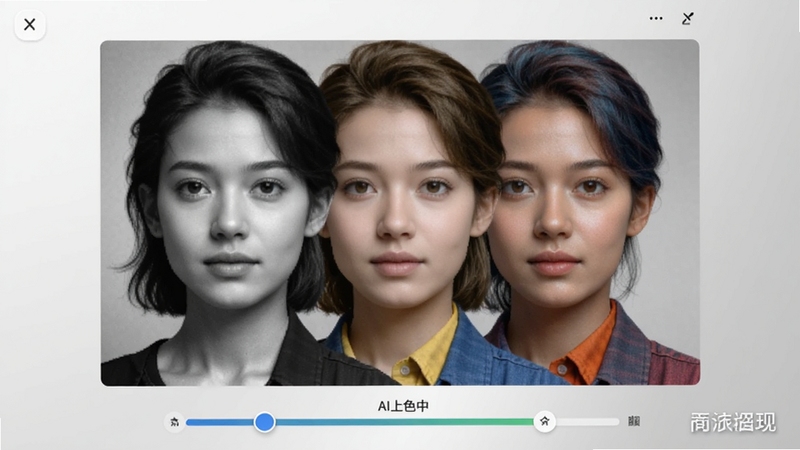
采用先进的深度学习模型,能够精准识别照片中的天空、草地、皮肤、衣物等不同元素,并自动匹配最合适的颜色。上色效果自然柔和,几乎看不出人工痕迹,尤其适合人像照片的肤色还原,让老照片中的人物仿佛穿越时空再次鲜活起来。
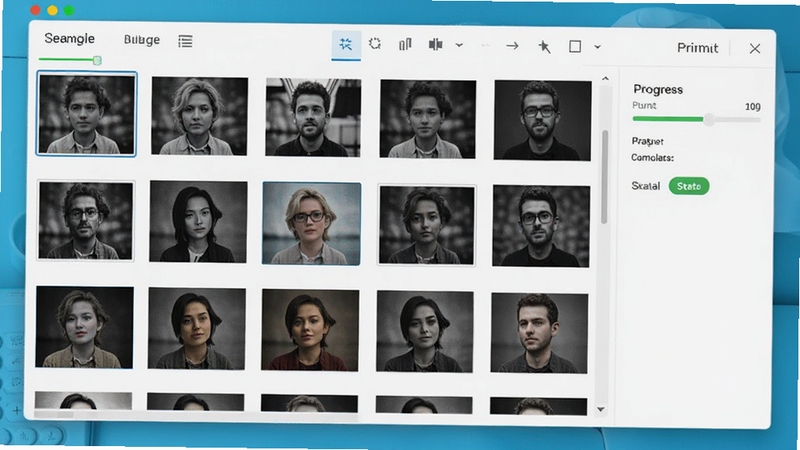
支持一次性导入多张黑白照片进行批量上色,大大提升处理效率。软件利用GPU加速渲染,单张照片处理速度仅需数秒,即使千张照片也能在短时间内完成。同时支持导出多种格式(JPEG、PNG、TIFF),满足不同场景的用途需求。
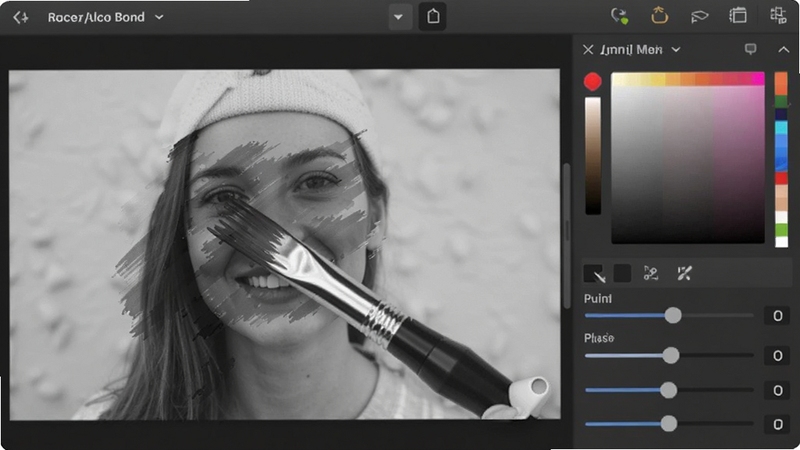
除了全自动上色,软件还提供了专业的手动调整工具,用户可以像使用PS一样,用画笔涂抹特定区域,自定义颜色、饱和度、明暗度,甚至可以为照片添加滤镜效果。这一功能让创意无限延伸,无论是复古风还是现代风,都能随心打造。
| 软件名称 | 特色功能 | 评分 |
|---|---|---|
| ColorizePhotos | AI自动上色,效果逼真 | ★★★★★ |
| PicWish | 一键上色,支持批量 | ★★★★☆ |
| 黑白照片上色神器 | 操作简单,适合新手 | ★★★★☆ |
| Colorize | 支持手动微调 | ★★★★ |
| 老照片修复 | 修复划痕并上色 | ★★★★☆ |
| PhotoColorizer | 在线免费使用 | ★★★☆☆ |
黑白照片上色并非简单的填充颜色,而是需要根据照片的灰度、纹理、场景语义来推断物体原本的色彩。现代AI上色技术基于大规模图像数据集训练,能够学习到“天空是蓝的、草地是绿的”这类常识,从而合理配色。对于用户而言,了解一些基础色彩理论可以更好地手动调整:比如肤色通常偏暖色调,旧建筑的墙面可能带有灰黄色调,而树木的绿色会有深浅变化。掌握这些技巧,能让你的上色作品更加真实动人。
很多用户担心免费版功能受限,实际上这款软件的免费版已经提供了完整的AI上色功能,只是导出图片时会带有水印,或者每天限制处理数量。对于偶尔处理几张照片的用户来说,免费版完全够用。如果你需要高频使用或商业用途,可以考虑付费解锁无水印和无限次数。总体来说,免费版体验良好,值得一试。
除了上色,你还可以利用软件的滤镜功能制作独特的怀旧风格。先对照片进行自动上色,然后选择“复古滤镜”,降低饱和度并增加暗角,让照片呈现出泛黄的旧照片质感。这种效果很适合制作怀旧明信片或朋友圈配图,操作简单且效果出色。建议多尝试不同滤镜组合,找到最适合照片氛围的风格。
完全不会。软件采用非破坏性编辑,所有操作都在副本上进行,原图始终保留。你可以放心导入珍贵的原始照片,即使处理效果不满意,随时可以恢复原图。此外,软件还支持历史记录功能,可以回退到任意一步操作,极大降低了误操作风险。
完成上色后,你可以将照片保存为JPEG或PNG格式,也可以直接一键分享到微信、微博等社交平台。软件还支持打印输出,你可以将修复后的全家福打印出来,送给长辈作为礼物,那份惊喜与感动,绝对值得期待。
查看全文






 Windows 11
 Windows 10
Windows 10
Windows 10
Windows 10
Windows 10

 Sony_Xperia_1_VII
Wink相机app官方免费版下载2026最新版v3.16.0 2026安卓版 拍照美化
拍照 / 91.3M
GoPro Quik视频编辑器中文安卓版13.40.1 2026安卓版 视频剪辑 运动相机
工具 / 253.9M
gopro quik app2026最新免费版13.40.1 2026最新免费版 视频剪辑利器
工具 / 255.2M
宠胖胖宠物app下载最新版v7.1.6 2026安卓版 宠物社交 宠物服务 宠物商城 宠物健康
生活 / 146.5M
Wink画质修复下载免费最新版v3.16.0 2026安卓版 画质修复 一键增强
工具 / 96.5M
WiFi万能钥匙极速版官方正版下载最新版本6.9.22 2026版 WiFi万能钥匙极速版官方正版下载
工具 / 84.5M
洋葱OMALLapp海淘正品(送邀请码)8.10.4 2026海淘正品购物指南
购物 / 110.7M
PU口袋校园下载APP官方版v7.1.97 2026安卓版 校园活动 第二课堂学分
生活 / 195.0M
wink画质修复app下载2026最新版v3.16.0 2026最新版免费下载
拍照 / 90.5M
goproquik视频剪辑app安卓免费版13.40.1 2026安卓版 视频剪辑利器 运动相机必备
工具 / 250.9M