-
优盘桌面主题v3.2.1 桌面美化工具
- 大小:4.4M
- 时间:2026-09-09 06:44
- 语言:简体中文
- 系统:Win7/Win10/Win11
 下载
下载
优盘桌面主题是一款专注于Windows系统桌面美化的轻量级工具,它通过将U盘图标、桌面壁纸、鼠标指针等元素进行个性化整合,让用户的电脑桌面告别单调,展现出独特的视觉风格。软件操作逻辑简单直观,即便是电脑新手也能快速上手,轻松打造出属于自己的个性化桌面环境。优盘桌面主题内置了丰富的主题资源,支持一键切换与自定义设置,并且对系统资源占用极低,不会影响日常办公或娱乐体验。无论是追求简约清爽还是炫酷动感,优盘桌面主题都能满足你的需求,让每次开机都充满新鲜感。
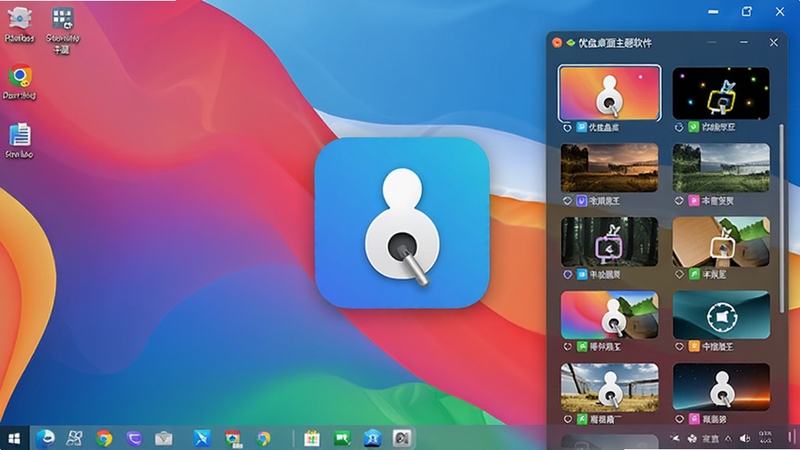
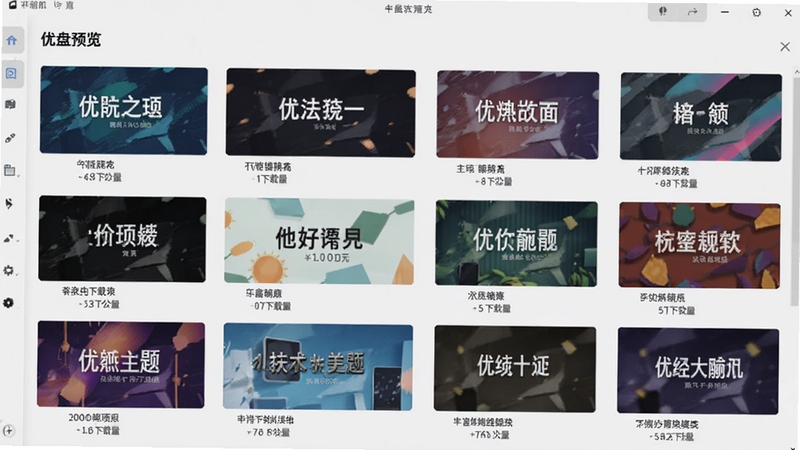
优盘桌面主题内置数百款精选主题,涵盖风景、动漫、游戏、简约等多种分类。用户只需点击应用按钮,即可瞬间完成桌面壁纸、图标样式、鼠标指针等元素的整体替换,无需手动逐项调整。所有主题均经过严格测试,确保在不同分辨率下都能清晰显示,并且支持在线预览,让你在应用前就能直观感受效果。
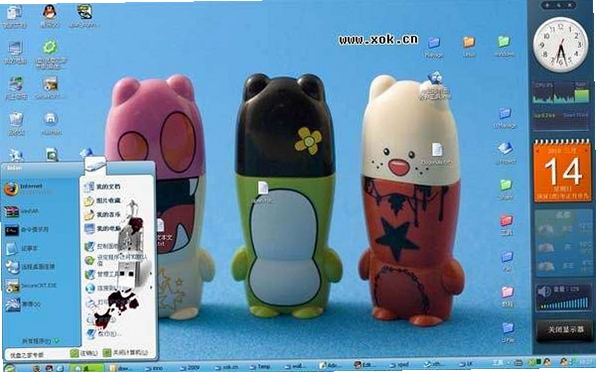
针对U盘用户,优盘桌面主题提供了专属的图标自定义功能。你可以为不同品牌的U盘设置专属图标,当插入U盘时,桌面会自动显示为你设定的个性图标,告别千篇一律的默认样式。软件还支持将图片转换为图标格式,让你可以使用任意喜欢的图片作为U盘图标,充分展现个人品味。
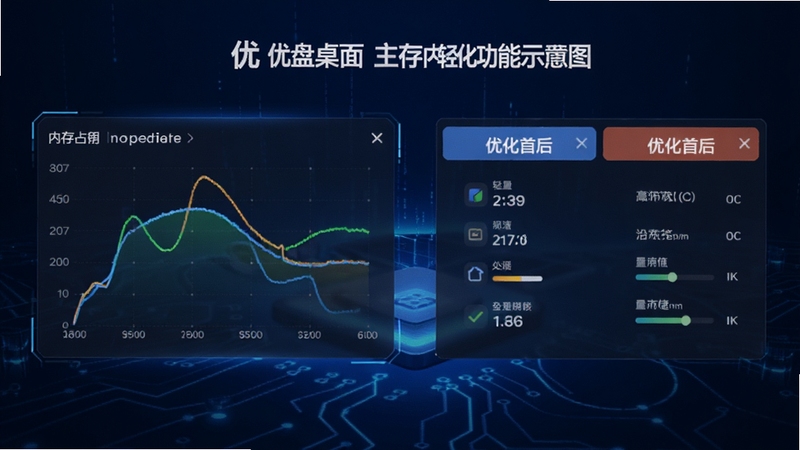
优盘桌面主题内置智能内存管理模块,在美化桌面的同时,会自动清理后台冗余进程,确保系统运行流畅。软件本身占用内存极小,平均仅消耗约20MB内存,即使是在配置较低的电脑上也能流畅运行,不会拖慢系统速度,让你在享受美观桌面的同时,无需担心性能损耗。
优盘桌面主题全面支持Windows 7、Windows 10、Windows 11等主流操作系统,无论是32位还是64位系统均能完美适配。软件会自动检测系统环境并调整最佳显示效果,确保在不同设备上都能获得一致的视觉体验。同时,软件还支持高分屏缩放适配,在2K、4K屏幕上也能清晰呈现。
问:优盘桌面主题怎么设置开机自动应用?答:打开软件,进入“设置”选项,找到“开机自动启动”开关,将其打开即可。这样每次开机时,软件会自动运行并应用你上次选择的主题,无需手动操作。
问:优盘桌面主题怎么删除已应用的主题?答:在软件主界面点击“我的主题”,找到当前应用的主题,选择“恢复默认”即可一键还原系统默认主题。你也可以在“主题管理”中删除不再需要的主题文件,释放磁盘空间。
问:优盘桌面主题安全吗?会不会有病毒?答:优盘桌面主题通过腾讯软件中心官方认证,无病毒无插件,可放心使用。安装时请认准官方渠道,避免下载到捆绑恶意软件的破解版。若安全软件提示,添加信任即可。
查看全文






 Windows 11
死神来了模拟器下载手机版完整版v1.0.23 2026官方中文版
模拟经营 / 68.4M
呱呱看图v{package_version_name} 极速看图工具
多媒体 / 7.5M
飞印无线打印机驱动v{package_version_name} 无线打印驱动
效率办公 / 760KB
EPRO工程项目管理系统 弱电版v{package_version_name} 工程管理工具
效率办公 / 67.3M
少儿启蒙小博士v1.0.0 儿童启蒙学习
社交娱乐 / 60.8M
Mp3ABCut mp3剪切器v{package_version_name} 音频剪切工具
多媒体 / 3.3M
每日闹钟闹铃v1.0.1 智能闹钟提醒
工具 / 53.1M
铭扬36524v2.0.57 综合服务助手
工具 / 59.7M
4399游戏盒破解版v9.6.0.57 2026破解版
工具 / 68.8M
点到调理师v5.2.1 技师接单管理
健康 / 98.5M