-
AVOne - AVI to DVD/VCD/SVCD/MPEG Converter AVOne视频转换器v3.46 全能视频格式转换专家
- 大小:4.5M
- 时间:2026-09-09 07:03
- 语言:中文
- 系统:WinAll
 下载
下载
AVOne - AVI to DVD/VCD/SVCD/MPEG Converter 3.46 是一款专注于视频格式转换与光盘制作的实用工具,它能够帮助用户轻松将常见的 AVI 视频文件转换为 DVD、VCD、SVCD 以及 MPEG 等格式,满足家庭影音播放和光盘刻录的多样化需求。软件内置了多种预设方案,无论是制作高质量的家庭影碟,还是为了在老旧设备上流畅播放,都能提供简单高效的解决方案。其界面直观,操作流程简洁,即便是初次接触视频转换的用户也能快速上手,体验到专业级转换工具带来的便捷。
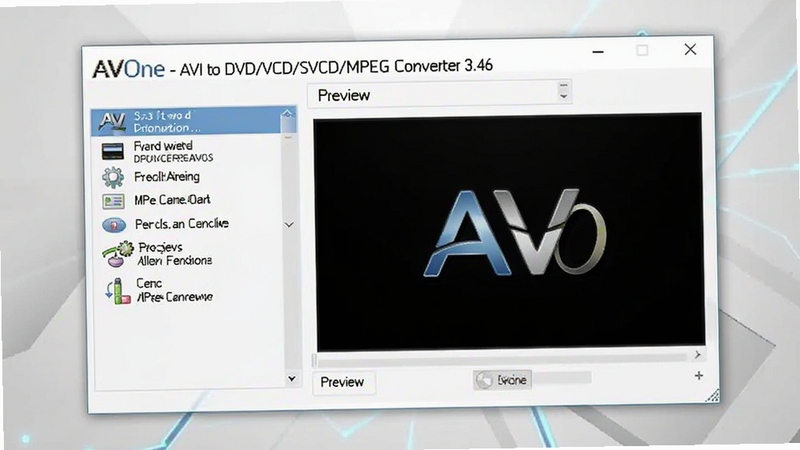
AVOne 不仅支持将 AVI 文件转换为标准的 DVD、VCD、SVCD 视频格式,还提供了对 MPEG-1、MPEG-2 等常见编码的广泛支持。这意味着用户可以根据播放设备的不同,灵活选择最合适的输出格式,确保视频在电视、投影仪或电脑上都能获得最佳的播放效果。软件内置的编码库经过优化,能在保证转换速度的同时,维持画面的清晰度与音质的同步性。
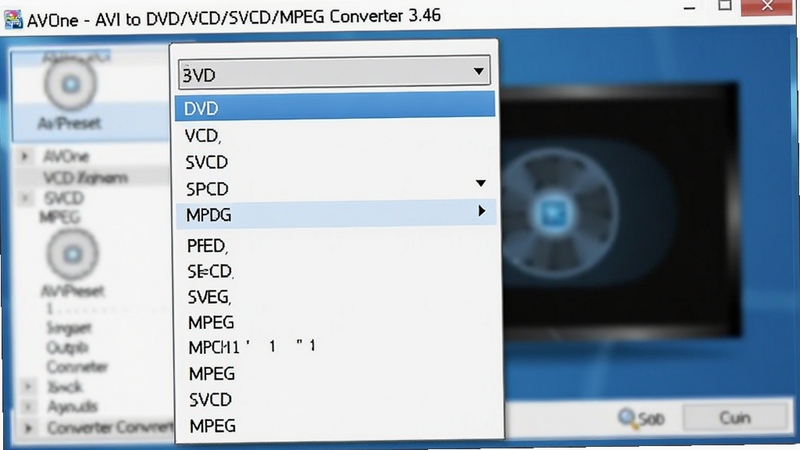
针对新手用户,软件提供了清晰的向导式操作流程。从添加文件、选择输出格式到设定目标文件夹,每一步都有明确的文字提示,很大程度上降低了学习成本。用户无需了解复杂的编码参数,只需跟随向导点击下一步,即可完成高质量的格式转换,这种设计对家庭用户尤为友好。
转换质量是衡量此类软件的核心标准。AVOne 3.46 采用了先进的视频处理算法,在转换过程中能有效减少画面噪点和色彩失真,确保输出的DVD或VCD光盘在播放时色彩饱满、画面流畅。同时,软件支持音频重采样,可避免转换后常见的音画不同步问题,为用户保留了原汁原味的影音体验。
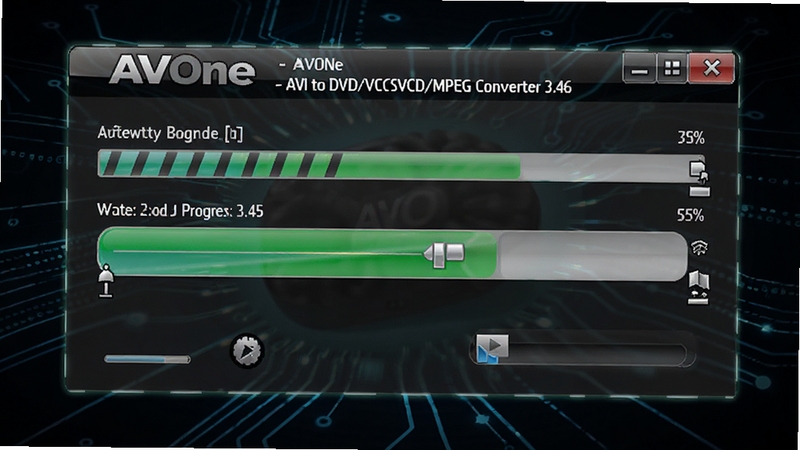
当需要处理多个视频文件时,AVOne 的批量转换功能显得尤为实用。用户可以一次性将多个 AVI 文件添加到队列中,统一设置输出参数后,软件会自动依次执行转换任务。这一功能不仅节省了用户反复操作的时间,也让处理大量家庭录像或影视素材变得更加高效有序。
| 软件名称 | 核心优势 | 推荐指数 |
|---|---|---|
| 格式工厂 | 万能转换,免费开源 | ★★★★★ |
| 视频转换王 | 支持4K超清转换 | ★★★★☆ |
| WinX DVD Author | 专业DVD制作工具 | ★★★★☆ |
| 啊嘟影音 | 操作简单,界面清爽 | ★★★☆☆ |
| Any Video Converter | 内置在线视频下载 | ★★★★☆ |
在视频转换过程中,我们经常会听到“编码”和“封装”这两个词。简单来说,编码(如 H.264、MPEG-2)决定了视频画面的压缩方式和清晰度,而封装(如 AVI、MP4、MKV)则是一个容器,用于存放视频流和音频流。AVOne 这款软件的核心作用,就是改变视频的编码格式以适应不同设备的解码能力。例如,老式 DVD 播放器通常只支持 MPEG-2 编码,因此我们需要将 AVI 文件通过 AVOne 转换为 MPEG-2 编码的 VOB 文件才能刻录播放。
此外,比特率(Bitrate)是影响视频质量和文件大小的关键参数。比特率越高,画面细节越丰富,但文件体积也越大。对于 DVD 标准,建议视频比特率设置在 4000-8000 kbps 之间,音频比特率设置为 192-384 kbps。在 AVOne 的高级设置中,用户可以手动调整这些参数,以在画质和存储空间之间找到最佳平衡点,这对于追求极致影音体验的用户来说至关重要。
使用 AVOne - AVI to DVD/VCD/SVCD/MPEG Converter 3.46 转换完成后,您会得到一个包含 VIDEO_TS 文件夹的目录(或 ISO 镜像文件)。此时,您需要使用专业的刻录软件,如 Nero Burning ROM 或 ImgBurn。在刻录软件中选择“刻录 DVD 视频文件”选项,然后将 VIDEO_TS 文件夹拖入指定区域,放入空白光盘后点击刻录即可。请注意,务必选择“DVD-Video”模式,而不是“DVD-ROM(UDF)”,否则普通家用 DVD 播放器可能无法识别。
这个问题通常是由于音频编码格式不兼容引起的。AVOne 默认输出的音频格式可能是 AC-3 或 MPEG-1 Audio Layer 2。如果您的电脑播放器缺少对应的音频解码器,就会导致无声。解决方法有两个:第一,在 AVOne 的音频设置中,将音频编码改为“MP3”或“AAC”,这两种格式兼容性最好;第二,更新您电脑上的播放器软件,建议使用 PotPlayer 或 VLC Media Player,它们内置了几乎所有的音频解码器,能完美解决此类问题。
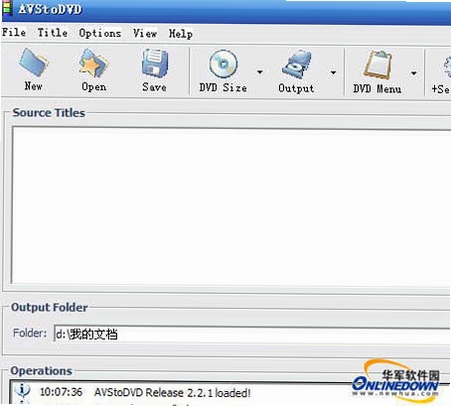
这款 AVOne 转换器虽然界面复古,但功能扎实,尤其对于家里有老人喜欢看戏曲光盘的用户来说,能轻松将网络下载的视频转为 DVD 格式刻盘,非常实用。它没有花哨的广告和捆绑插件,安装包干净,转换速度快,是值得常备的实用工具。
查看全文






 Windows 10

 Realme_Narzo_90x
Windows 11
Poco_X7_Pro
Realme_Narzo_90x
Windows 11
Poco_X7_Pro
 Poco_X7_Pro
Windows 10
Poco_X7_Pro
Windows 10
扫描全能王app最新破解版7.26.5.2609170000 2026高清文档扫描去水印
工具 / 57.1M
知到智慧树app下载2024最新版5.4.2_2026最新版
教育 / 302.9M
奶酪单词app免费版下载官方正版4.4.5_2026英语背单词软件
教育 / 219.2M
美颜相机app下载2026最新版13.3.60_2026安卓美颜自拍修图
拍照 / 122.4M
2026年汽车之家汽车报价大全v11.87.6_2026汽车之家汽车报价大全
资讯 / 73.1M
扫描全能王免费版7.26.5.2609170000 2026高清文档扫描软件
工具 / 53.8M
扫描全能王免费版下载官方正版7.26.5.2609170000 2026手机PDF扫描王
工具 / 147.7M
扫描全能王无水印无广告pdf免费破解版7.26.5.2609170000 2026扫描全能王无水印PDF转换
工具 / 55.6M
美颜相机app下载安装2026官方免费拍照美颜软件13.3.60 2026美颜相机官方免费版
拍照 / 122.4M
Hikari Novel轻小说下载官方2026最新版本v3.9.10安卓版
阅读 / 8.4M