-
PS Tray Factory PS托盘工厂2.63 系统托盘增强工具
- 大小:1.1M
- 时间:2026-08-31 19:03
- 语言:中文
- 系统:Win7/8/10/11
 下载
下载
PS Tray Factory 2.63 是一款专为提升 Windows 系统托盘区管理效率而设计的轻量级实用工具。它能够将杂乱的系统托盘图标进行智能收纳与分类,支持自定义显示规则、自动隐藏不常用图标、快速切换托盘模式,并显著减少任务栏占用空间。无论是日常办公还是多任务处理,它都能让您的桌面环境保持清爽整洁,操作响应更加流畅。软件体积小巧、运行稳定,兼容主流 Windows 版本,是追求高效桌面管理的用户不可多得的得力助手。

PS Tray Factory 2.63 能够自动检测系统托盘中的所有图标,并根据用户设定的规则进行分组收纳。您可以将不常用的图标隐藏到二级菜单中,只保留最常用的几个,大幅减少任务栏的拥挤程度。同时,软件支持针对不同应用程序设置独立的显示策略,真正做到按需呈现,让您的操作更加专注。
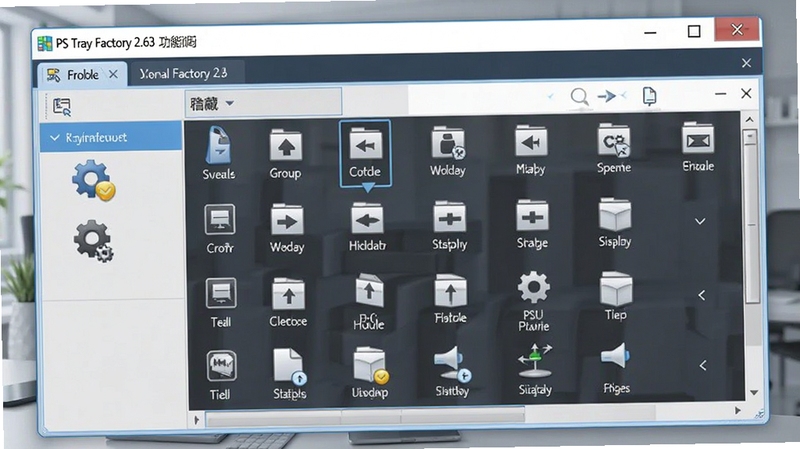
用户可以根据个人使用习惯,为每个应用程序单独定制托盘图标的显示方式:始终显示、始终隐藏或自动隐藏。软件还提供了全局规则设置,能够一键应用常用配置,省去逐个调整的麻烦。这种高度灵活的规则引擎,使得托盘管理真正贴合每个人的操作习惯。
PS Tray Factory 2.63 提供了多种托盘显示模式,例如“经典模式”、“精简模式”和“自动隐藏模式”。通过快捷键或右键菜单即可快速切换,适应不同使用场景。比如在演示或全屏工作时,可以一键隐藏所有托盘图标,避免干扰;需要时再一键恢复,非常方便。
软件本身运行内存占用通常不超过5MB,CPU占用率几乎为零,完全不影响系统性能。它采用后台服务方式运行,无需额外驻留进程,也不会产生任何弹窗广告或捆绑安装,确保您的电脑始终保持干净、高速的运行状态。
2.63 版本进一步优化了对 Windows 10/11 的适配,修复了部分场景下图标闪烁、重复显示的问题。同时增强了与主流安全软件的兼容性,避免误报或冲突,让您使用更安心。无论是老旧的 Win7 还是最新的 Win11,都能获得流畅稳定的体验。
| 软件名称 | 功能特色 | 评分 |
|---|---|---|
| Traymond | 极简托盘图标收纳 | ★★★★☆ |
| WindowTop | 窗口管理+托盘增强 | ★★★★☆ |
| Actual Window Manager | 多窗口布局管理 | ★★★★★ |
| DisplayFusion | 多显示器管理 | ★★★★☆ |
| 7+ Taskbar Tweaker | 任务栏深度定制 | ★★★★☆ |
| RBTray | 任意窗口最小化到托盘 | ★★★☆☆ |
在日常办公中,我们常常需要同时打开多个软件,托盘区图标越积越多,不仅占用任务栏空间,还容易误点。PS Tray Factory 2.63 恰好解决了这一痛点。它尤其适合经常使用即时通讯工具、云盘、音乐播放器等常驻后台程序的用户。通过合理配置,您可以把不常用的图标收纳起来,只保留最关键的通知,让工作界面更干净,专注度更高。同时,它对系统资源的占用极低,不会拖慢电脑速度,是一款真正轻量又高效的桌面增强工具。
打开软件主界面,点击“设置”选项卡,勾选“开机自动运行”即可。若无效,请检查软件是否被安全软件阻止开机自启,或者在任务管理器的“启动”选项卡中手动启用。
软件经过严格的病毒扫描,安全无毒,无任何捆绑安装。您可以放心使用。同时,软件官方提供数字签名认证,确保文件完整性。若您从第三方下载站获取,请务必核对文件大小和版本信息,避免下载到被篡改的版本。
点击托盘区的向上箭头,即可展开所有隐藏图标。也可以在软件主界面的“图标管理”中,将对应应用设置为“始终显示”,这样它就会一直出现在托盘区。
查看全文






 Windows 11
(快对AI)快对作业app下载最新版v7.6.2 2026版 作业帮拍照搜题神器
教育 / 46.4M
埋堆堆tv国语版v5.8.50 2026手机版
影音 / 149.2M
Clue交友软件官方下载2026最新版v1.5.8手机版
社交 / 169.2M
4X4山地赛车破解版v1.0 2026官方中文版
破解游戏 / 34.7M
美少女梦工厂破解版v1.1.8 养成游戏下载
破解游戏 / 30.1M
露娜行星的喷气之旅 Lunatron Jet Ridev1.0 太空冒险解谜游戏
动作冒险 / 43.1M
绝对镇压破解版v1.2 2026官方中文版
破解游戏 / 31.0M
模库AI最新版下载官方安卓版v2.0.0免费AI大模型
工具 / 60.1M
惊险逃脱 Amazing breakoutv1.0 2026官方中文版
益智休闲 / 67M
机场巴士3D Airport Bus Simulator 3Dv1.6 2026官方中文版
模拟经营 / 22.0M