-
超级屏幕录像专家v1.0 高清录屏工具
- 大小:2.4M
- 时间:2026-09-07 07:45
- 语言:简体中文
- 系统:Windows 7/8/10/11
 下载
下载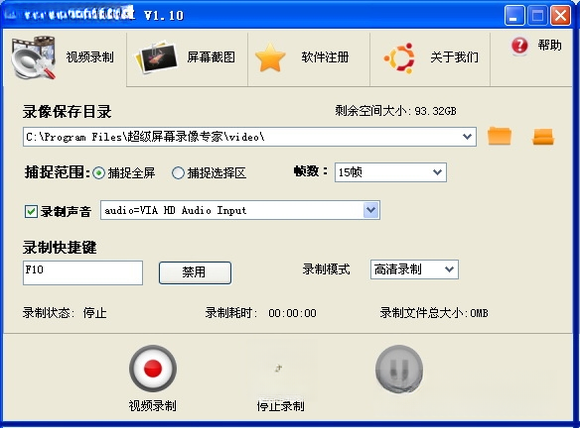
超级屏幕录像专家是一款专为Windows平台打造的屏幕录制工具,凭借其轻量化的引擎与高度可定制的参数设置,在众多录屏软件中脱颖而出。无论是制作教学课件、记录游戏高光时刻,还是捕捉线上会议的重要内容,它都能以清晰的画质和流畅的帧率完成捕捉任务。软件界面直观易懂,启动即用,即便是初次接触录屏的用户也能快速上手,轻松获得专业级的录制成果。
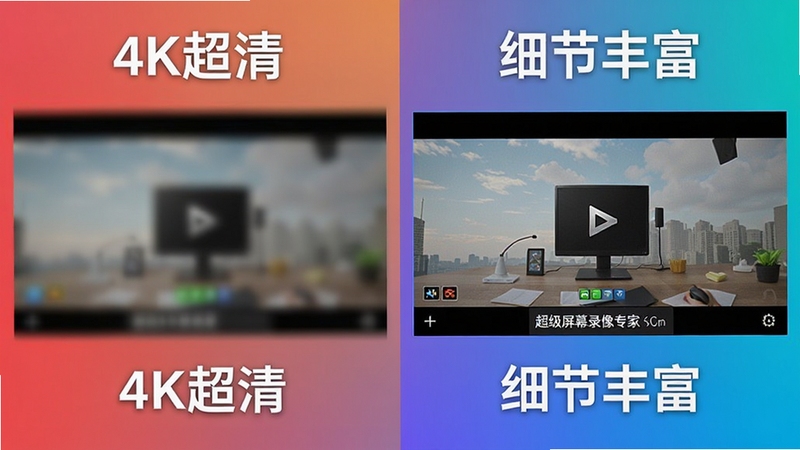
支持最高4K分辨率下的屏幕捕捉,无论是精细的图形设计还是高速运动的游戏画面,都能保持色彩真实、细节丰富。内置智能码率调节技术,在保证画质的前提下有效控制文件体积,避免占用过多硬盘空间。
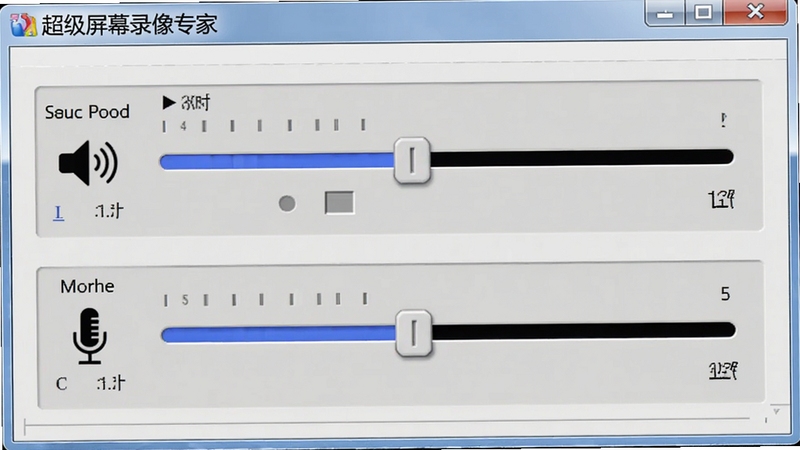
支持同时录制系统声音与麦克风声音,并可分别调整音量大小。特别适合需要后期配音或实时解说的场景,如游戏攻略讲解、在线课程答疑等。音频采样率最高可达48kHz,确保声音还原度高、无杂音。
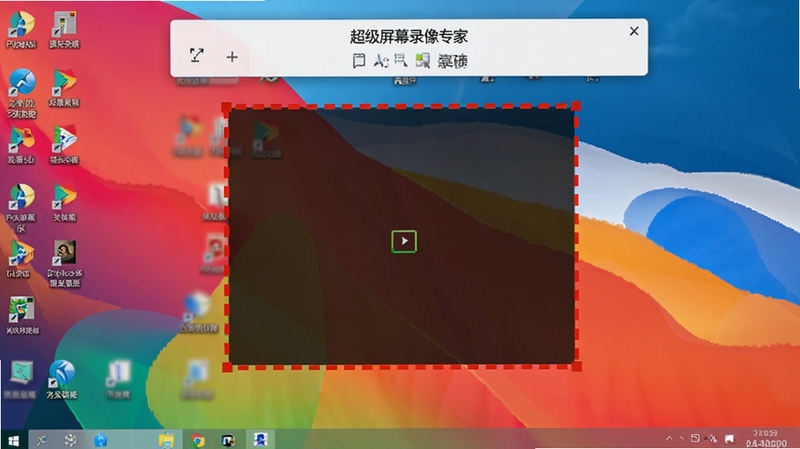
用户可自由选择录制全屏、指定窗口或自定义区域,并支持鼠标跟随模式,在演示操作时自动放大关键区域。对于多显示器用户,还提供了指定显示器录制的选项,满足不同场景的录制需求。
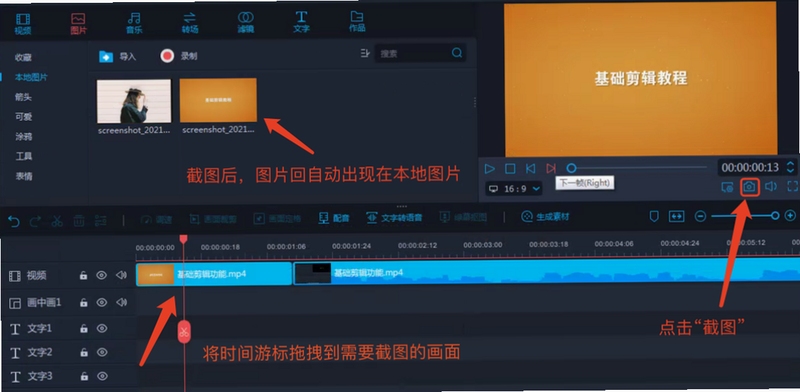
录制过程中可随时调用画笔、箭头、高亮等标注工具,方便在讲解时突出重点内容。这些标注会直接写入视频画面,无需后期编辑,极大提升了教学和演示的效率。
内置多种视频编码方案,在保证画质的同时显著减小文件体积。支持MP4、AVI、FLV等主流格式,方便在不同设备上播放或上传至视频平台。独有的硬件加速技术,能在录制时降低CPU占用,确保电脑运行流畅。
| 软件名称 | 功能优势 | 评分 |
|---|---|---|
| 录屏大师 | 支持多种分辨率,操作简单 | ★★★★☆ |
| OBS Studio | 开源免费,支持直播推流 | ★★★★★ |
| 霸王屏幕录制 | 极简界面,一键录制 | ★★★★☆ |
| 快捷录屏 | 轻量级,支持悬浮窗控制 | ★★★★☆ |
| 屏幕录制专家 | 支持定时录制,功能全面 | ★★★★☆ |
对于大多数办公用户而言,录制PPT演示或软件操作时,选择1080p分辨率、15帧帧率即可满足需求,文件大小适中,便于分享。而游戏玩家或需要制作高质量视频的用户,建议选择2K或4K分辨率,帧率设为60帧,同时开启硬件加速,以获得更流畅的画面表现。如果电脑配置有限,可适当降低分辨率或关闭实时预览,以减少资源占用。另外,在录制网络视频时,若出现画面撕裂,可尝试开启垂直同步或使用窗口化模式录制。
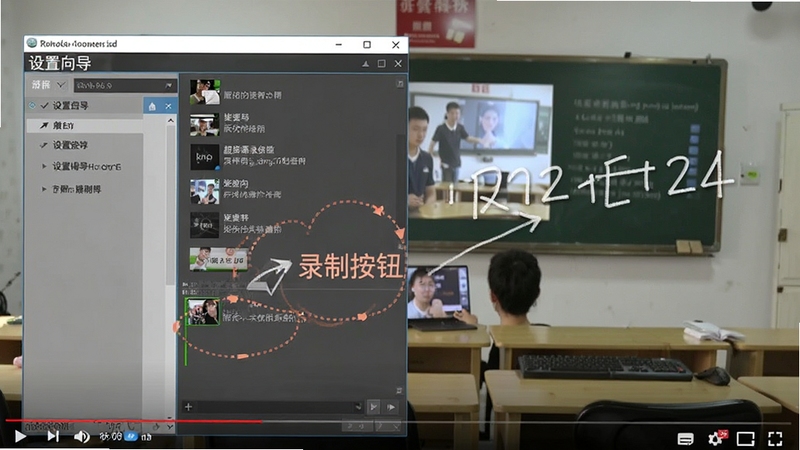
超级屏幕录像专家的使用方法非常直观。启动软件后,首先在“录制区域”下拉菜单中选择“全屏”或“自定义区域”,若选择自定义,可直接用鼠标拖拽框选录制范围。接着在“音频”设置中勾选“录制系统声音”或“麦克风声音”,建议同时开启“麦克风增强”以保证人声清晰。点击红色“REC”按钮即可开始录制,录制过程中可通过悬浮工具条暂停或停止。停止后,软件会自动弹出预览窗口,并自动保存视频文件。对于新手,建议先使用“向导模式”,该模式会逐步引导完成所有设置,大大降低学习门槛。
超级屏幕录像专家主要针对电脑端设计,但官方也提供了移动端配套应用。电脑版功能最为完整,支持所有高级功能如多音轨混合、实时标注等。移动端app则更侧重于轻量级录制,支持手机屏幕录制和简单的剪辑功能,适合快速记录手机操作或应用教程。需要注意的是,移动端与电脑端的录制文件不能直接同步,需通过云端或数据线传输。若需录制电脑画面,仍推荐使用电脑版以获得最佳体验。
超级屏幕录像专家录制的视频文件默认为MP4格式,几乎支持所有主流播放器。若你选择了AVI或FLV格式,可通过软件内置的“视频转换”功能转为MP4,或使用第三方播放器如VLC Media Player。如果视频无法正常打开,可能是由于缺少对应的解码器,建议安装K-Lite Codec Pack解码包,或直接使用软件自带的“视频修复”工具尝试修复文件头信息。
查看全文






会玩辅助器下载安卓最新版5.26.27 2026安卓手游辅助脚本工具
工具 / 230.8M
Soul聊天软件下载2026官方版6.36.0 2026官方版 Soul社交聊天
社交 / 163.9M
连信app2026免费下载最新版8.12.907.1_2026安卓最新版
通讯 / 105.9M
飞猪旅行app10.0.6.105 2026安卓官方版机票酒店预订
出行 / 142.7M
学而思网校智慧教育平台app11.00.09 2026安卓版 K12在线教育
教育 / 364.4M
飞猪旅行app官方下载安装v10.0.6.105 2026安卓版
出行 / 142.7M
马克水印相机下载安装官方app免费版16.2.0 2026安卓免费版
拍照 / 142.6M
希沃白板云课堂直播学生端v2.1.52.4.19_2026希沃白板云课堂直播学生端
教育 / 124.6M
快手快影官方版8.10.0.810003 2026官方正版下载
拍照 / 177.8M
崽崽ZEPETO官方版下载免费版4.30.020_2026虚拟社交捏脸最新版
社交 / 315.5M