-
图像转换能手v3.6.2 图片格式转换工具
- 大小:620KB
- 时间:2026-09-09 11:37
- 语言:简体中文
- 系统:Windows 7/8/10/11
 下载
下载
图像转换能手是一款专为高效处理图片格式而设计的桌面端工具,凭借简洁直观的操作界面和强大的底层解析能力,帮助用户轻松完成各类图片格式的互相转换。无论是常见的JPG、PNG,还是专业的WebP、TIFF,它都能快速响应,并支持批量处理与尺寸调整,极大提升工作效率。软件坚持本地化处理原则,保障用户文件安全,适合设计师、电商运营及日常办公人群使用。接下来,我们将从功能特色、实操指南、常见问题等多个维度,带您全面了解这款实用工具的过人之处。

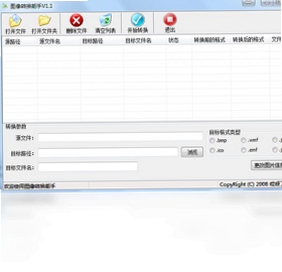
图像转换能手内置了超过二十种常见图片格式的解析引擎,支持JPG、PNG、BMP、GIF、WebP、TIFF、ICO等格式间自由互转。用户可以一次性导入数百张图片,软件会自动按照预设的输出格式进行批量处理,无需逐一操作,节省大量时间。同时,转换过程采用多线程技术,在保证画质的前提下,尽可能提升转换速度,让大批量图片处理也变得轻松简单。

除了选择目标格式,软件还允许用户自定义输出图片的质量、分辨率、尺寸以及旋转角度等参数。例如,在将PNG转为JPG时,可调整压缩比例以平衡清晰度与文件大小;在转换图标格式时,可指定生成多尺寸的ICO文件。这些细致的控制选项,满足了不同场景下的专业需求,无论是网页优化还是印刷输出,都能找到合适的配置方案。
转换后的文件往往需要规范的命名以便管理,图像转换能手内置了批量重命名功能,支持按序列号、日期、原文件名等多种规则进行重命名,并可将输出文件自动归档到指定文件夹。这一设计大大简化了文件整理流程,尤其适合需要定期处理大量图片素材的用户,让文件管理变得井井有条。
软件采用先进的色彩管理技术,在格式转换过程中最大程度保留原始图像的色彩细节与透明度信息。对于需要保持透明背景的PNG转WebP操作,或需要保留图层的PSD转PNG操作,图像转换能手都能精准处理,避免出现色彩偏差、边缘锯齿等问题,确保输出图像质量媲美原图。
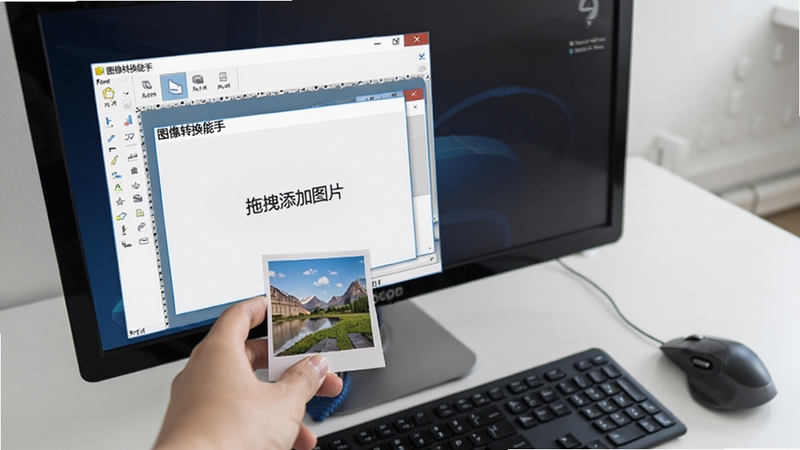
支持直接将图片文件或整个文件夹拖拽至软件窗口,即刻添加至转换列表。无需复杂的文件导入步骤,所见即所得,即使是电脑新手也能快速上手。配合清晰的进度提示和完成通知,整个转换过程一目了然,让工具使用成为一种享受。
| 软件名称 | 核心优势 | 用户评分 |
|---|---|---|
| 图片格式转换器 | 支持批量转换,操作简单 | ★★★★☆ |
| 万能图片转换 | 格式全面,支持RAW | ★★★★★ |
| 图片转换助手 | 界面清爽,无广告 | ★★★★☆ |
| 高清图片转换 | 保持原图质量 | ★★★★☆ |
| 图片批量转换 | 高效处理大文件 | ★★★★★ |
在日常办公中,经常需要将图片从一种格式转换为另一种,例如将手机拍摄的HEIC格式图片转为JPG以便上传至某些不支持HEIC的网站,或者将设计稿中的PNG图片转为WebP以加快网页加载速度。图像转换能手可以完美解决这些需求,无需在线转换工具,保护隐私的同时还能批量处理。掌握这个小工具,能有效提升您的工作效率,避免因格式不兼容导致的尴尬。
图像转换能手是一款完全本地化处理的软件,所有转换操作均在您的设备上完成,不会上传任何文件到云端,因此不存在隐私泄露风险。软件在转换时会自动创建输出副本,原始图片不会被修改或删除,您可以放心使用。同时,软件已通过腾讯电脑管家安全认证,无病毒无广告,安全可靠。
在图像转换能手中,您可以选择将多张图片批量转换为单个PDF文件,操作同样简单:添加图片后,在输出格式中选择“PDF”,然后点击开始转换即可。软件会将所有图片按顺序合并为一个PDF,每张图片占一页,非常适合制作电子相册或文档存档。
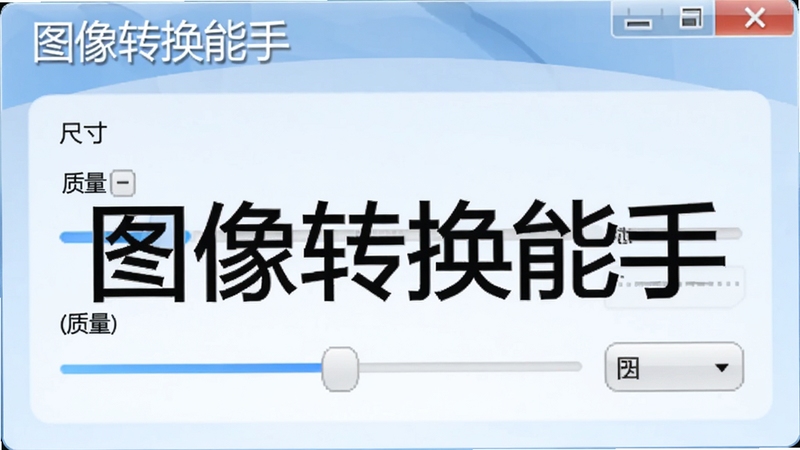
您可以在软件设置中调整输出图片的质量参数,对于JPG格式,可以拖动滑块控制压缩比例,数值越低文件越小但画质会有一定损失;对于PNG格式,可以选择色彩深度来减小文件体积。建议根据实际用途平衡画质与大小,比如网页展示可选择70%质量,打印输出则选择90%以上。
查看全文






 Windows 10
小黑盒官方版下载20261.3.395 2026游戏社区助手
工具 / 113.5M
17k小说app下载安卓最新版本v7.9.72026安卓版
阅读 / 53.6M
口袋捕鱼微信红包版官方下载最新版v99.1官方安卓版
休闲桌游 / 108.6M
魔晶猎人之热血出击官方手游免费下载v2.0.0安卓版
角色扮演 / 1M
暴雪战网app官方下载最新版本v1.29.1.38安卓版
工具 / 25.7M
Linkus官方正版下载最新版v5.30.4手机软电话
通讯 / 111.0M
小黑盒app(steam游戏助手)v1.3.395 2026安卓steam游戏助手
工具 / 113.5M
企业通v1.3.3 移动办公协同
效率 / 38.5M
纪爱app官方下载2026最新版v4.13.11安卓最新版
社交 / 103.7M
心连聊天交友app下载官方最新版v2.8.0安卓最新版
社交 / 70.2M