-
彩页虚拟打印机v3.2.1 高效虚拟打印
- 大小:426KB
- 时间:2026-09-01 05:13
- 语言:简体中文
- 系统:Windows 7/8/10/11
 下载
下载
彩页虚拟打印机是一款专为Windows平台打造的智能虚拟打印工具,它能够在电脑中模拟一台真实的彩色打印机,帮助用户将任意文档、网页、图片快速转换为PDF、图片等电子格式。软件内置先进的色彩管理引擎和图像渲染技术,输出画质清晰、色彩还原精准,广泛应用于办公无纸化、电子存档、文件分享等场景。无需连接实体硬件,安装即可使用,操作流程与真实打印完全一致,极大提升工作效率,是商务办公与日常学习的得力助手。
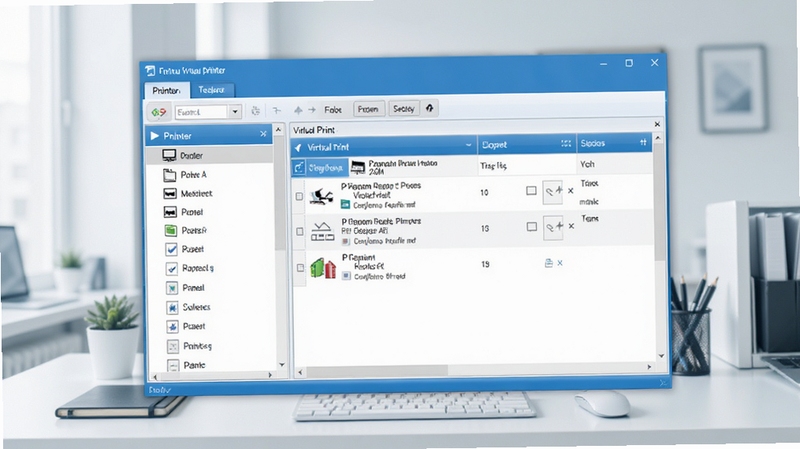
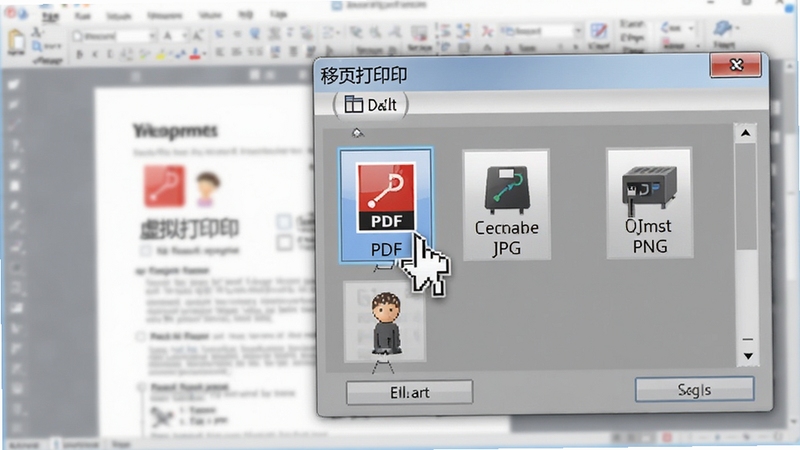
彩页虚拟打印机支持将任何可打印内容输出为PDF、JPG、PNG、TIFF等主流格式,满足不同场景下的文件需求。无论是合同文档、设计图纸还是网页长图,都能一键保存为高清电子文件,方便后续编辑、传输与归档。用户还可以自定义输出分辨率与压缩比例,在画质与文件大小之间自由权衡。
内置专业级色彩管理模块,可自动识别文档中的色彩模式并优化输出效果。对于图文混排内容,能智能增强文字锐度与图像饱和度,避免偏色或发灰现象。同时支持灰度打印与单色模式,帮助用户节省墨水消耗,尤其适合打印草稿或存档文件。
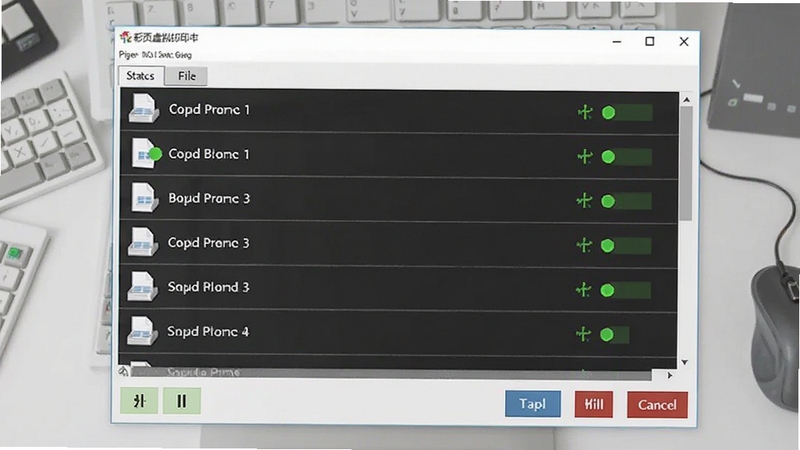
支持批量添加多个文件至虚拟打印队列,按顺序自动处理,无需人工值守。用户可随时暂停、取消或调整任务优先级,灵活掌控打印节奏。配合后台静默打印模式,可在处理其他工作的同时完成批量转换,大幅提升多任务处理效率。
提供丰富的页面调整选项,包括纸张大小、方向、页边距、缩放比例等,满足不同排版需求。支持双面打印模拟、多页合并到单页(如2合1、4合1)以及水印添加功能,方便制作专业文档。所有设置均可保存为配置文件,下次使用时一键调用,省去重复调整的麻烦。
针对敏感文档,彩页虚拟打印机支持PDF密码加密与权限设置,可限制文件的打印、复制及编辑操作,保障信息安全。用户还可以在输出时自动添加自定义水印(如公司名称、日期、机密标记),有效防止文件被恶意传播,适合企业级应用场景。
| 软件名称 | 功能优势 | 评分 |
|---|---|---|
| PDF虚拟打印机 | 轻量级PDF生成工具 | ★★★★☆ |
| FinePrint | 节省纸张的打印工具 | ★★★★★ |
| doPDF | 免费PDF转换专家 | ★★★★☆ |
| PrimoPDF | 快速创建高质量PDF | ★★★★☆ |
| Microsoft Print to PDF | 系统自带打印功能 | ★★★★★ |
虚拟打印机在现代办公与学习中扮演着重要角色,它消除了实体打印机对纸张和墨水的依赖,让电子文档的生成与共享更加高效。无论是将网页保存为PDF以便离线阅读,还是将多张图片合并为一个PDF文件用于邮件发送,彩页虚拟打印机都能轻松完成。此外,它还能帮助用户保护环境,减少纸张浪费,符合绿色办公的理念。对于经常需要远程协作的团队,虚拟打印机生成的电子文件可以快速上传至云盘或发送给同事,极大提升信息流转速度。
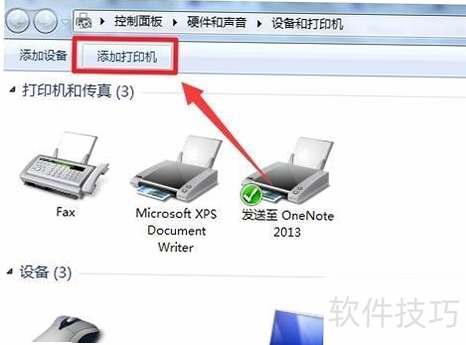
使用彩页虚拟打印机非常简单,只需三步:首先,在电脑上安装并运行软件;其次,在任意应用程序中执行“打印”命令,并选择“彩页虚拟打印机”作为打印机;最后,设置好输出格式和保存路径,点击“打印”即可生成电子文件。整个过程与使用真实打印机无异,但无需更换墨盒或处理卡纸问题。如果您需要将多个文档合并为一个PDF,可以先在打印设置中选择“合并到现有文件”,然后依次添加其他文档,软件会自动拼接为一个完整的PDF文件。
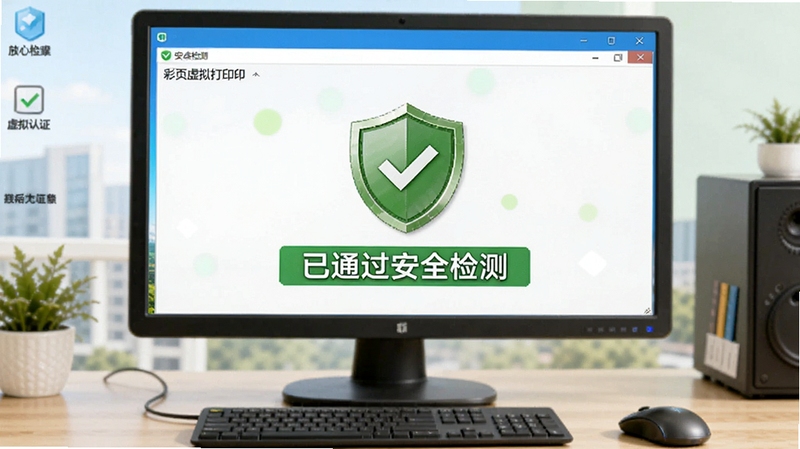
彩页虚拟打印机是一款完全正规、安全的软件,它通过了腾讯软件中心的严格安全检测,无病毒、无捆绑插件。软件在安装过程中不会修改系统关键设置,也不会收集用户隐私数据。其输出功能完全在本地计算机上运行,不涉及网络上传,因此您的文档内容不会泄露。建议用户从官方网站或腾讯软件中心等可信渠道下载,以确保获得正版且未被篡改的安装包。
查看全文






 Sony_Xperia_1_VII
猜歌赚零花免费下载v1.0.0赚钱小游戏
益智休闲 / 115.1M
led lamp app手机免费版v4.3.7 安卓版
工具 / 67.1M
小白赚钱兼职app免费下载v1.3.1赚外快软件
生活 / 60.1M
vivo孩子守护app下载官方最新版v5.0.1.0安卓版
工具 / 38.7M
兼职日日赚钱app官方下载v1.5.3日结兼职软件
生活 / 61M
batteryguru官方下载v2.5.0.8中文版最新汉化版
工具 / 8.8M
王牌天气v1.5.1.3 精准气象预报
工具 / 108.2M
猜歌每日赚钱免费下载v1.0.2赚钱小游戏
益智休闲 / 43.6M
当家6.24.1 装修管理服务
生活 / 112.8M
慧话宝老师v2.8.8 教学互动管理
教育 / 92.0M